


Remarque : chaque action effectuée sur l'application est soumise à des frais. Si vous ne parvenez pas à effectuer les actions recommandées dans les articles que vous consultez, cela peut signifier que les droits nécessaires n'ont pas été activés pour votre profil d'utilisateur. Contactez l'équipe Support ou votre Administrateur pour en savoir plus.
Start from: The Easilys menu.
Une demande d'avoir est toujours générée à partir d'une réception. Elle peut être créée manuellement ou automatiquement par Easilys s'il détecte une anomalie entre la commande et la livraison ou entre la livraison et les réceptions.
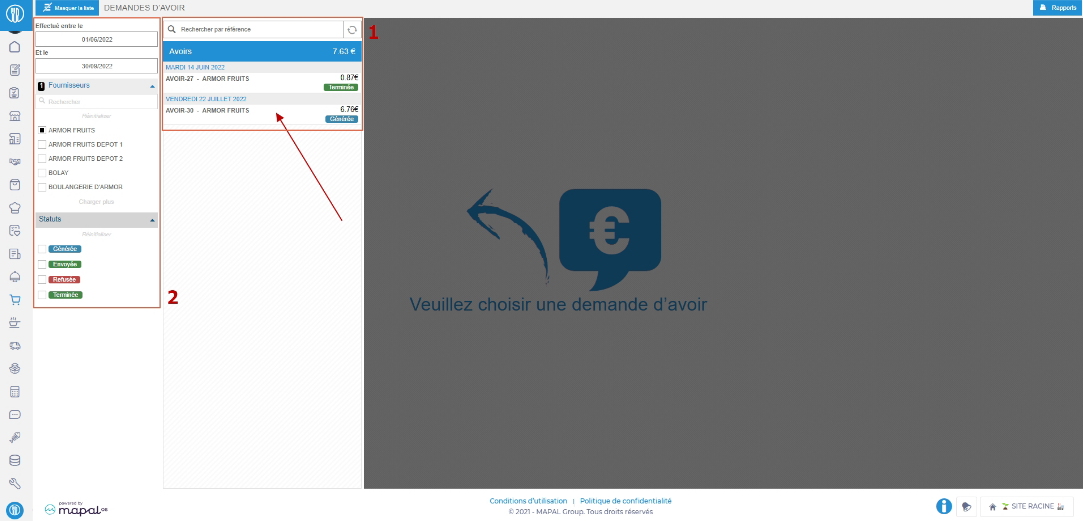
Lorsque vous validez la réception des demandes d'avoir, vous pouvez retrouver ces demandes dans un écran dédié pour les suivre et effectuer les différentes actions décrites ci-dessous :
- Sélectionnez les onglets Commandes fournisseurs > Demande d'avoir.
- Vous trouverez toutes les demandes d'avoir générées. (1)
- Filtrez par statut et/ou par fournisseur pour trouver plus facilement la demande d'avoir requise. (2)
- Sélectionnez l'avoir dont vous souhaitez consulter les détails et/ou envoyer au fournisseur, si cela n'a pas été fait automatiquement lors de la validation de la réception.
Les détails sont affichés à l'écran.
Remarque : L'envoi automatique des réclamations peut être défini dans la fiche fournisseur. Pour en savoir plus, consultez Créer une nouvelle fiche fournisseur.
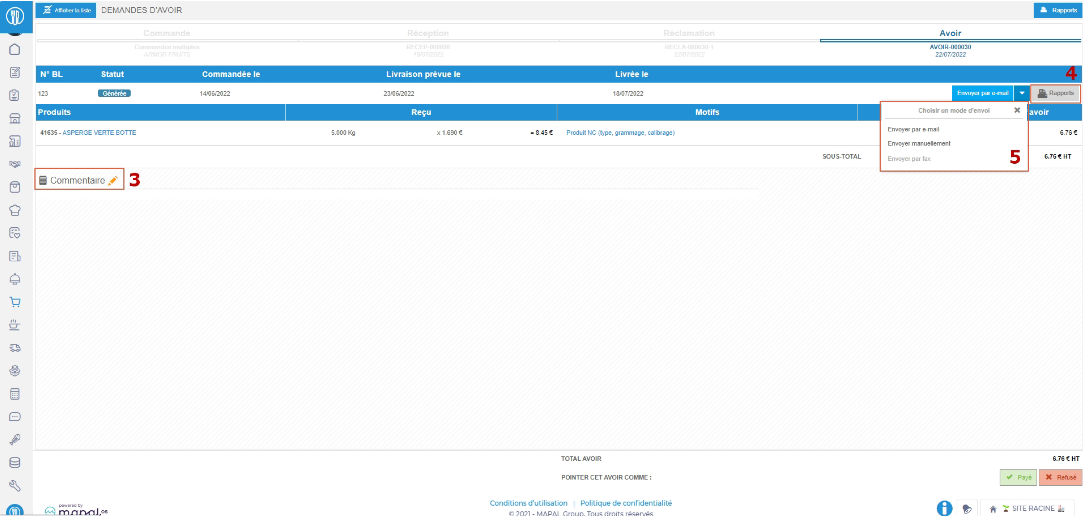
- Ajoutez des commentaires, si nécessaire, en sélectionnant le crayon orange. (3)
- Téléchargez ou imprimez l'avoir, si nécessaire, en sélectionnant Rapports. (4)
- Envoyez la demande d'avoir, si nécessaire, en choisissant le mode de livraison si plusieurs sont disponibles. (5)
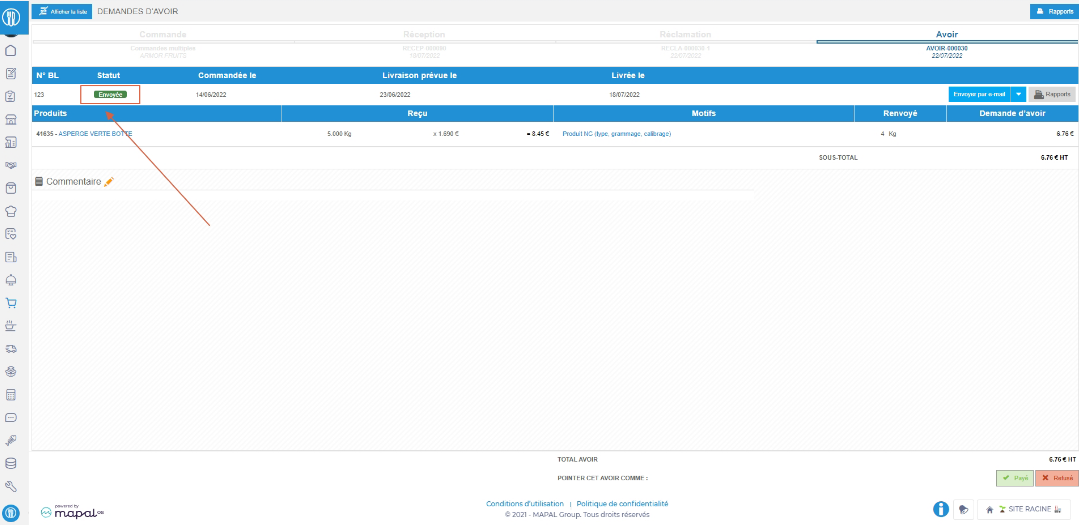
- Une fois envoyée, le statut de la demande d'avoir passe à « Envoyée ». (6)
- Pour le suivi, il est possible de sélectionner « Accepté » ou « Refusé » en bas à droite du formulaire de réclamation lorsque la réclamation correspond à celle traitée par le fournisseur. La demande d'avoir change alors de statut vers « Terminé » ou « Refusé ».
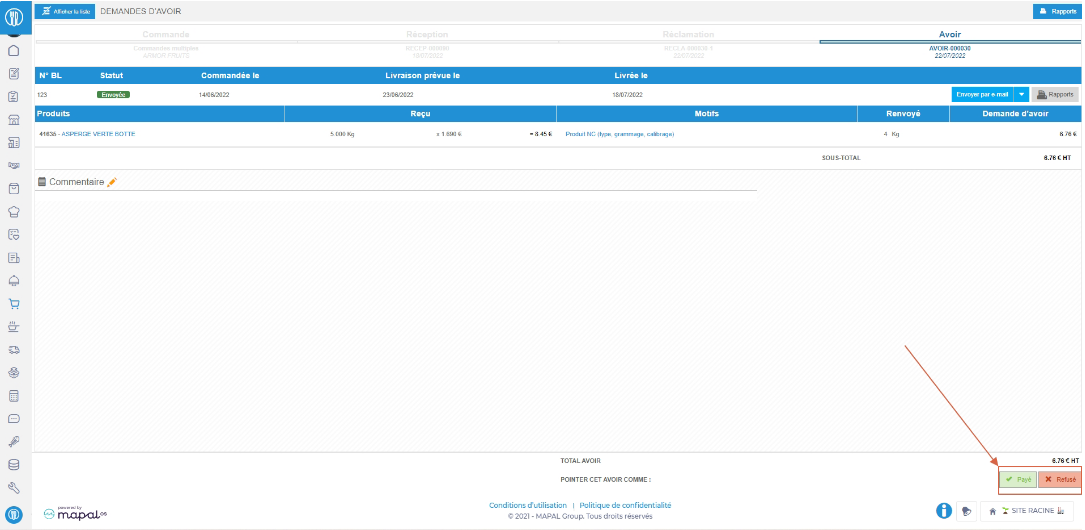
Par défaut, une demande d'avoir est toujours considérée comme payée, même si vous ne sélectionnez pas « Acceptée ».
Le point le plus important à retenir est de sélectionner « Refusé » lorsqu'une demande d'avoir n'est pas payée par le fournisseur, sinon le calcul du prix de revient alimentaire peut être faussé.
Remarque : Si vous souhaitez gérer les montants des avoirs reçus de manière plus détaillée, vous devrez gérer vos avoirs depuis l'écran FACTURES FOURNISSEURS, plutôt que de simplement les définir comme payés comme décrit dans cet article. Veuillez consulter l'article « Suivre un avoir » si vous souhaitez en savoir plus sur la gestion des factures d'avoir.
