


Remarque : chaque action effectuée sur l'application est soumise à des frais. Si vous ne parvenez pas à effectuer les actions recommandées dans les articles que vous consultez, cela peut signifier que les droits nécessaires n'ont pas été activés pour votre profil d'utilisateur. Contactez l'équipe Support ou votre administrateur pour en savoir plus.
Start from: The Easilys menu.
Il est possible de modifier les réclamations et les demandes d'avoir envoyées aux fournisseurs depuis un bon de livraison, afin de les corriger ou simplement d'ajouter des informations plus détaillées.
Easilys peut reconnaître certaines situations qui nécessiteraient une réclamation ou une demande de crédit, et les génère donc automatiquement.
Ces situations sont identifiées dans Easilys par l'acronyme NC, pour critères de Non-Compliance.
D'autres situations nécessitent une action manuelle de la part de l'utilisateur.
Dans les deux cas, création automatique par Easilys ou création manuelle par vous, vous pouvez les modifier avant de valider la réception.
INTERPRÉTER LES SITUATIONS NON CONFORMES
Dans un bon de livraison (Commandes fournisseurs > onglet Réceptions), vous pouvez rapidement voir s'il existe une réclamation ou une demande d'avoir concernant un produit fournisseur, grâce au bouton NC visible à gauche de chaque nom de produit.
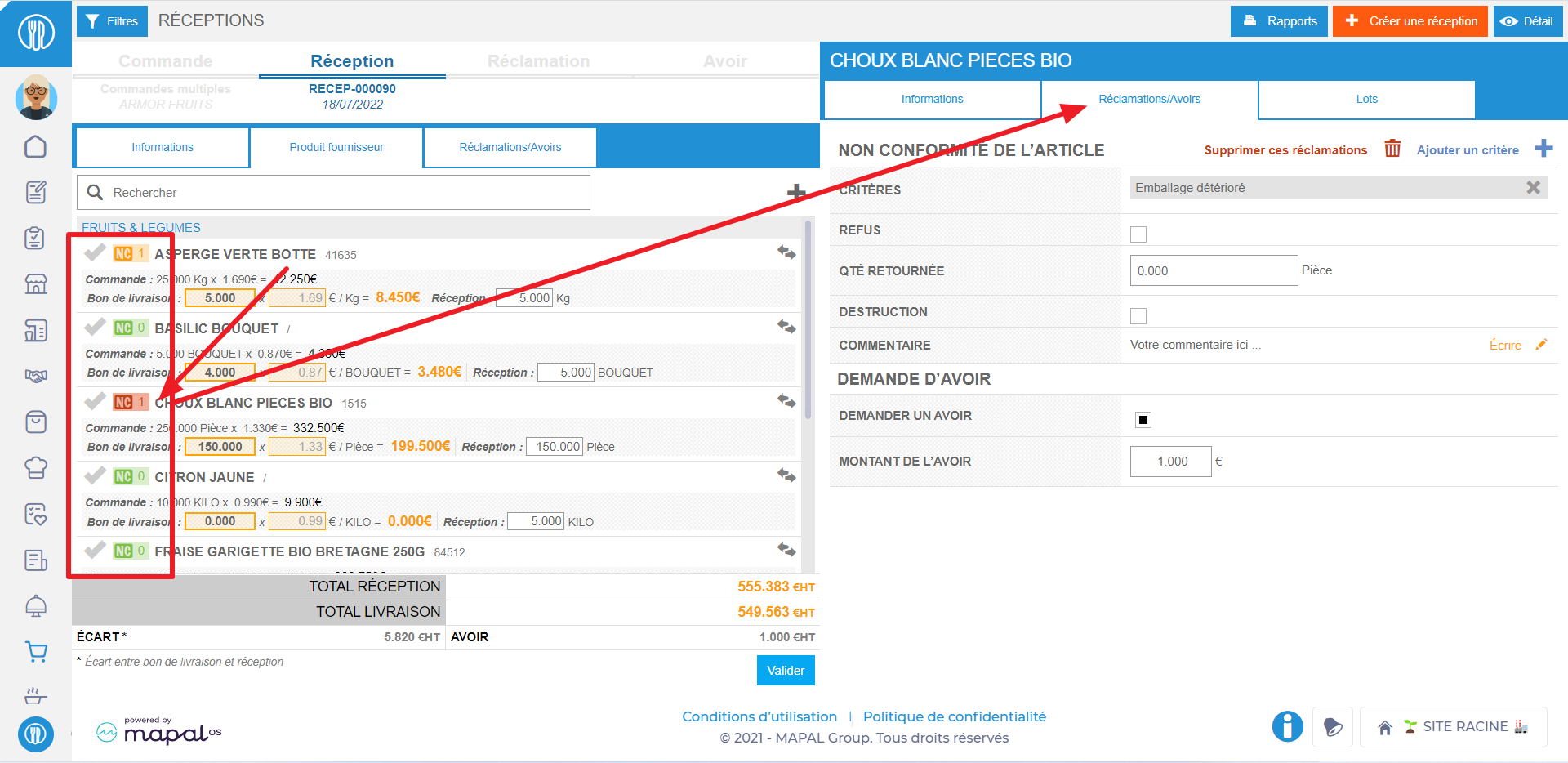
Pictogramme NC vert : Il n'y a aucune réclamation ou demande de crédit liée au produit fournisseur.
Pictogramme NC jaune : Il y a une réclamation liée au produit du fournisseur.
Pictogramme NC rouge : Il existe une réclamation qui donne lieu à une demande d'avoir liée au produit du fournisseur.
MODIFIER UNE RÉCLAMATION ET/OU UNE DEMANDE DE CRÉDIT
- Sélectionnez Commandes fournisseurs > Réception.
- Sélectionnez la réception non validée dans laquelle vous souhaitez modifier les réclamations et/ou les demandes d'avoir.
- Sélectionnez NC visible à gauche du nom du produit fournisseur faisant l'objet d'une demande de crédit.
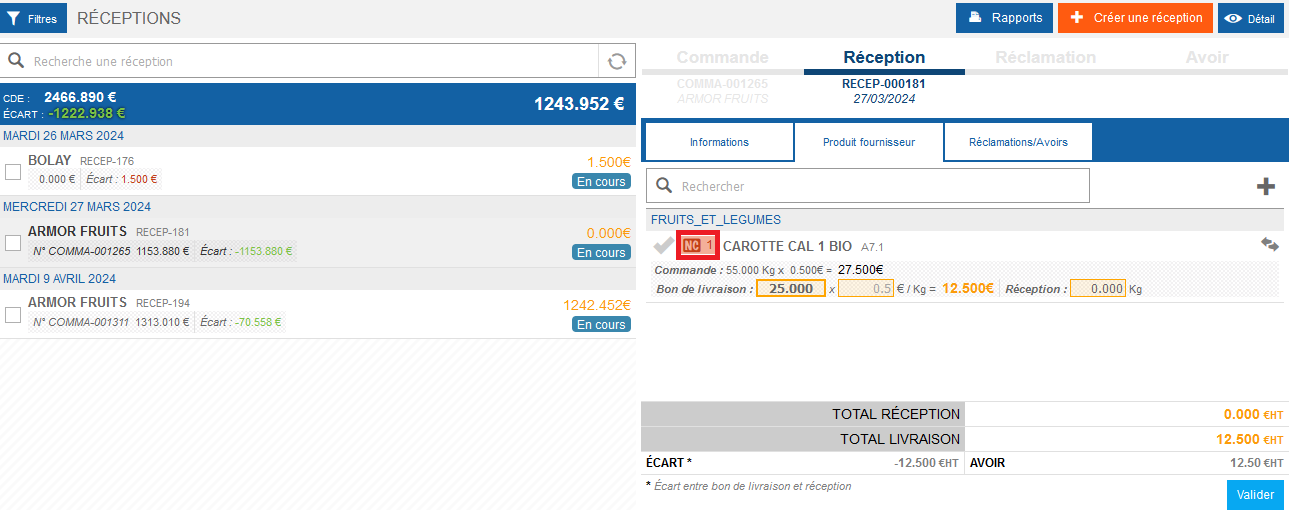
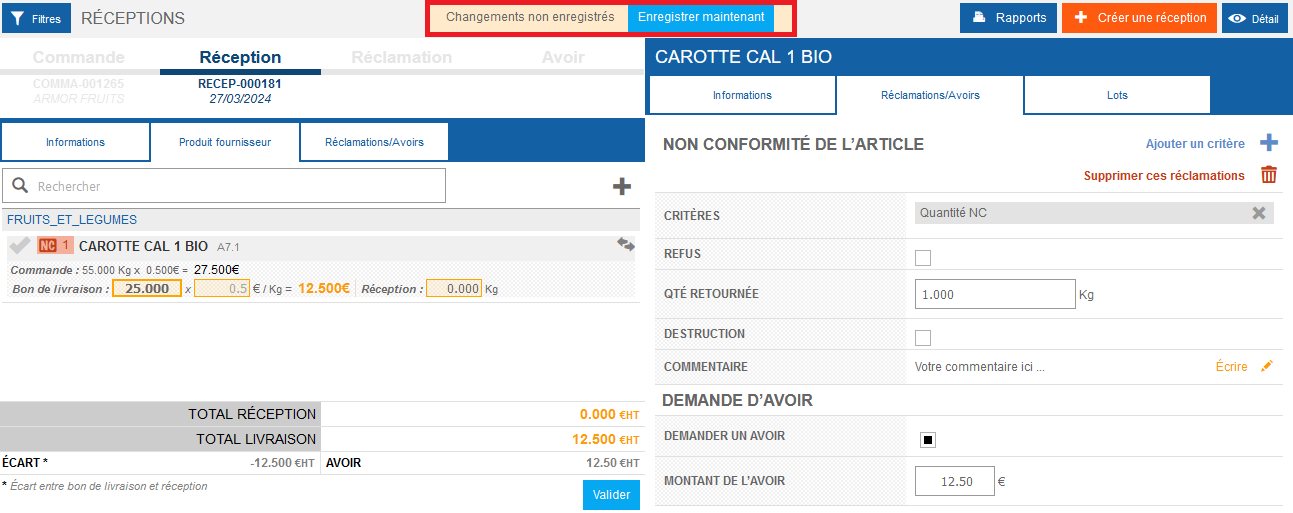
- Les détails du produit fournisseur sont affichés. Cela s'ouvre dans l'onglet « Réclamations/Avoirs ».
- Effectuez les modifications souhaitées et sélectionnez Enregistrer maintenant lorsque vous avez terminé.
Si votre réception est déjà validée, et vous souhaitez toujours modifier une réclamation ou une demande d'avoir ET que vous n'avez pas configuré l'envoi automatique des réclamations et demandes d'avoir sur la fiche fournisseur, vous pouvez rouvrir la réception pour la modifier. Pour plus d'informations, consultez l'article Rouvrir une réception terminée.
Vous pouvez également supprimer une réclamation et/ou une demande d'avoir. Pour en savoir plus, consultez l'article Supprimer une demande d'avoir dans un reçu.
