


Point de départ : Le menu Easilys.
Plans de menus
Les plans de menus définis dans l’écran Préconception de menus permettent de lister toutes les recettes nécessaires pour répondre aux exigences d’un groupe de clients pour les repas et les jours d’une période donnée, et de générer des menus spécifiques par client. Ils ont pour objectifs :
- Garantir que tous les clients reçoivent des menus conformes à leurs contrats et à leurs besoins spécifiques.
- Offrir une vue d’ensemble.
- Créer tous les menus pour tous les sites enfants en un clic à partir d’un seul plan de menus.
Important : Avant de créer vos plans de menus, vous devez configurer des règles dans l’écran Smart particularité afin d’indiquer si certains produits, recettes, allergènes ou ingrédients doivent être exclus des menus pour certains clients. Pour plus d’informations, reportez-vous à Gérer les exigences menus des clients via les règles de smart particularités.
Créer un plan de menus
- Allez dans Menus > Pré-conception des menus.
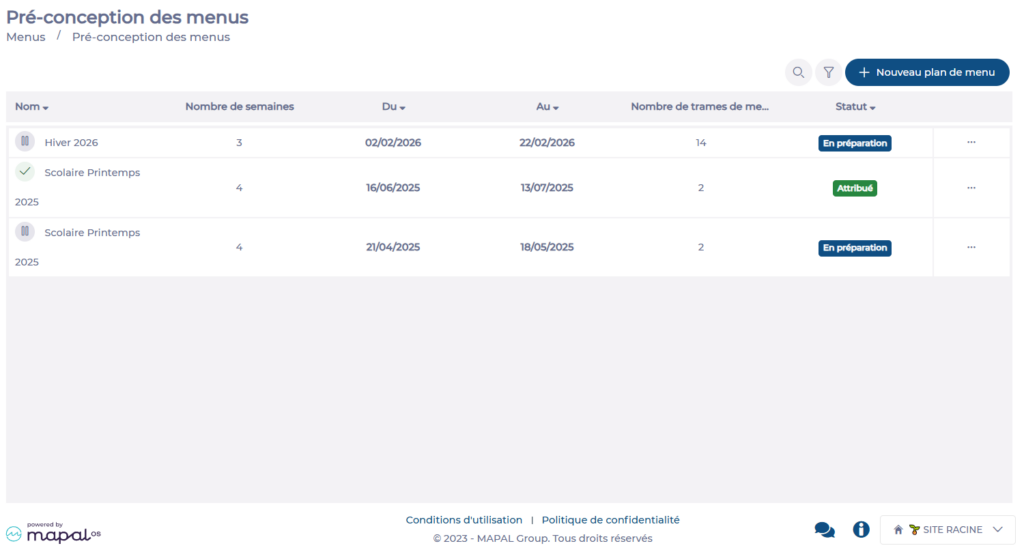
- Cliquez sur le bouton + Nouveau plan de menu
- Dans la fenêtre « Créer un nouveau plan de menus », renseignez :
- les caractéristiques générales :
- Nom* : Saisissez un nom pour le plan de menus.
- Période* : Définissez la période couverte par ce plan.
- les trames de menus
- Jours de la semaine* : Les jours seront automatiquement remplis en fonction des trames de menus sélectionnés.
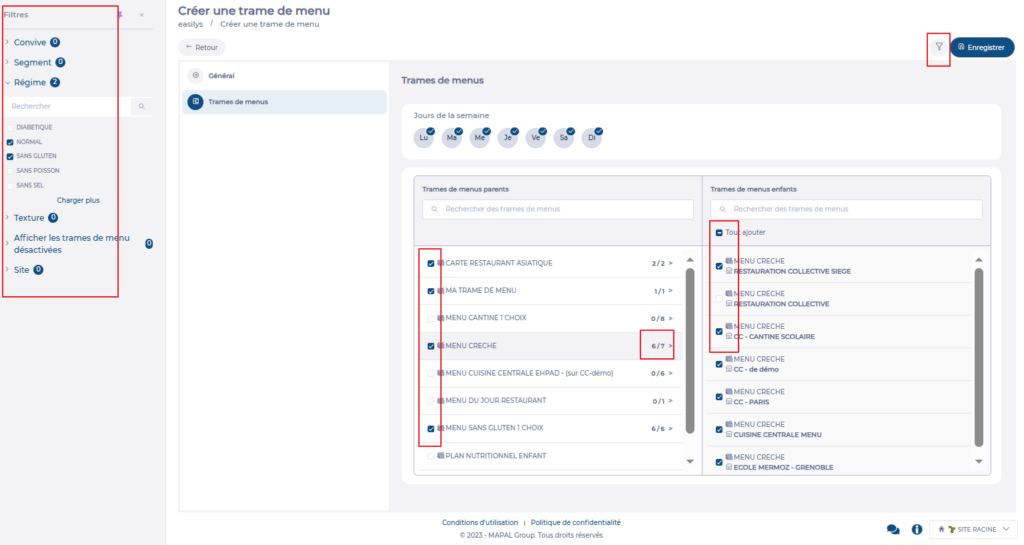
- Trames de menus* :
- Grace aux filtres, à la zone de recherche et à la barre de défilement, sélectionnez les trames concernées par ce plan de menu
- Précisez pour chacune si toutes les trames de menus enfants sont concernées ou non, en cochant tout ou partie de ceux ci.
- Pour une meilleure visibilité, le nombre de trame enfant sélectionnées est indiquée pour chaque trame parent.
- les caractéristiques générales :
- Cliquez sur Enreistrer pour terminer la création du plan. Il apparaîtra alors dans la liste des plans de menus.
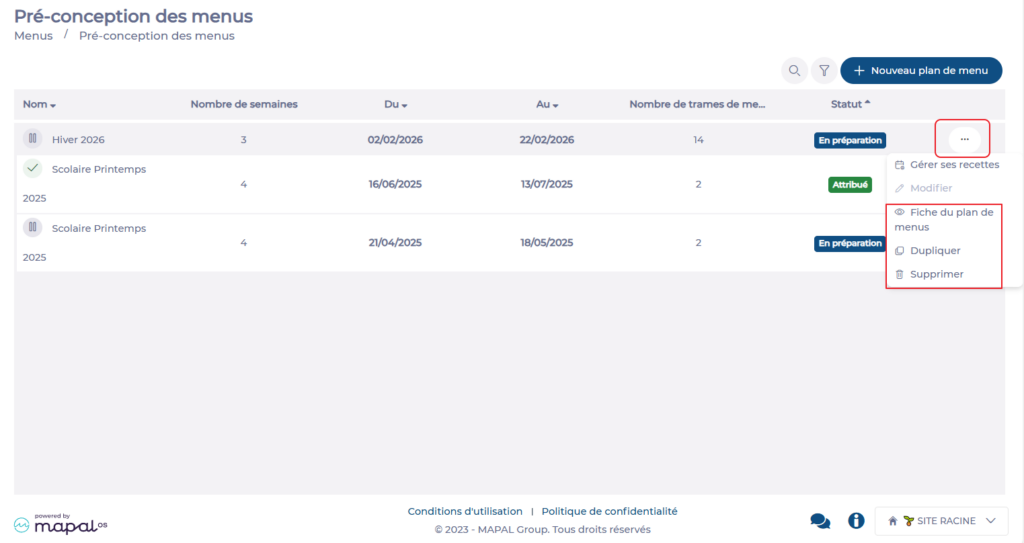
Remarque: le menu d’actions (trois points) en bout de ligne vous permet de visualiser / Dupliquer /Supprimer la fiche du plan de menu
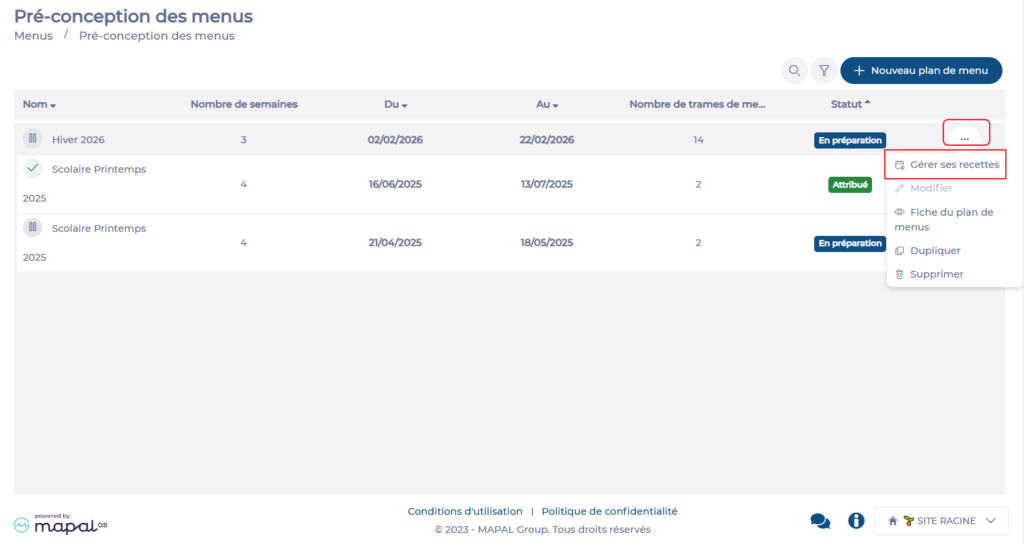
Ajouter des recettes à un plan de menus
- Cliquez sur le menu d’actions (trois points) en bout de ligne du plan et sélectionnez Gérer les recettes.
- OU cliquez directement sur la ligne
- La première semaine du plan s’affiche avec tous les services et éléments de repas concernés, en fonction des trames sélectionnés. Vous pouvez maintenant commencer à affecter des recettes à chaque zone pour toutes les semaines du plan.
L’idée est de placer d’abord la recette principale – celle que vous souhaitez proposer à la majorité des clients. Ajoutez ensuite des recettes alternatives pour les clients qui ne peuvent pas recevoir la recette principale à cause de leurs règles de smart particularité.
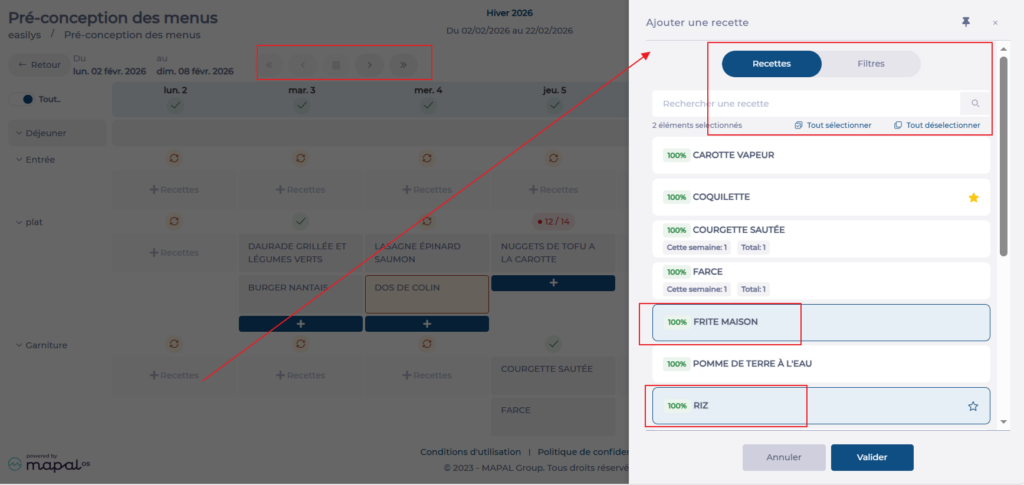
- Utilisez le calendrier ou les flèches pour naviguer jusqu’à la bonne semaine.
- Cliquez sur + Recettes pour la date, le service et la composante de repas souhaités afin d’ouvrir le panneau d’ajout.
- Utilisez la recherche ou les filtres pour trouver des recettes.
- Prenez en compte les indicateurs (favoris, fréquence, taux de couverture…) pour faire votre choix.
- Sélectionnez les recettes à affecter, dans l’ordre souhaité.
- Cliquez sur Valider.
Remarque :
- Après l’ajout des recettes dans un élément de repas, vous pouvez les déplacer librement par glisser-déposer.
- Pour enlever une recette du plan, il suffit de cliquer sur l'icone poubelle qui s'affiche lorsqu'on la survole
- Si une recette doit être positionnée tous les jours de la semaine, cliquez sur la double flèceh pour la propager.
- Une épingle peut être positionnée sur une recette par élément de repas. Cela a une conséquence importante lors de l'impact des menu qui répond à une situation bien spécifique. En effet, exceptionnellement, lors de repas festifs ou d'animation par exemple, on peut vouloir, en restauration collective, imposer une recette unique et non un choix de recette dans une trame de menu. Dans ces cas-là, la recette en question est "épinglée" afin que, lors de l'impact des menus, tout l'effectif soit affecté à cette recette dans les trames de menu où l'impact la positionnera.

Vérifier le plan de menus
Grâce à la fonction de simulation, vous pouvez vérifier si les recettes du plan généreront des menus valides pour chaque site client.
- Cliquez sur Simulateur pour mettre en évidence les éventuels problèmes. Signification des indicateurs :
- Coches vertes : les recettes couvrent tous les besoins des clients.
- Bulles rouges : les recettes ne génèrent pas de menus valides pour certains clients (par exemple, toutes les recettes de ce jour contiennent des carottes alors qu’un client ne peut pas en avoir).
- Les nombres (par exemple, 0/2) indiquent combien de trames de menus sont couverts sur le total.
Pour analyser les problèmes :
- Survolez les bulles rouges pour voir les trames concernés.
- Cliquez sur la bulle pour ouvrir le panneau d'analyse de la simulation.
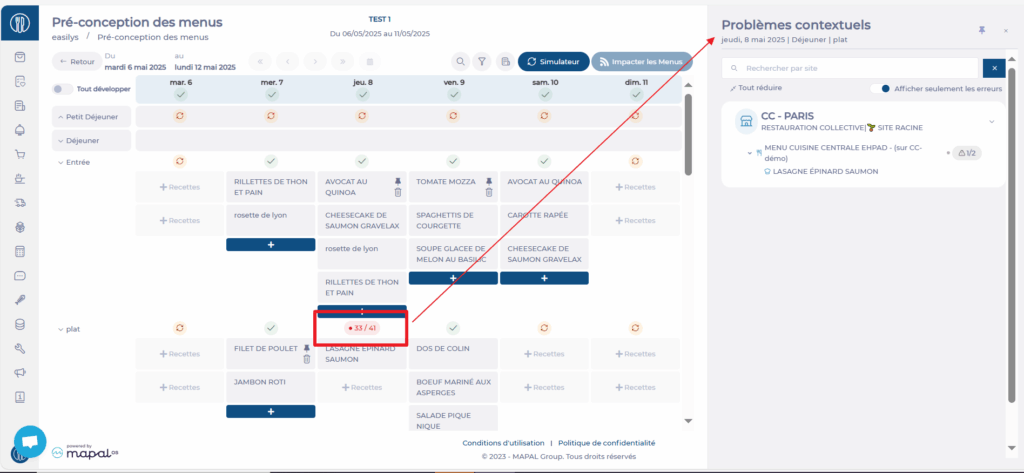
Dans le panneau Problèmes contextuels :
- Le bouton Tout développer/Tout réduire permet d’afficher ou de masquer rapidement tous les détails du plan pour faciliter la navigation.
- Visualisez les sites ayant au moins un problème.
- Pour chaque site, consultez :
- Les trames de menus concernés
- Les recettes en cause avec leur prix
- La règle qui n’est pas respectée
- Cliquez sur l’icône en forme d’œil pour afficher ou modifier la règle.
Pour corriger les problèmes :
- Remplacez une recette en conflit en cliquant sur son nom et en en sélectionnant une autre.
- Ajoutez une recette supplémentaire conforme aux exigences du client en cliquant sur + dans la composante de repas concernée.
- Relancez la simulation pour vérifier que les problèmes sont résolus.
Remarque : Les recettes ajoutées après une simulation sont mises en surbrillance avec un fond jaune. Cette distinction reste visible tant qu’une nouvelle simulation n’est pas lancée ou que la page n’est pas quittée.
Appliquer le plan de menus aux menus
Une fois le plan terminé, vous devez l’appliquer pour mettre à jour les trames correspondants sur tous les sites concernés.
- Cliquez sur Impacter les menus.
- Vérifiez les alertes ou messages de confirmation dans la fenêtre pop-up.
- Choisissez Publier ou Annuler pour effectuer d’autres modifications.
Vous pouvez suivre l'avancement de l'impact sur le bouton d'impact qui indique le nombre de trames de menus impactés par rapport au nombre à impacter. Vous pouvez quitter l'écran sans attendre la fin de l'impact, celui -ci continuera tout de même à se dérouler vous pouvez même lancer un impact d'un autre plan de menu si besoin . Ce deuxième impact sera en attente et il se lancera automatiquement dès que l'impact en cours sera achevé.
Remarque : Si vous modifiez le plan de menus après l’avoir appliqué, vous devez l’appliquer de nouveau pour mettre à jour les trames sur les sites enfants. Cela écrasera les versions précédentes.
