


Note: each action performed on the application is subject to a fee. If you are unable to carry out the recommended actions in the articles you are viewing, this may mean that the necessary rights have not been activated for your user profile. Contact the Support team, or your administrator, to find out more.
Point de départ : Le menu Easilys.
La configuration permettra à ARC-EN-SELF de transmettre automatiquement ses numéros de service à Easilys quotidiennement. Cela implique le partage d'une base de données.
Ce partage a lieu chaque jour à 8 h via une tâche planifiée. Le workforce du jour est donc disponible sur Easilys le lendemain et automatiquement validé.
Seul un utilisateur disposant de droits d'administrateur peut effectuer les opérations décrites ci-dessous sur ARC-EN-SELF. Ces droits d'administrateur sont configurés dans les profils d'utilisateur : Fichier > Profils > Gestion des profils > Cochez l'option « Administrateur » sur le profil souhaité. Pour rappel, seul un utilisateur disposant de droits d'administrateur peut les activer pour un autre utilisateur.
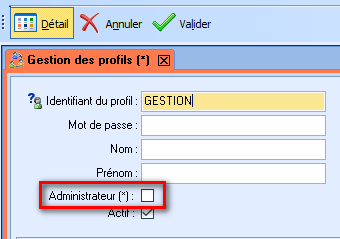
Étape essentielle à effectuer avant toute autre manipulation :
Définissez une date de fin pour vos lignes de suivi des effectifs de service sur l'écran SERVICE HEADCOUNT dans Easilys.
(Saisissez la date du jour précédant celui où vous souhaitez configurer la connexion.)
Besoin d'aide ? Cliquez ici pour le tutoriel !
PS : Si vous n'avez jamais utilisé Easilys auparavant, vous n'aurez aucune ligne pour le suivi des numéros de service, vous pouvez donc ignorer cette étape.
1. Récupérez la clé d'activation depuis Easilys, également appelée « jeton ».
- Sélectionnez Outils > Configuration.

- Sélectionnez Générer un jeton unique.
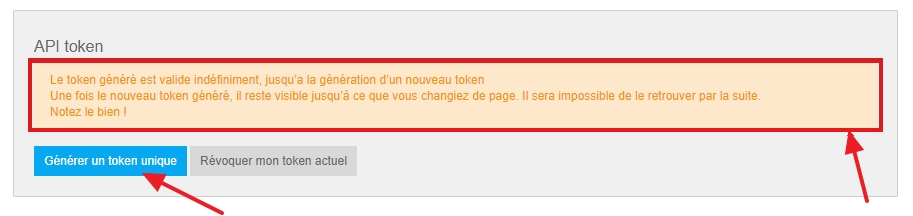
Une boîte bleue contenant le jeton s'affiche alors.
- Copiez le contenu de la boîte bleue.
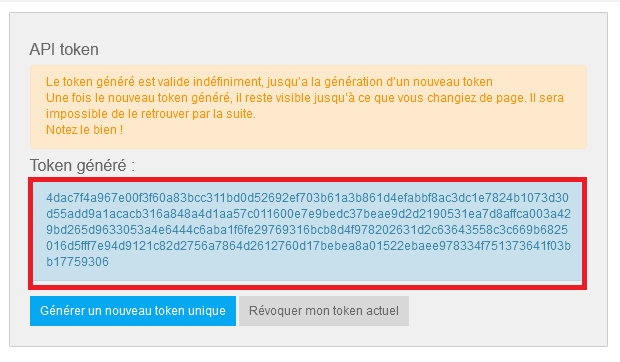
2. Importez la clé d'activation dans ARC-EN-SELF.
- Accédez à Fichier > Interface > Easilys > Sélectionnez l'établissement qui a le même RNE que l'établissement depuis lequel vous avez exporté la clé d'activation vers Easilys, puis sélectionnez Importer.
Une petite fenêtre « Token Easilys » apparaît.
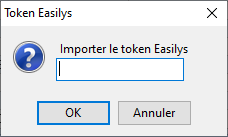
- Saisissez la clé d'activation et sélectionnez Ok.
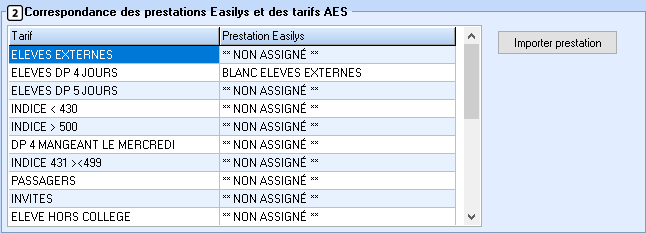
3. Faites correspondre les services Easilys aux tarifs ARC-EN-SELF.
- Sélectionnez « ** NOT ASSIGNED ** » dans la colonne « Easilys service » et sélectionnez le service correspondant au tarif saisi dans la colonne « Rate » de gauche dans le menu déroulant.
4. Activez la synchronisation automatique, ce qui permettra à Easilys de récupérer les données du personnel depuis ARC-EN-SELF.
- Cochez la case « Activer l'export automatique des consommations vers Easilys ».

