


Remarque : chaque action réalisable sur l'application es soumise à un droit. Si vous ne parvenez pas à effectuer les actions recommandées dans les articles que vous consultez, cela peut signifier que les droits nécessaires n'ont pas été activés pour votre profil d'utilisateur. Contactez l'équipe Support ou votre Administrateur pour en savoir plus.
Point de départ Le menu Easilys.
Le plan de production se trouve sur l'écran PLAN DE PRODUCTION dans la section PRODUCTION. Ce plan est généré par Easilys et peut être modifié manuellement si nécessaire.
Le plan de production correspond aux besoins d'utilisation multi-sites, car il peut prendre en compte les besoins du site de production et de ses sites enfants.
Attention: Cet écran prend en compte uniquement les recettes positionnées dans les trames de menus. Si vous souhaitez gérer la production de recettes liées à des commandes de produits finis visibles dans l'écran Approvisionnement des Sites, c'est l'écran Gestion de Production des Produits finis que vous devez utiliser
- Sélectionnez les onglets Production > Plan de production.
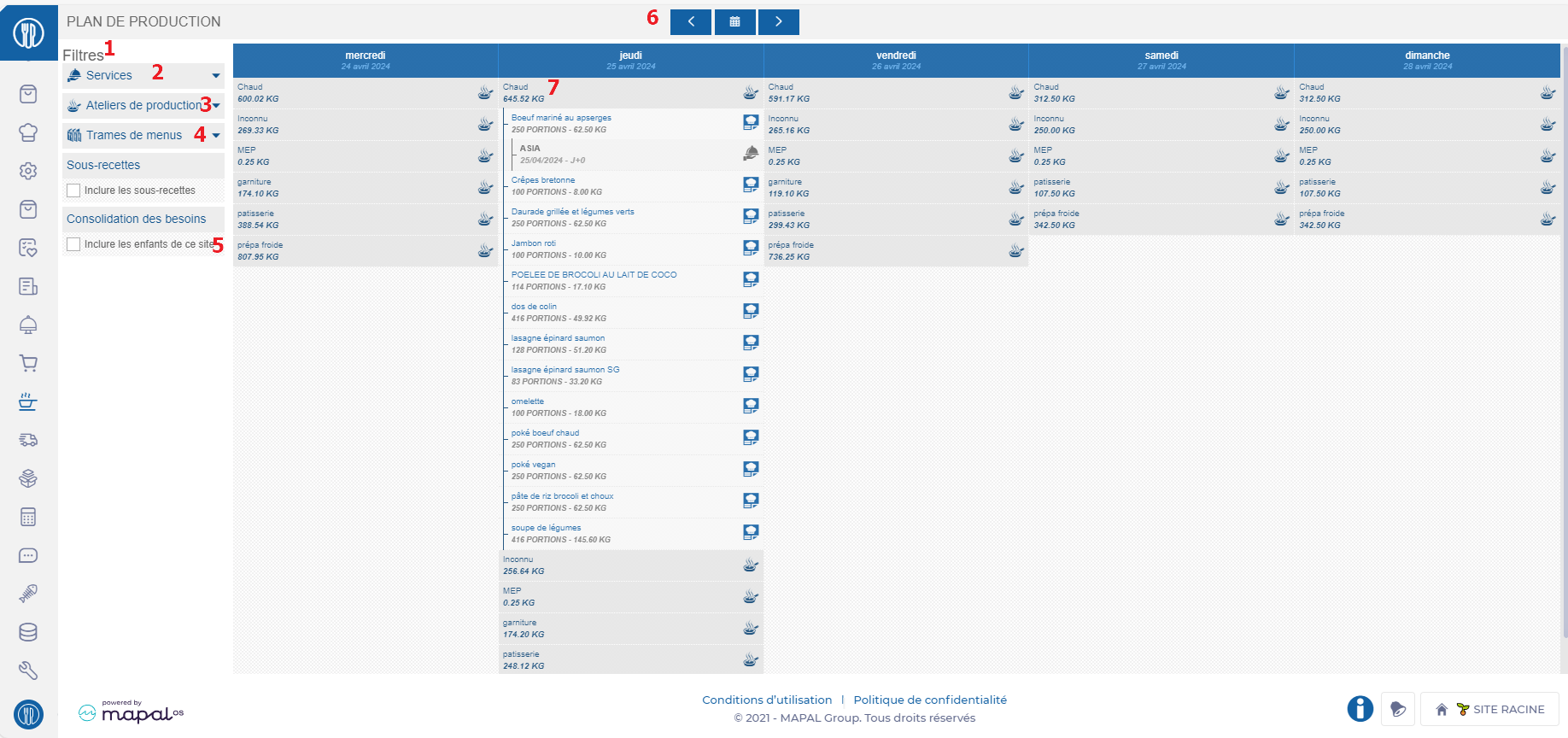
La page Plan de production affiche le plan de production par jour.
Filtres (1) : Vous pouvez utiliser des filtres pour indiquer à Easilys exactement ce que vous souhaitez voir dans le plan de production. Sans filtre activé, le plan de production complet est affiché.
Types de repas (2) : Si vous sélectionnez un ou plusieurs types de repas spécifiques, Easilys affichera uniquement les éléments du plan de production qui concernent la production liée à ces types de repas.
Ateliers de production (3) : Si vous sélectionnez un ou plusieurs ateliers de production spécifiques, Easilys affichera uniquement les éléments du plan de production qui concernent la production liée à ces boutiques.
Trames de menus (4) : Si vous sélectionnez une ou plusieurs trames de menus spécifiques, Easilys affichera dans le tableau en face uniquement les éléments du plan de production qui concernent la production liée à ces trames de menus.
Consolidation des besoins (5) : Ce filtre vous permet d'indiquer à Easilys si vous souhaitez qu'il consolide vos besoins en incluant les sites enfants du site où vous vous trouvez, afin d'établir le plan de production. Vous avez des menus disponibles sur plusieurs sites et un seul site de production ? Consolidez alors vos besoins.
Calendrier (6) : Utilisez les flèches pour reculer ou avancer d'un jour dans le calendrier. Sélectionnez le calendrier pour choisir la date à laquelle accéder directement.
Atelier de production (7) : Il s'agit de l'atelier de production. En dessous, la quantité totale à produire.
- Sélectionnez les éléments du plan de production pour plus de détails.
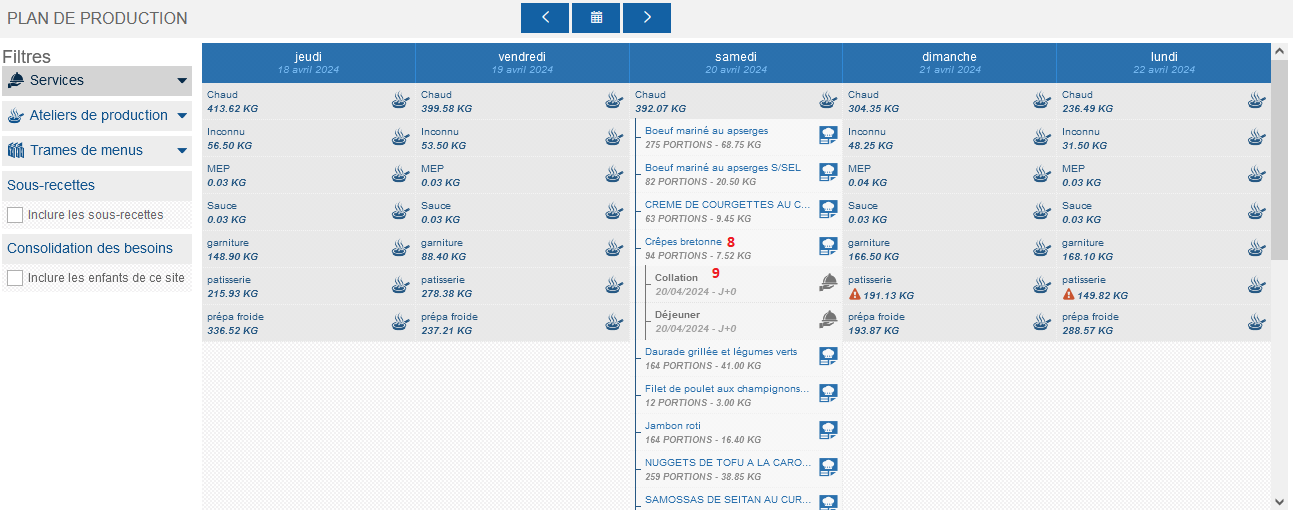
Recette (8) : Il s'agit de la recette à produire ; en dessous, la quantité totale à produire. Détails (9) affichent le ou les types de repas concernés. En dessous, la date de consommation et les informations sur le nombre de jours entre la date de production et la date de consommation.
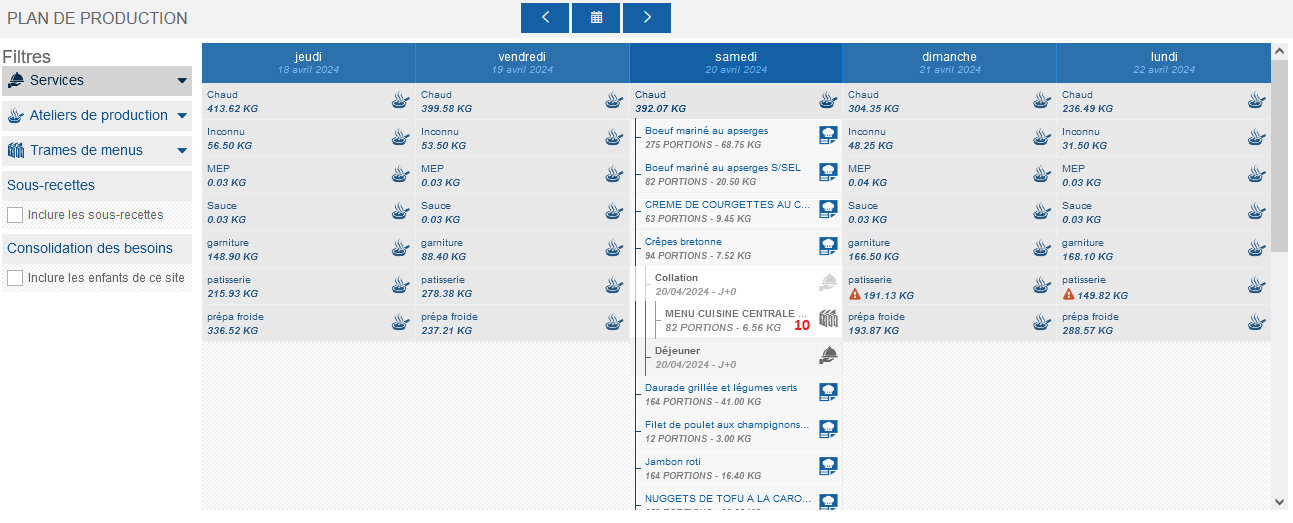
Les trame(s) de menus concernée(s) sont affichées dans les détails du service (10). En dessous, la quantité totale à produire par trame de menus.
- Vous pouvez modifier le plan de production simplement en glissant-déposant. Seules les modifications qui respectent la durée de conservation et la date limite d'utilisation des recettes sont autorisées. Par exemple, si une recette figure dans le menu du 15 mai et a une durée de conservation de 3 jours, vous pouvez uniquement la déplacer au 14, 13 ou 12 mai.
Comment Easilys conçoit-il le plan de production ?
Easilys s'appuie sur les informations que vous fournissez. Il prend en compte les recettes placées dans les menus, le nombre de couverts saisi dans les menus et toutes les règles de décalage de production que vous avez pu configurer.
Prérequis
1. Fiches de recettes fonctionnelles.
2. Trames de menus fonctionnelles.
3. Complétez les menus : recettes et quantités.
Points positifs pour optimiser le plan de production généré par Easilys
Après avoir configuré les règles de Shift de Production.
