


Start from: The Easilys menu.
Il existe plusieurs raisons à cela :
Le produit vient d'être créé et doit être commandé directement.
Lorsqu'un nouveau produit est créé dans une mercuriale, il est nécessaire, comme indiqué dans l'article "Mises à jour Easilys (ou Product Flat)", d'attendre la mise à jour du logiciel, qui a généralement lieu une fois par jour pendant la nuit, avant de pouvoir commander le produit.
Cependant, vous pouvez contourner cette règle en suivant ces étapes :
-
Sélectionnez Produits > Mercuriales dans le menu principal.
-
Recherchez le produit que vous souhaitez commander.
-
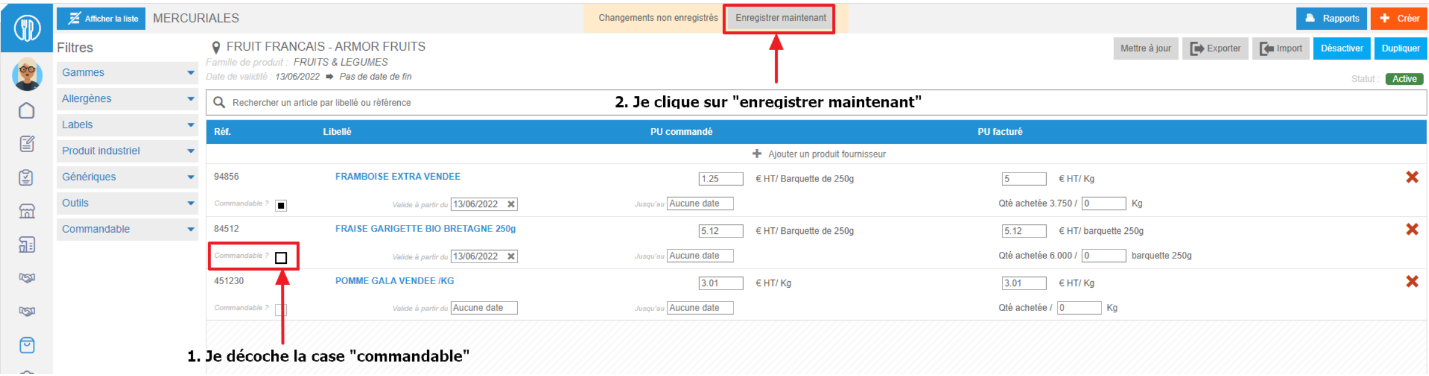
Décochez la case "Commandable ?".
-
Sélectionnez Enregistrer maintenant.
-
Recochez la case Commandable ?.
-
Sélectionnez Enregistrer maintenant à nouveau.
Remarques : Cette procédure forcera la mise à jour uniquement sur ce produit, vous pourrez donc le commander sans avoir à attendre la mise à jour du logiciel.
La case « Peut être commandé ? » est décochée
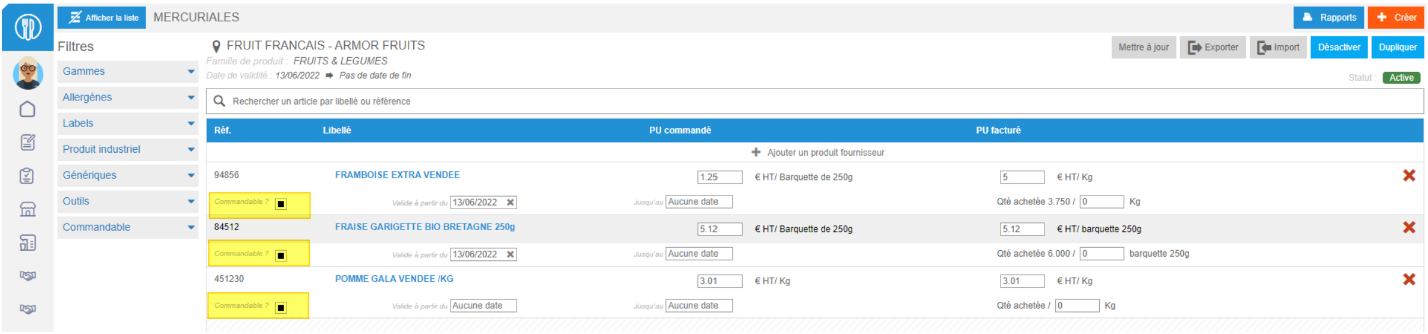
Une vérification simple consiste à vous assurer que la case « commandable » à droite de chaque ligne de produit est cochée, permettant ainsi de commander le produit via l'écran « commandes fournisseurs ».
-
Sélectionnez Produits > Mercuriales dans le menu principal.
-
Recherchez le produit que vous souhaitez commander.
-
Vérifiez que la case "Commandable ?" est cochée.
?
La liste est inactive
Si le produit fait partie d'une mercuriale inactive, il est normal que la commande ne puisse pas être passée.
Pour vérifier ceci 😕
-
Sélectionnez Produits > Mercuriales dans le menu principal.
-
Recherchez la liste appropriée.
-
Vérifiez le libellé à côté de la liste : est-il Actif ? Ou Inactif ?
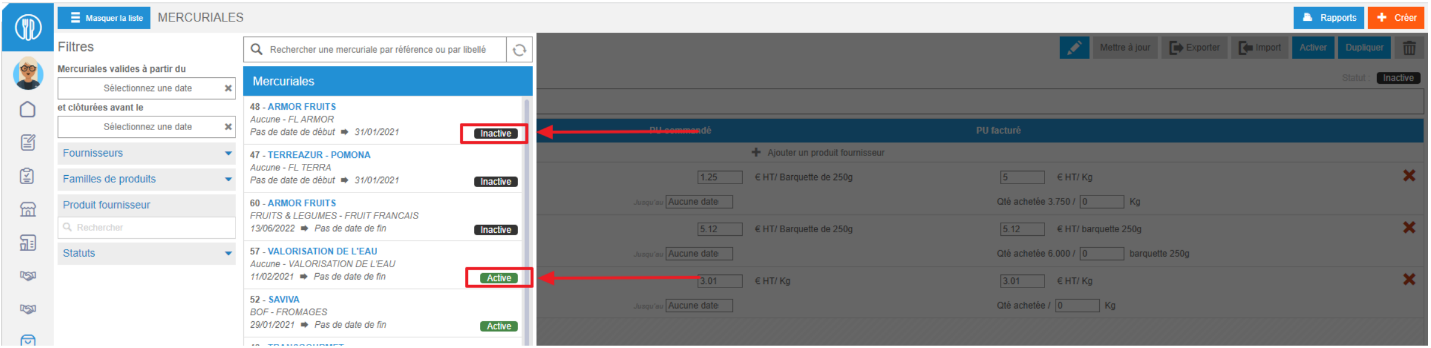
Si elle est inactive :
-
Sélectionnez la liste appropriée.
-
Sélectionnez Activer.
-
Sélectionnez Confirmer.
Remarques : Attendez la prochaine mise à jour logicielle ou suivez la procédure suggérée précédemment dans cet article.
La période de validité du produit ne correspond pas à la date de votre commande.
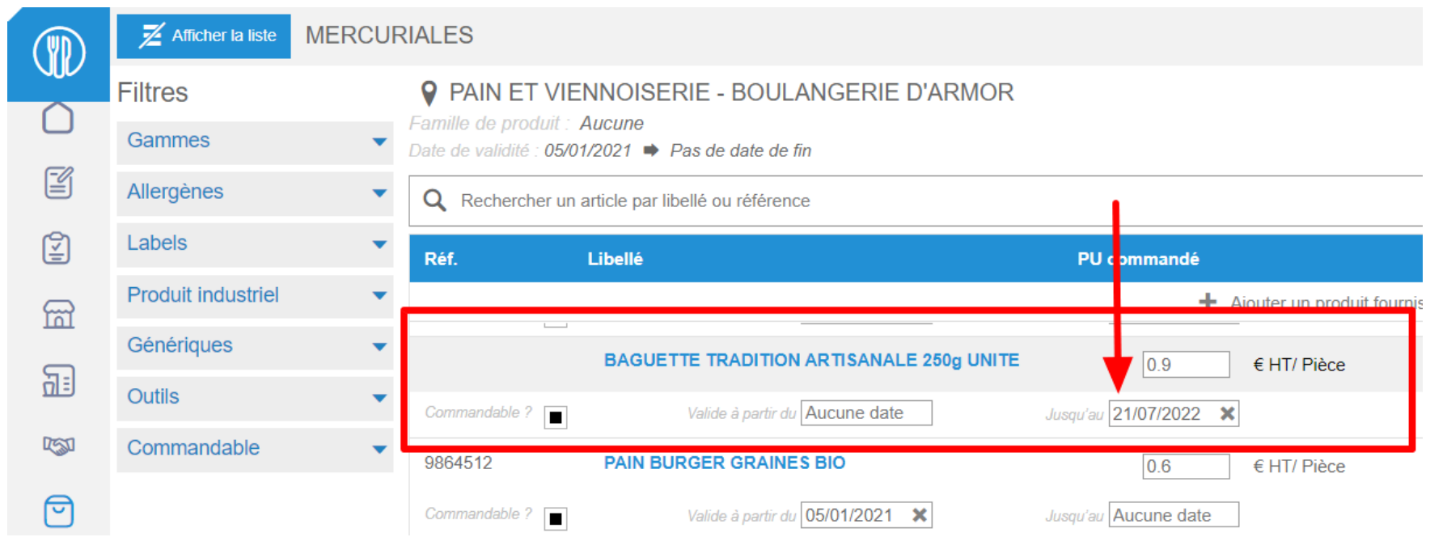
Chaque produit peut avoir sa propre période de validité au sein de la période de validité générale indiquée sur la mercuriale : la date de validité du produit peut donc être incorrecte.
Pour vérifier ceci :
-
Sélectionnez Produits > Mercuriales dans le menu principal.
-
Sélectionnez la liste appropriée.
-
Recherchez le produit que vous souhaitez commander.
-
Vérifiez la période de validité, en la modifiant si nécessaire.
Une fois la modification effectuée :
-
Sélectionnez Enregistrer maintenant.
?
Lorsqu'une commande est passée via un site enfant, une règle de catalogue intelligent est en place
Les règles Smart Catalogue sont utilisées pour gérer les produits qui peuvent ou ne peuvent pas être commandés par les sites.
Par exemple, il est possible qu'une règle précédemment créée sur le site avec la mercuriale concernée empêche le site enfant de commander certains produits, y compris celui qui vient d'être créé.
Pour vérifier ceci 😕
-
Dans le menu principal, sélectionnez Produits > Smart Catalog.
-
Parcourez la liste des règles de catalogue intelligent, en vérifiant chaque site et chaque fournisseur concerné par ces règles.
