


Remarque : chaque action effectuée sur l'application est soumise à des frais. Si vous ne parvenez pas à effectuer les actions recommandées dans les articles que vous consultez, cela peut signifier que les droits nécessaires n'ont pas été activés pour votre profil d'utilisateur. Contactez l'équipe Support ou votre Administrateur pour en savoir plus.
Start from: The Easilys menu.
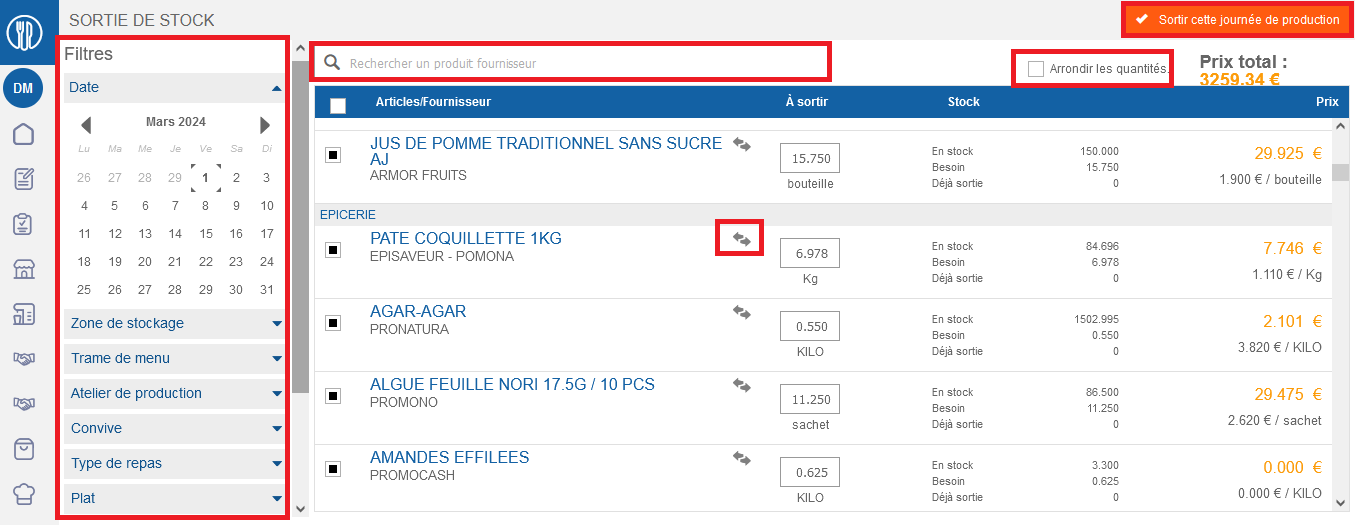
L'écran SORTIE DE STOCKS permet de gérer rapidement et facilement la sortie de produits du stock. Easilys consulte vos menus et vos effectifs réels pour lister toutes les sorties de stocks à effectuer. Il vous suffit de cliquer pour lui indiquer de réaliser toutes les sorties listées !
Prérequis pour utiliser l'écran Sortie de stocks
1-Vous devez définir l'origine des sorties de stocks depuis les paramètres du site :
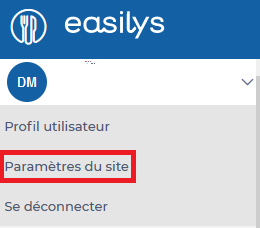
- Sélectionnez votre nom d'utilisateur puis l'onglet Paramètres du site.
- Dans l'onglet « Information », sélectionnez « Mettre à jour » dans la zone « Coordonnées ».
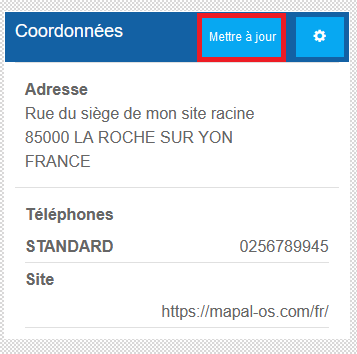
La fenêtre « Modifier un site » s'affiche.
- Accédez à la section « Origine des retraits de stock » et sélectionnez l'origine souhaitée.
« Depuis la production » : Les sorties Easilys sont basées sur le nombre de personnes au menu.
« À partir des consommations » : Les sorties Easilys sont basées sur les commandes convives.
- Si vous travaillez avec plusieurs sites, cochez la case Appliquer aux sites enfants pour éviter d'avoir à définir les paramètres pour chaque site.
- N'oubliez pas de sélectionner Mettre à jour pour confirmer vos modifications.

2- Vous devez avoir des menus disponibles sur le site avec le nombre de personnes réel saisi.
Pour en savoir plus, consultez les tutoriels Créer des menus et Renseigner le nombre de couverts prévus et/ou réels pour un menu.
Assistance Easilys pour les sorties de stocks
- Sélectionnez les onglets Stock > Sortie de stocks.

- Dans le calendrier à gauche de l'écran, sélectionnez la date à laquelle vous souhaitez consulter et effectuer des sorties de stocks.
Easilys répertorie ensuite les sorties à effectuer en consultant vos menus et les effectifs réels saisis sur ceux-ci.
- Vous pouvez utiliser des filtres pour afficher et travailler uniquement sur certains éléments.
- Vous pouvez utiliser la barre de recherche pour trouver un produit spécifique.
Remarque : si vous n'effacez pas votre recherche avant de sélectionner Issue this day production, vous ne sortirez que les produits affichés dans la recherche.
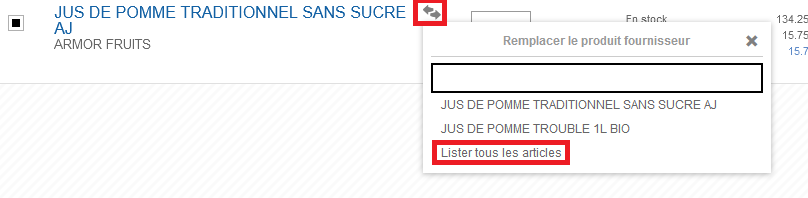
- Vous pouvez modifier le produit fournisseur à émettre en sélectionnant l'icône de remplacement :
 . Par défaut, Easilys suggérera des produits avec le même ingrédient générique que celui qu'il vous proposait. Cependant, vous pouvez sélectionner Lister tous les articles pour afficher une liste de tous vos produits de remplacement.
- Vous pouvez modifier les quantités à émettre en changeant la quantité indiquée dans la case de la colonne « à émettre ».
- Vous pouvez choisir de arrondir en masse les quantités à produire en cochant la case Arrondir les quantités visible dans le coin supérieur droit de l'écran.
- Vous pouvez inclure les sites enfants du site sur lequel vous vous trouvez actuellement pour réaliser également les sorties de stock liées aux menus de ces sites. Pour ce faire, cochez la case Inclure les enfants de ce site en bas de la colonne de filtre.
- Easilys coche automatiquement la case devant chaque produit qu'il peut produire. Décochez cette case si vous ne souhaitez pas qu'une sortie soit effectuée.
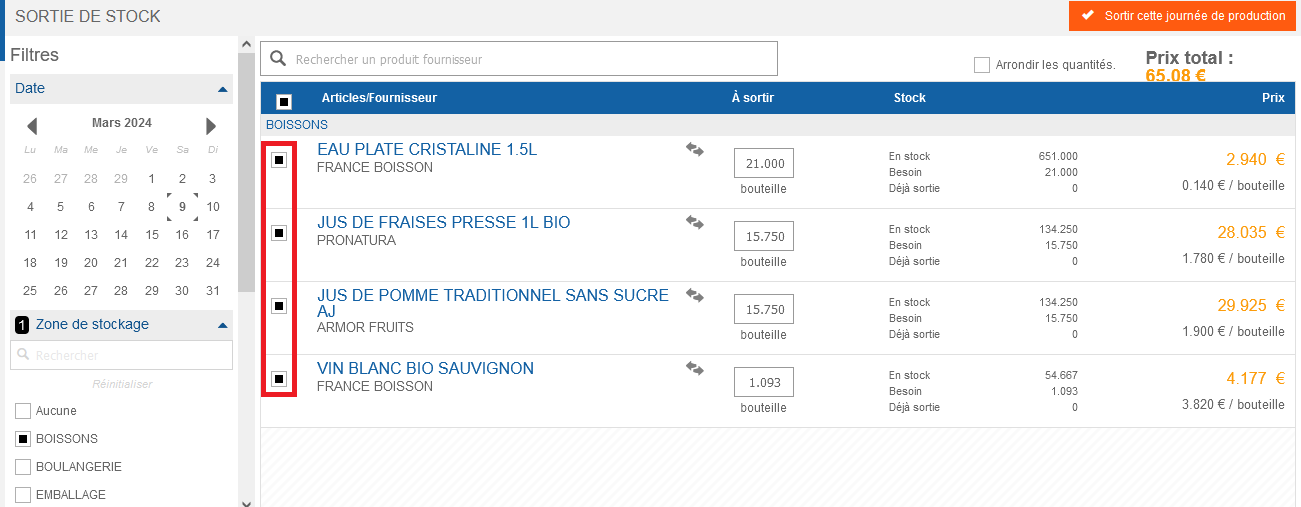
Remarque : lorsqu'un signe « Avertissement » apparaît à côté d'un produit, cela signifie que vous ne disposez pas de la quantité nécessaire en stock pour émettre la quantité dont vous avez besoin. Vous pouvez modifier la quantité ou remplacer le produit par un autre.
- Une fois que vous avez vérifié que tout correspond à vos besoins, sélectionnez Issue this day production.
La fenêtre « Confirmer l'émission du jour » s'affiche.
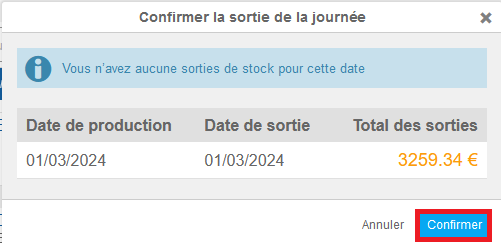
Ici, le message indique qu'aucune sortie n'a encore été produite en utilisant cet écran à la date et pour les produits sélectionnés par le filtre activé.
- Sélectionnez Confirmer.
Easilys effectue automatiquement toutes les sorties de stocks dans l'écran de stock.
À partir de maintenant, vous pourrez voir que vous avez déjà effectué des sorties, et la quantité sera affichée. Cependant, vous pouvez recommencer les sorties de stocks en modifiant les quantités dans la case À émettre.

- Modifiez la quantité dans la case À émettre, puis sélectionnez à nouveau Émettre la production du jour.
La fenêtre « Confirmer l'émission du jour » apparaît.

Vous avez ici les informations indiquant que vous avez déjà effectué des mises en production à la date et pour les produits sélectionnés. Vous pouvez ensuite choisir de confirmer ou annuler le processus.
