


Remarque : Les actions sur la plateforme Easilys dépendent de vos autorisations d'accès utilisateur. Si vous ne pouvez pas effectuer les actions ci-dessous, cela peut être dû à des restrictions sur votre profil d'utilisateur. Contactez l'équipe d'assistance ou votre administrateur pour obtenir de l'aide.
Point de départ : Le menu Easilys.
- Accédez à Stock > Stock.
- Sélectionnez la section Mouvements de stock pour afficher les mouvements souhaités (consultez Consultez les détails des mouvements de stock )
- Ciblez un mouvement avec l'origine « Pertes et démarques connues » en utilisant le filtre si nécessaire.
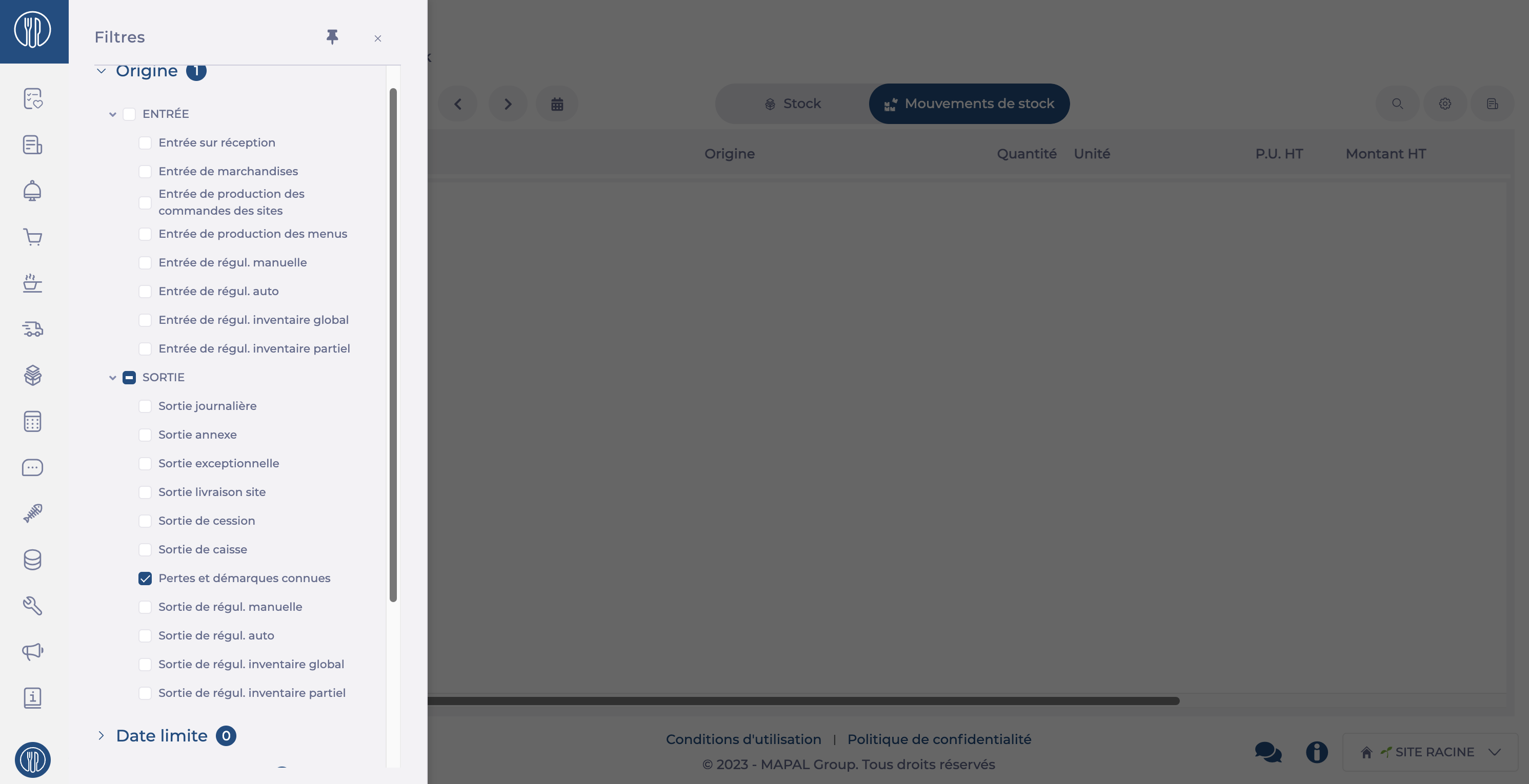
- Sélectionnez le mouvement de perte pour lequel vous souhaitez connaître la cause. Pour ce faire, cliquez directement sur « Pertes et démarques connues » sur la ligne ou utilisez le bouton … pour accéder à la fonction Consulter le détail
- Le panneau «Détail de la sortie» apparaît alors. Elle affiche :
- Le nom du Produit fournisseur sorti du stock
-
La date de sortie
-
Si cette sortie est liée à la déclaration d'une perte de recette, la liste des recettes associées à cette sortie s'affiche avec :
-
Noms des recettes
-
Nombre de recettes perdues
-
Quantité de produit par unité de recette
-
Quantité de produit prélevée pour la quantité de recette perdue
-
-
Si tout ou partie de ce retrait n'est pas lié à la perte d'une recette mais constitue une perte directe de produit, alors la quantité correspondante est affichée.
