


Remarque : chaque action effectuée sur l'application est soumise à des frais. Si vous ne parvenez pas à effectuer les actions recommandées dans les articles que vous consultez, cela peut signifier que les droits nécessaires n'ont pas été activés pour votre profil d'utilisateur. Contactez l'équipe Support ou votre Administrateur pour en savoir plus.
Start from: Le menu Easilys.
Lorsque vous accédez à Easilys, votre stock est vide (sauf si vous avez souscrit à nos offres d'importation de données). Si votre stock réel contient déjà des produits, vous devez les saisir dans l'application pour commencer à les utiliser.
La première étape consiste à créer vos fournisseurs. Pour en savoir plus, consultez Créer un nouvel enregistrement de fournisseur.
Une fois que vous avez créé vos fournisseurs, vous pouvez choisir entre deux méthodes pour créer votre stock initial
Créer le stock initial à partir du stock
Il n'est pas possible de créer un nouveau produit fournisseur depuis l'écran Stock. Il est nécessaire de créer le produit au préalable et de l'intégrer dans une mercuriale qui correspond. Pour plus d'informations, consultez l'article Créer un produit.
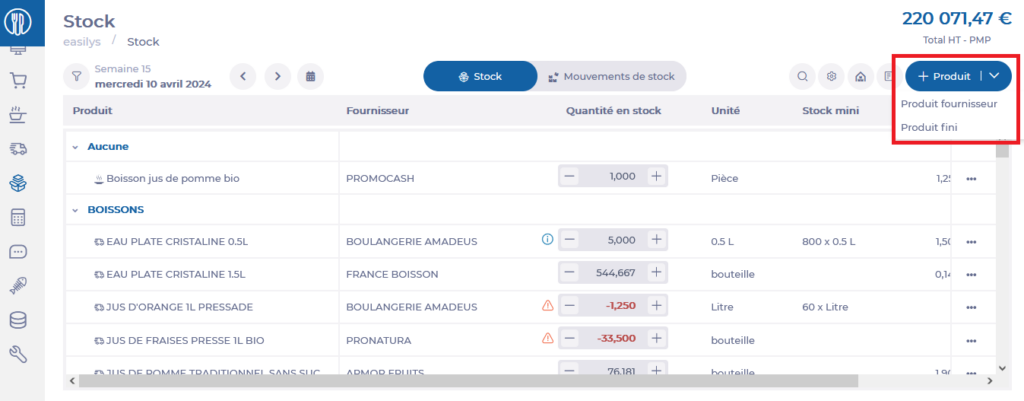
- Sélectionnez les onglets Stock > Stock v2.
- Sélectionnez + Produit en haut du tableau de stock.
- Sélectionnez Produit fournisseur ou Produit fini, selon le produit que vous souhaitez ajouter à votre stock.
- Recherchez et sélectionnez le produit fournisseur que vous souhaitez mettre en stock (s'il n'existe pas, vous devrez le créer).
La fenêtre « Ajouter un produit au stock » s'ouvre.
- Sélectionnez une date antérieure à la date à laquelle vous commencerez à utiliser Easilys. Nous vous conseillons d'indiquer le 31/12 de l'année précédente.
- Sélectionnez le type de mouvement Entrée de Régularisation.
- Indiquez la quantité que vous avez en stock.
Facultatif : Modifiez le prix unitaire si nécessaire. Indiquez le prix moyen pondéré que vous aviez sur votre précédent logiciel de pilotage afin que la valorisation de l'inventaire soit cohérente avec votre dernier inventaire.
- Sélectionnez Valider.
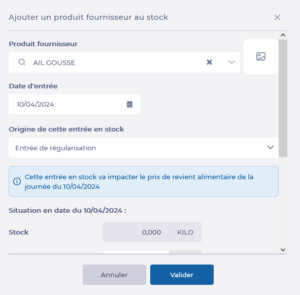
Le produit est maintenant en stock. Répétez l'action pour chaque produit de votre Stock.
Remarque : Le stock peut être valorisé avant ou après taxes. Assurez vous que votre stock est configuré pour exclure ou inclure la TVA, afin qu'il corresponde au prix que vous saisissez lors de l'ajout au stock. En effet, si vous ajoutez des éléments avec un prix TTC alors que le stock est configuré en HT, cela peut par la suite fausser votre stock.
Pour en savoir plus sur cette méthode : Afficher le stock hors taxes ou toutes taxes comprises.
Créer le stock initial à partir des réceptions
- Sélectionnez les onglets Commandes fournisseurs > Réceptions.
- Sélectionnez Créer une réception.
- Sélectionnez le fournisseur souhaité.
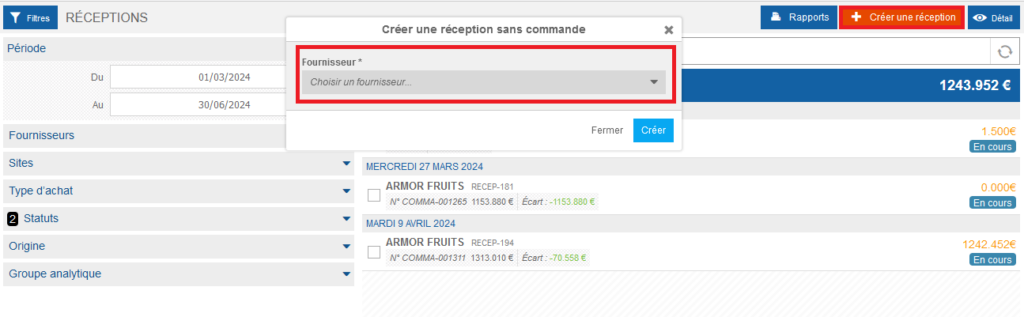
Un bon de commande vierge est créé.
- Sélectionnez le « + » dans les réceptions.
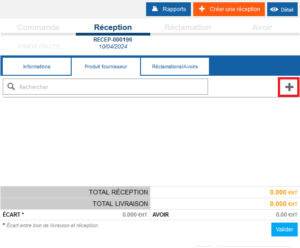
- Trouvez le produit que vous souhaitez ajouter et sélectionnez le dans la liste des correspondances. S'il n'existe pas, créez le depuis vos mercuriales.
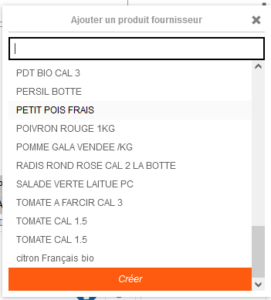
- Indiquez la quantité que vous avez actuellement en stock.
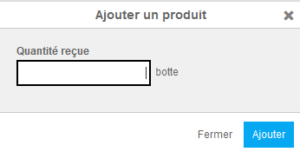
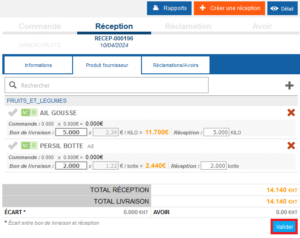
La ligne de produit est créée dans le bon de livraison.
- Répétez ces étapes pour chaque produit de fournisseur que vous avez en stock.
- Sélectionnez Valider.
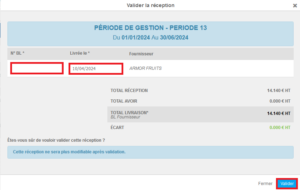
- Saisissez un numéro de bon de livraison neutre. Exemple : BLSTOCKINITIAL.
- Modifiez la date de livraison pour indiquer une date antérieure à celle à laquelle vous commencerez à utiliser Easilys. Nous vous conseillons d'indiquer le 31/12 de l'année précédente.
- Créez un nouveau bon de livraison pour ajouter des produits de chacun de vos fournisseurs dont vous avez les produits en stock.
