


Remarque : les actions effectuées sur la plateforme Easilys sont soumises aux autorisations d'accès des utilisateurs. Si vous ne parvenez pas à effectuer les actions décrites dans les articles, cela peut être dû au fait que vous ne disposez pas des autorisations nécessaires activées sur votre profil d'utilisateur. Contactez l'équipe Support ou votre administrateur pour obtenir de l'aide.
Interprétation des situations non conformes
-
Sélectionnez les onglets Commandes fournisseurs > Réceptions.
-
Sélectionnez une réception pour afficher ses détails.
Le pictogramme « NC » à gauche de chaque nom de produit sur le bon de livraison permet d'identifier facilement toute réclamation ou demande d'avoir concernant un produit fourni.

- Vert NC : Il n'y a aucune réclamation ou demande de crédit liée au produit du fournisseur.
- NC jaune : Une réclamation est liée au produit du fournisseur.
- NC rouge : Il existe une réclamation qui donne lieu à une demande d'avoir liée au produit du fournisseur.
Générer manuellement une réclamation et/ou une demande de crédit pour un produit fournisseur
Une demande d'avoir est toujours liée à une réclamation. Pour générer une demande d'avoir, une réclamation doit d'abord être générée.
Cependant, il est possible de générer une réclamation uniquement pour notifier le fournisseur d'un problème, sans aucune compensation financière.
-
Sélectionnez les onglets Commandes fournisseurs > Réceptions.
-
Sélectionnez une réception pour afficher ses détails.
-
Dans un reçu contenant des produits fournisseur, sélectionnez « NC » à côté du nom du produit concerné par la réclamation et/ou l'avoir à générer.

-
Les détails du produit fournisseur sont affichés. Il s'ouvre dans l'onglet « Réclamations/Crédit ».

-
Ajoutez un ou plusieurs critères de non-conformité en sélectionnant Ajouter un critère.
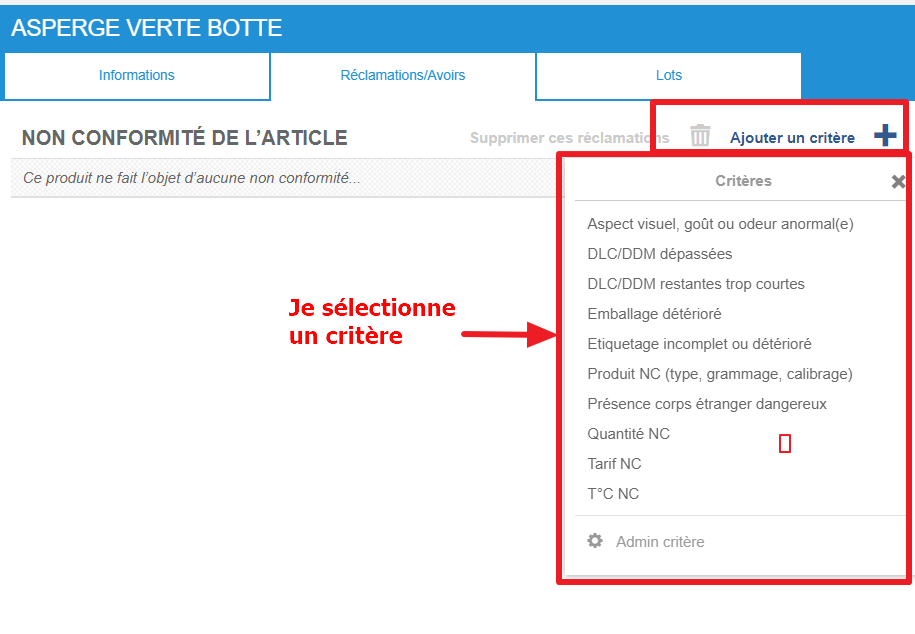
Pour en savoir plus, consultez Gérer les critères de non-conformité.
-
Si nécessaire, indiquez si vous avez refusé les marchandises en cochant la case Refus.
-
Si nécessaire, indiquez la quantité de marchandise que vous avez retournée au fournisseur dans la case Qté retournée.
-
Si nécessaire, indiquez si les marchandises ont été détruites en cochant la case Destruction.
-
Si nécessaire, ajoutez un commentaire en sélectionnant Écrire sur la ligne « Commentaire » pour ajouter des détails sur les raisons de la réclamation et/ou de la demande d'avoir.

-
Si le problème signalé par la réclamation vous permet de demander un avoir, cochez la case Demander un avoir.
-
Saisissez le montant attendu dans le champ Montant de l'avoir.
-
Sélectionnez Enregistrer maintenant.
Générez une réclamation et/ou une demande d'avoir sur l'état général de la zone de réception
-
Sélectionnez les onglets Commandes fournisseurs > Réceptions.
-
Sélectionnez une réception, puis sélectionnez l'onglet Réclamations/Avoirs.
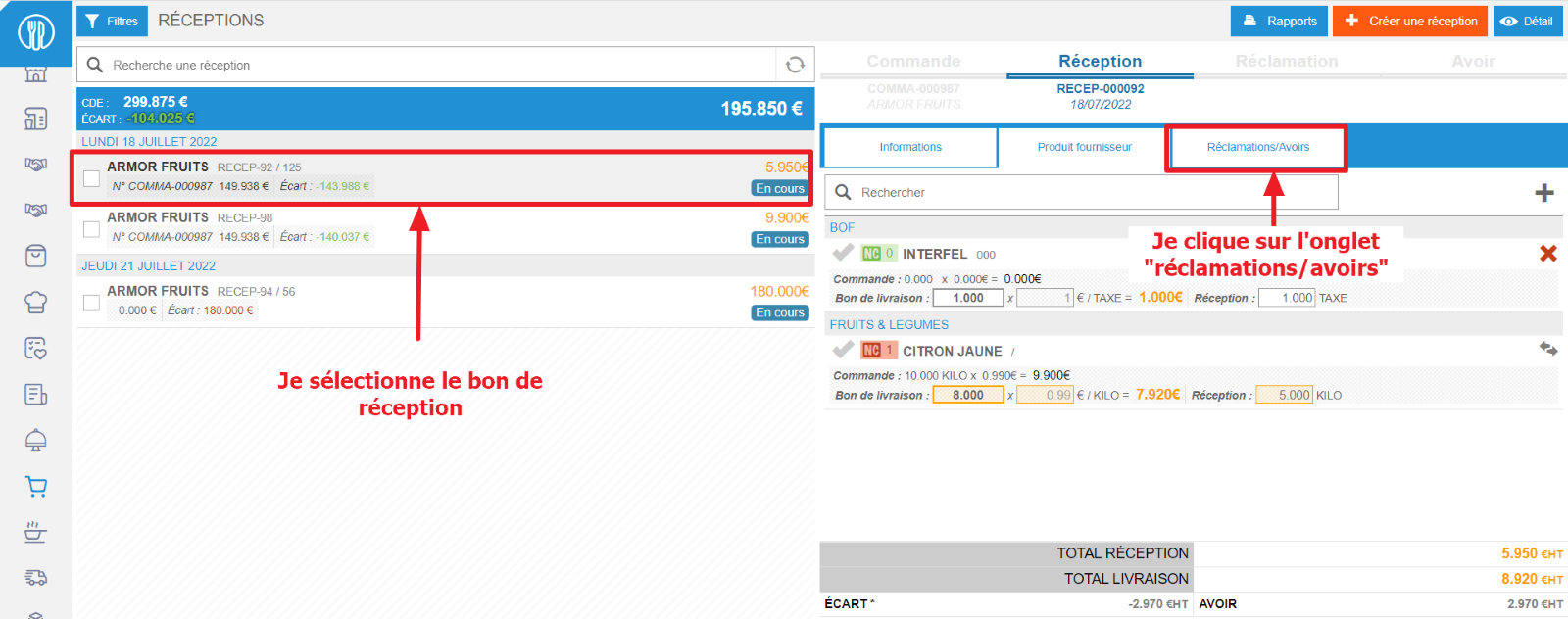
L'application indique si les produits fournisseur font l'objet de réclamations ou de demandes d'avoir, mais c'est également depuis cet onglet que vous pouvez créer une réclamation et/ou une demande d'avoir sur la réception en général.
-
Ajoutez un ou plusieurs critères de non-conformité en sélectionnant Ajouter un critère.

Pour en savoir plus, consultez Gérer les critères de non-conformité.
-
Si nécessaire, indiquez si vous avez refusé les marchandises en cochant la case Refus.
-
Si nécessaire, indiquez la quantité de marchandise que vous avez retournée au fournisseur dans la case Qté retournée.
-
Si nécessaire, indiquez si les marchandises ont été détruites en cochant la case Destruction.
-
Si nécessaire, ajoutez un commentaire en sélectionnant Écrire sur la ligne « Commentaire » pour ajouter des détails sur les raisons de la réclamation et/ou de la demande d'avoir.

-
Si le problème signalé par la réclamation vous permet de demander un avoir, cochez la case Demander un avoir.
-
Saisissez le montant attendu dans le champ Montant de l'avoir.
-
Sélectionnez Enregistrer maintenant.
