


Remarque : Chaque action effectuée sur l'application est soumise à des frais. Si vous ne parvenez pas à effectuer les actions recommandées dans les articles que vous consultez, cela peut signifier que les droits nécessaires n'ont pas été activés pour votre profil d'utilisateur. Contactez l'équipe Support ou votre Administrateur pour en savoir plus.
Start from: The Easilys menu.
Première étape :
Cette étape est facultative et doit être suivie si vous n'avez pas de famille de produits « AUCUNE ».
Remarque : lorsqu'une mercuriale est liée à une famille de produits, elle permet uniquement l'ajout de produits qui sont eux-mêmes liés à la même famille de produits. Vous devez donc modifier la famille de produits de la mercuriale que vous allez conserver afin de la libérer pour l'ajout de n'importe quel produit.
Veuillez noter que ces opérations rendront temporairement vos produits indisponibles à la commande, assurez-vous donc de les effectuer après l'envoi de vos commandes. En effet, pour modifier une famille de produits d'une mercuriale, le produit de la mercuriale doit être désactivé. Une fois la mercuriale réactivée, Easilys doit effectuer une mise à jour pour que les produits puissent à nouveau être commandés. Cette mise à jour n'a lieu qu'une fois par jour, et généralement la nuit, vos produits seront donc à nouveau disponibles le lendemain si vous avez pensé à réactiver la mercuriale.
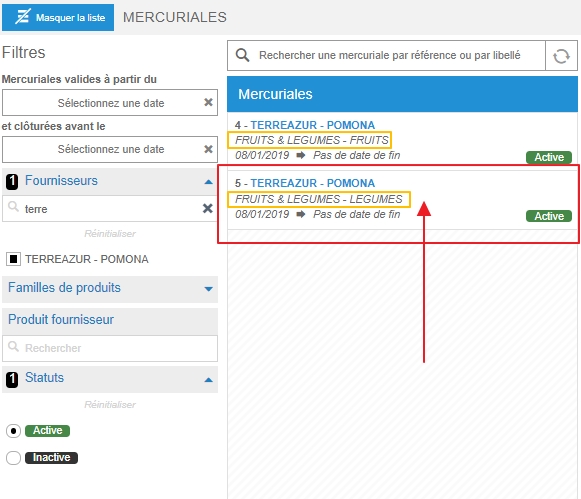
Dans l'exemple ci-dessous, je souhaite fusionner mes deux mercuriales TERREAZUR. Mais mes deux mercuriales sont liées à des familles de produits différentes, et aucune n'est liée à AUCUNE.
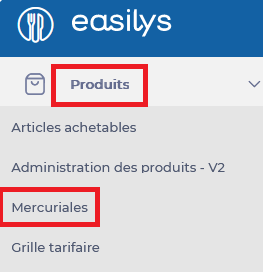
- Sélectionnez les onglets Produits > Mercuriales.
- Sélectionnez la mercuriale que vous souhaitez conserver, celle qui contient le plus de produits.
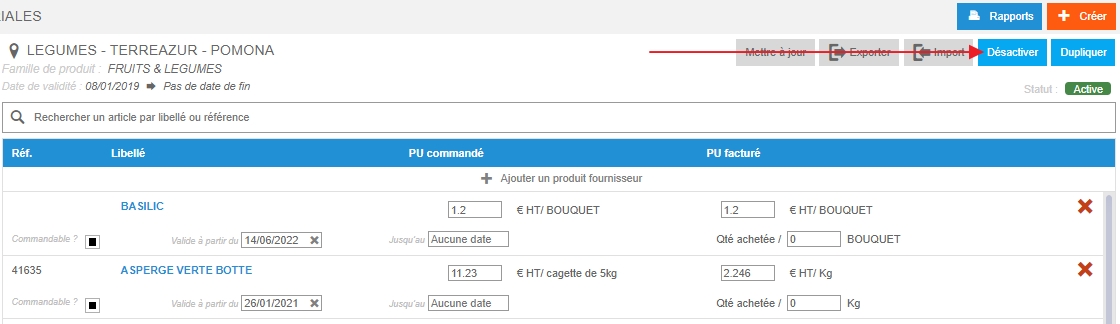
- Select Deactivate.
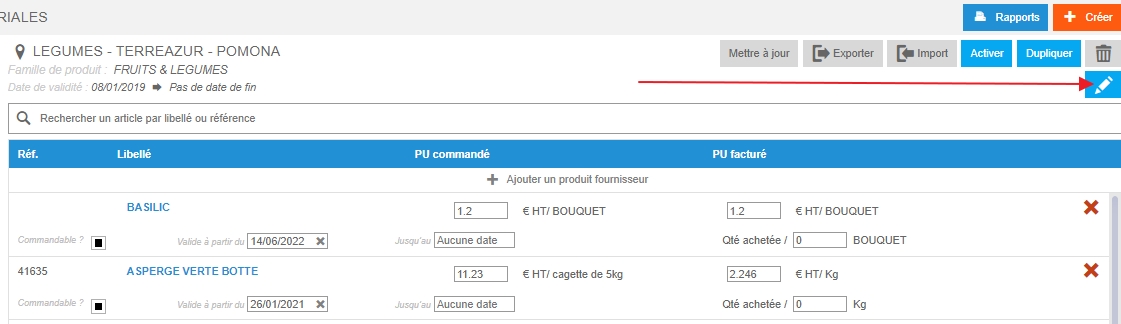
- Une icône crayon est maintenant disponible, sélectionnez-la.
- Modifiez la section « Famille de produits » en « AUCUNE ».
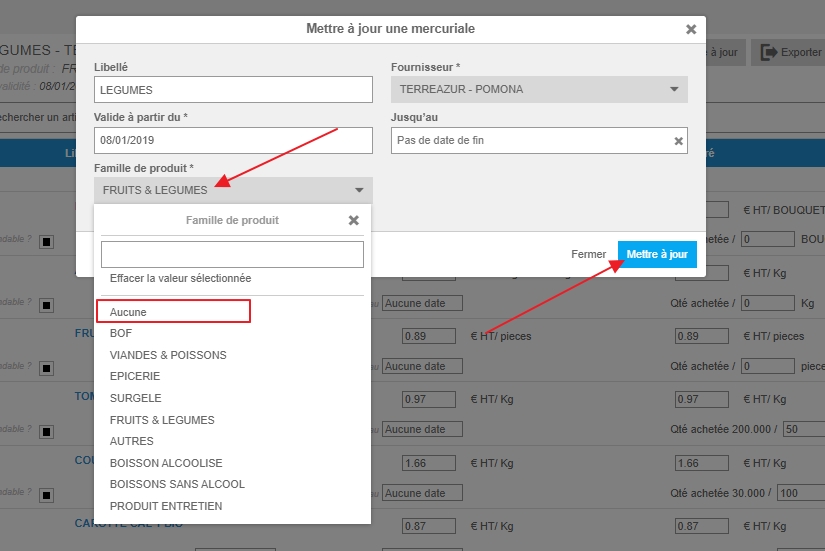
- Ajoutez une date de début dans le champ « Point de départ » s'il n'y a pas de date et qu'il indique « Date invalide ». Vous pouvez définir la date au 01/01/2021, par exemple.
- Select Update.
- Sélectionnez Activer pour réactiver la mercuriale, mais pas avant d'avoir terminé l'étape 2.
Deuxième étape : Ajoutez les produits à la mercuriale sélectionnée avant de supprimer l'autre.
- Toujours dans la mercuriale que vous venez de modifier, sélectionnez + Ajouter un produit fournisseur.
- Sélectionnez le produit souhaité dans la liste.
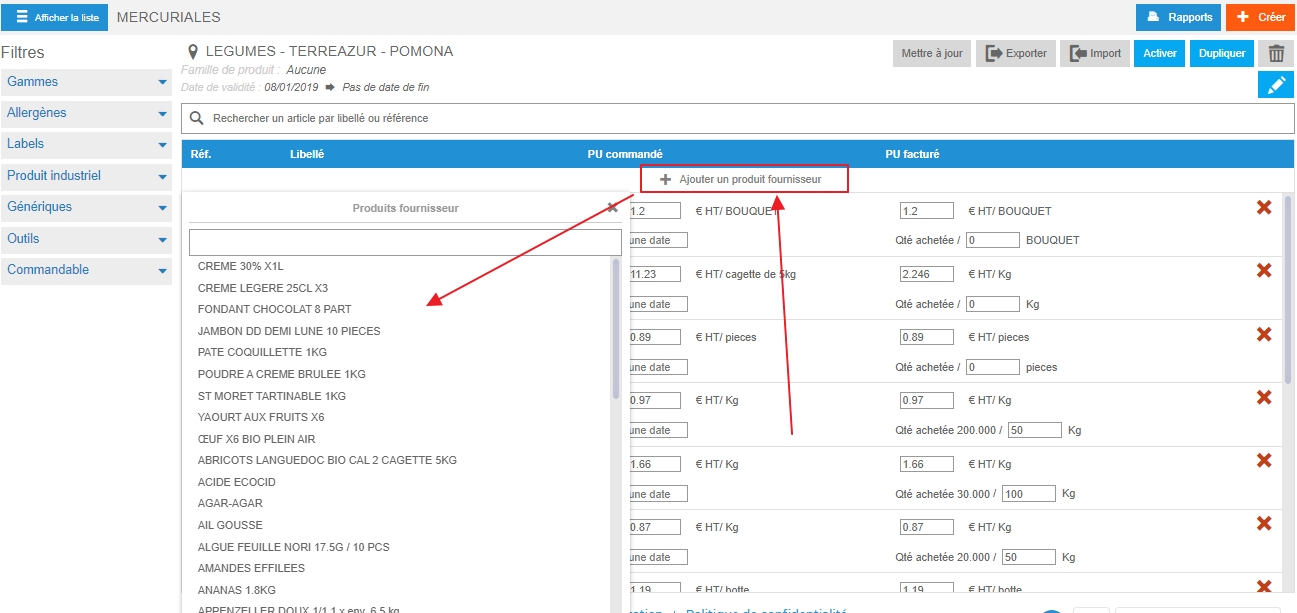
Easilys ajoute le produit à la mercuriale.
- Procédez de cette manière pour tous les produits à ajouter.
- Une fois que vous avez terminé d'ajouter, quittez la mercuriale et supprimez toutes les autres en sélectionnant l'icône de corbeille. (Comme toutes les suppressions sont définitives, vous pouvez simplement les désactiver pour conserver un historique).
