Point de départ : Le menu Easilys.
Principe
L'écran Plan de production des produits finis est spécifiquement dédié aux contextes où un site fabrique des produits destinés à approvisionner d'autres sites. Il permet de planifier concrètement quoi produire quand. On y visualise uniquement les recettes correspondant aux produits finis commandés par des sites enfants et visibles dans l'écran Approvisionnement des sites.
Remarque : Ce plan de production ne s'appuie pas sur les menus. Pour la production liée aux menus, consultez Gérer son plan de production.
- Sélectionnez Production > Plan de production des produits finis.
- Utilisez les flèches ou le calendrier pour afficher la période souhaitée.
- Au besoin, affichez ou masquez les ateliers grâce aux volets de gauche.
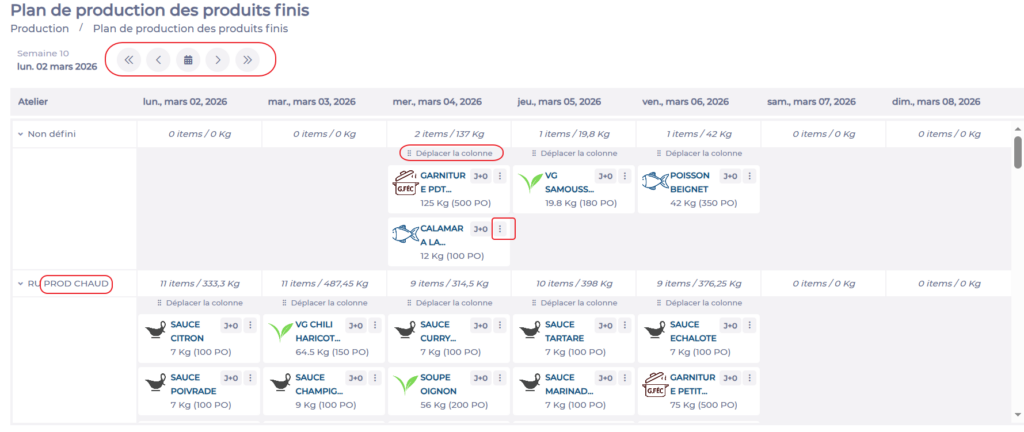
Les productions s'affichent à la date calculée d'après les règles de décalage de production définies dans la vue Depuis les commandes des sites, comme indiqué dans Créer, modifier, supprimer des règles de décalage de production. Pour chaque recette, vous pouvez voir combien de jours avant son expédition elle est à produire (J+..).
Modifier la date de production des recettes
- Pour déplacer toutes les recettes d'un atelier d'une date à une autre, faites un glisser-déposer à partir de la zone Déplacer la colonne.
- Pour déplacer une recette, faites un glisser-déposer à partir de la zone de son image, ou sélectionnez l'icône … de la recette puis choisissez une date.
- Pour repositionner une recette à sa date initiale, sélectionnez l'icône … de la recette puis sélectionnez Annuler le déplacement.
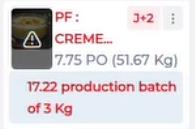
Remarque : Si vous décalez une recette à une date qui ne respecte pas sa durée de vie, un avertissement s'affiche en haut de la colonne et le nom de la recette apparaît en rouge.
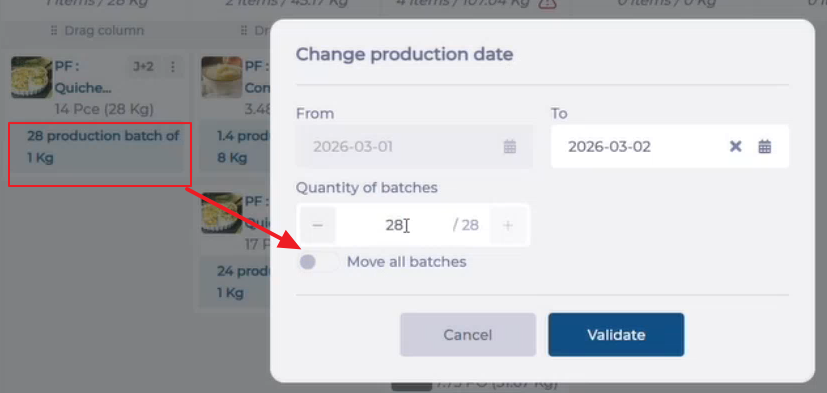
Si vous avez défini des batchs de production pour des recettes, vous pouvez les déplacer individuellement :
- Faites un glisser-déposer à partir de la zone bleue de la recette où apparaît le nombre de batchs.
- Modifiez la date.
- Désactivez le sélecteur Déplacer tous les batchs.
- Précisez le nombre de batchs à déplacer à cette date.
- Sélectionnez Valider.
Modifier une règle de décalage de production
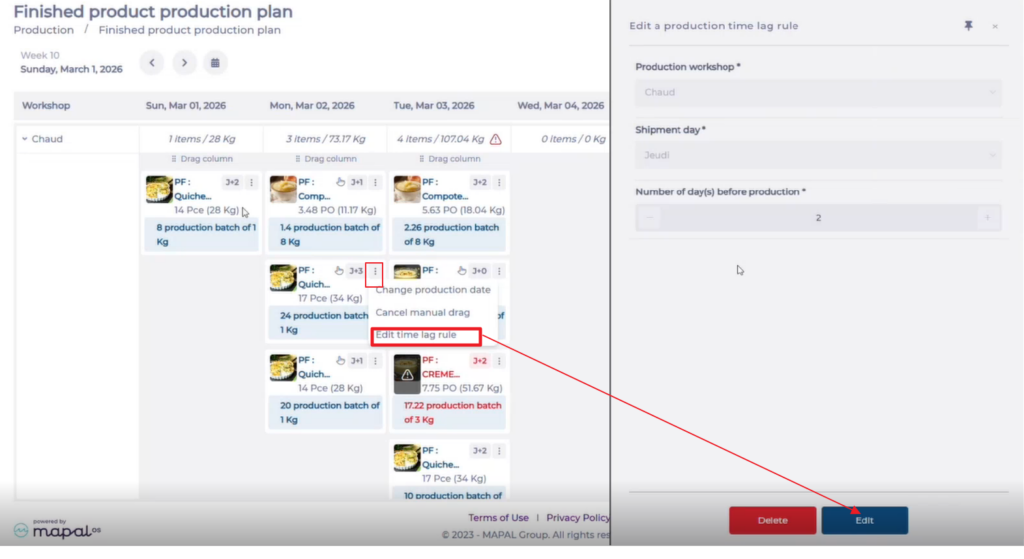
Il est possible depuis cet écran de modifier une règle de décalage de production. Cela est utile si vous constatez que la règle entière doit être modifiée, vous évitant ainsi de changer d'écran pour aller la modifier dans Production > Règles de décalage.
Si une recette est concernée par une règle, l'option Modifier la règle de décalage apparaît dans son menu ….
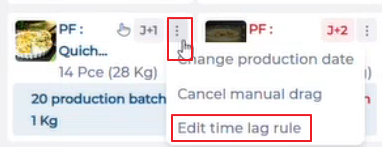
- Sélectionnez Modifier la règle de décalage.
- Sélectionnez Modifier.
- Effectuez les modifications souhaitées.
- Sélectionnez Enregistrer.
Remarque : La nouvelle règle s'applique immédiatement sur toutes les recettes qui n'ont pas subi de déplacement manuel.