


Remarque : Chaque action effectuée sur l'application est soumise à des frais. Si vous ne parvenez pas à effectuer les actions recommandées dans les articles que vous consultez, cela peut signifier que les droits nécessaires n'ont pas été activés pour votre profil d'utilisateur. Contactez l'équipe Support ou votre administrateur pour en savoir plus.
Point de départ : Le menu Easilys.
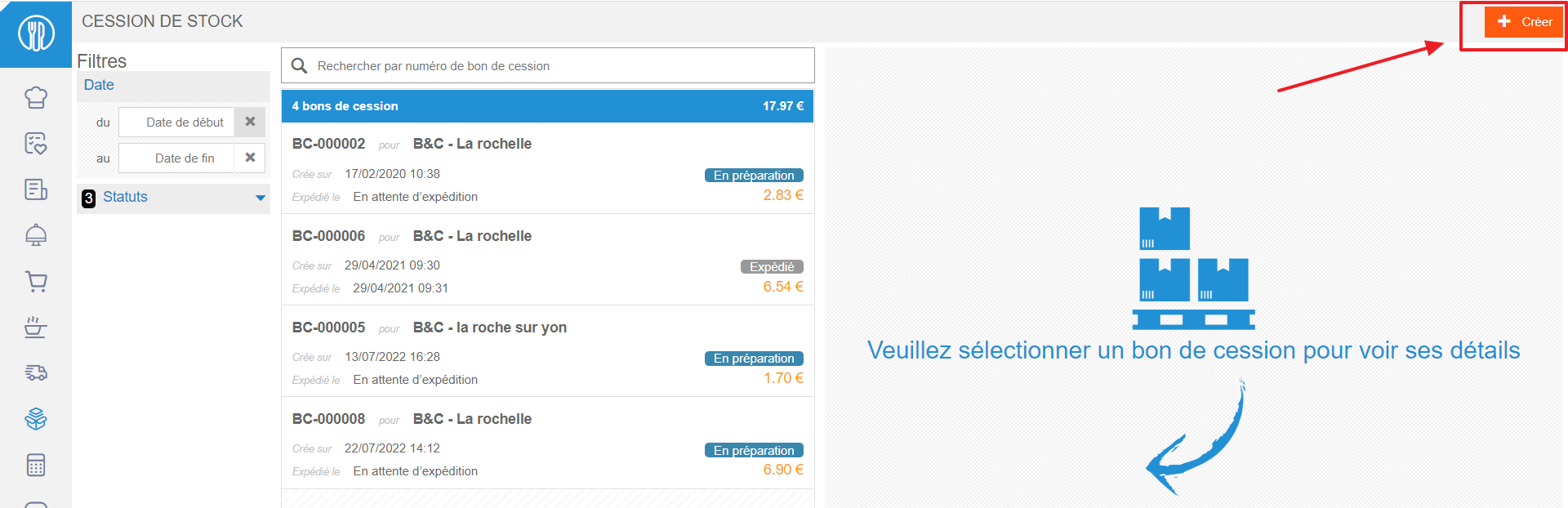
- Sélectionnez Stock > Cession de stock.
- Sélectionnez +Créer en haut à droite de l'écran.
Une nouvelle remarque de stock apparaît sur le côté droit de l'écran.
- Sélectionnez le site de destination pour la cession de stock.
Remarque : Pour afficher les sites de destination, le tag de transfert doit être présent sur les sites émetteurs et récepteurs.
Pour en savoir plus, consultez la ressource Configurer le transfert de stock entre différents sites.

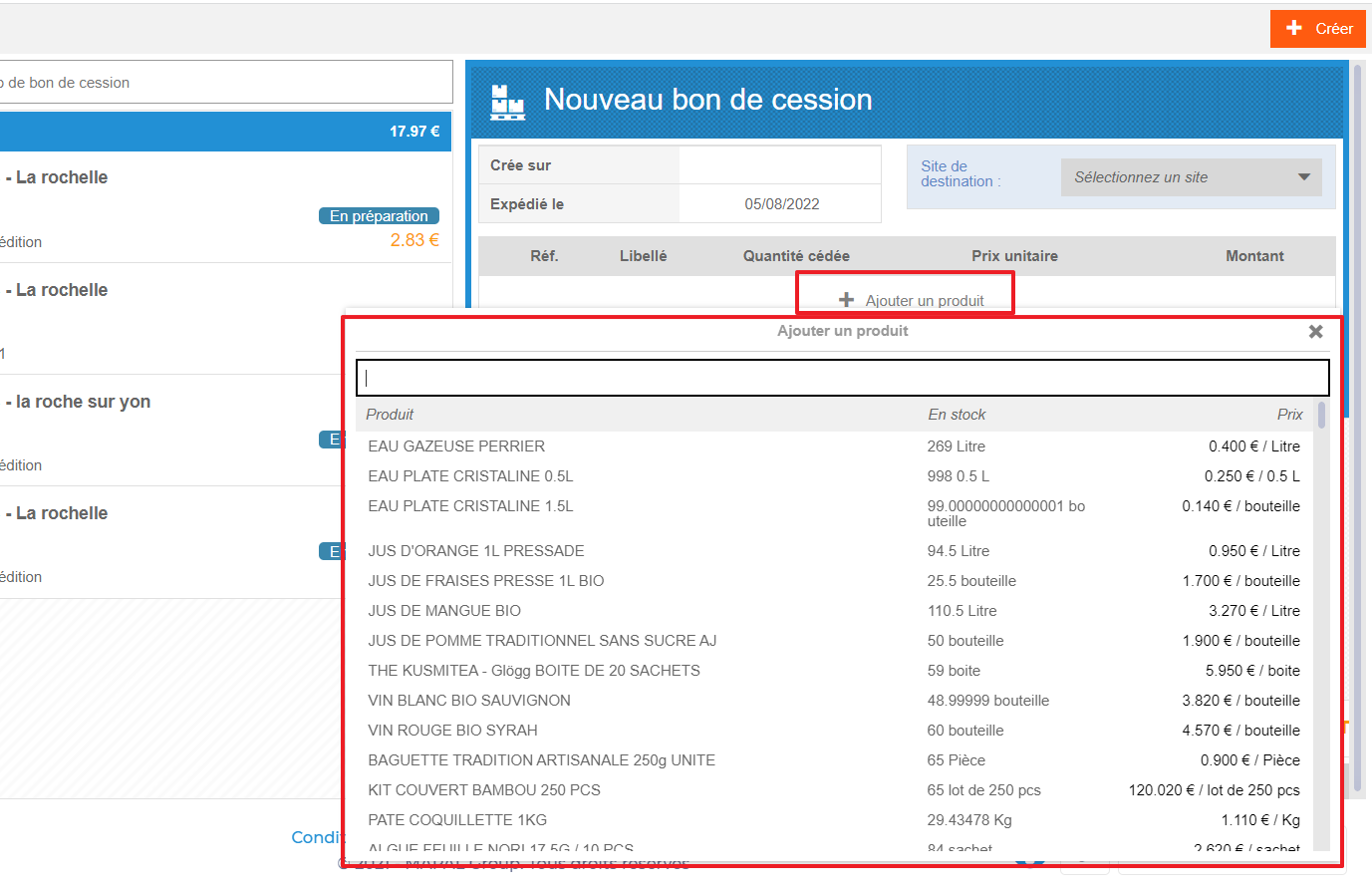
- Sélectionnez + Ajouter un produit pour rechercher l'élément que vous souhaitez vendre.
De cette manière, seuls les produits actuellement en stock sur le site apparaissent dans la liste.
- Indiquez la quantité que vous souhaitez transférer dans la case Qté transférée.
- Modifiez le prix unitaire si nécessaire.
- Ajoutez un commentaire si nécessaire.

- Sélectionnez Enregistrer en bas de la remarque de stock.
Le bon de transfert est créé. Il apparaît dans la liste des bons de transfert disponibles sur la gauche de l'écran.
- Sélectionnez Dispatch pour finaliser la cession de stock.
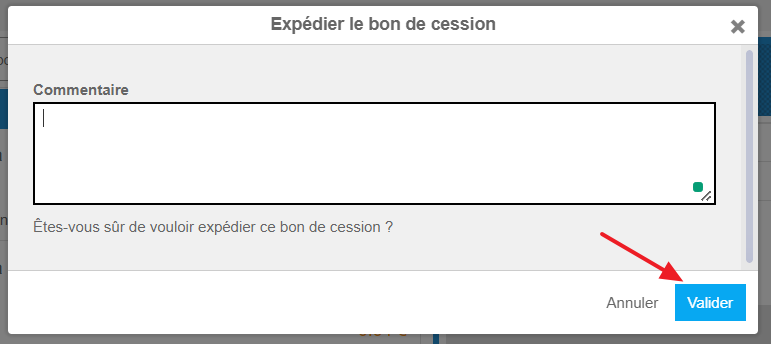
La fenêtre Envoyer la commande de transfert apparaît.

- Indiquez si besoin un commentaire.
- Sélectionnez Valider.
Les produits inclus dans la remarque de cession de stock sont ensuite retirés du stock du site qui les transfère.
Une facture d'avoir est créée sur le site du vendeur. Sur le site de destination, une note de réception est créée avec le statut En cours.
- Validez la réception lorsque vous recevez effectivement les produits.

Les produits entrent dans le stock.
