Remarque : Les actions sur la plateforme Easilys dépendent de vos autorisations d'accès utilisateur. Si vous ne pouvez pas effectuer les actions ci-dessous, cela peut être dû à des restrictions sur votre profil d'utilisateur. Contactez l'équipe Support ou votre administrateur pour obtenir de l'aide.
Start from: The Easilys menu.
Principe
Lorsqu'une interface est mise en place, easilys reçoit régulièrement les données de votre système de caisse. La vue Historique de Données des Caisses permet de visualiser les indicateurs clés des données reçues : chiffre d'affaires quotidien, le nombre de tickets et les repas servis. La vue Mapping permet de visualiser les rattachements entre les produits caisses et les recettes easilys et de les modifier si besoin.
Accédez à l'écran Donnes des caisses
- Accédez à Ventes > Données de caisse.

- L'écran s'ouvre par défaut dans l'onglet Historique.
- En haut, les compteurs généraux affichent :
- Ventes TTC
- Chiffre d'affaires avant impôts
- Tickets
- Couverts
Onglet Historique
Cet onglet fournit une répartition quotidienne des données de caisse enregistreuse téléchargées vers Easilys.
- Sélectionnez l'onglet Historique en haut de la page.
- Utilisez les fonctionnalités suivantes pour analyser les données :
- Ajustez la plage de dates : Utilisez le bouton Calendrier pour ajuster les plages de dates. Le jour par défaut est le jour précédent ; cependant, vous pouvez vous concentrer sur des périodes spécifiques comme la semaine en cours ou le mois dernier.

- Filtrer par Sites : Utilisez le bouton Filtrer pour afficher les données des sites sélectionnés.

- Personnaliser la disposition du tableau : Sélectionnez Configurer pour organiser les colonnes.

- Gérer les services et leurs créneaux horaires : Ajoutez, modifiez ou supprimez des créneaux horaires.

- Accéder aux données détaillées : Cliquez sur la ligne d'un site pour afficher les données détaillées de caisse enregistreuse pour les créneaux horaires ou services configurés.

- Exporter les rapports : Sélectionnez Rapports pour télécharger les données affichées dans le format de votre choix.
Onglet Mapping
- Sélectionnez l'onglet Mapping en haut de la page. Vous verrez une grille avec une liste de produits et de recettes.

- Révisez et résolvez les alertes pour :
- Produits non mappés : Produits non liés aux recettes, ce qui empêche le déstockage.
- Cliquez sur le menu d'actions (trois points) à côté du produit et sélectionnez Mapper.
- Choisissez la recette correspondante.
- Définissez la période de mapping ou laissez-la indéfinie en omettant la date de fin.
- La recette apparaîtra désormais dans la ligne du produit.
- Produits non mappés : Produits non liés aux recettes, ce qui empêche le déstockage.

- Recettes vides : Produits liés à des recettes incomplètes, qui bloquent également le déstockage.
- Cliquez sur le menu d'actions (trois points) à côté du produit et sélectionnez Consulter la recette.
- Complétez les détails de la recette et enregistrez-la.
- L'alerte disparaîtra.

- Vous pouvez également marquer les alertes comme Ignorées pour les produits que vous choisissez de ne pas mapper. Les produits ignorés peuvent être récupérés ultérieurement à l'aide de filtres.

Remarques : Vous pouvez consulter l'historique de mappage d'un produit en sélectionnant Voir l'historique dans le menu d'actions.
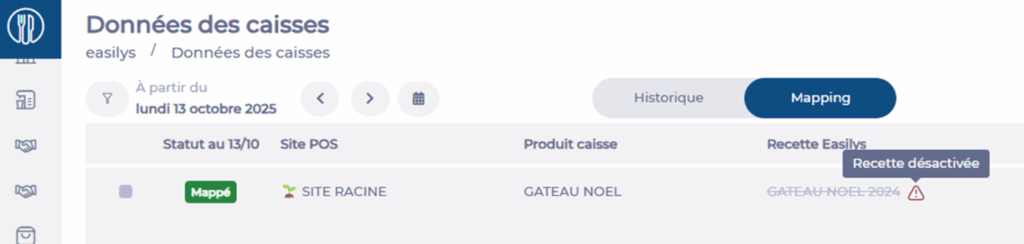
Remarque : Si un produit de point de vente est associé à une recette désactivée, le nom de la recette apparaîtra grisé et barré, une icône /!\ sera affichée et une info-bulle vous informera lorsque vous la survolerez.
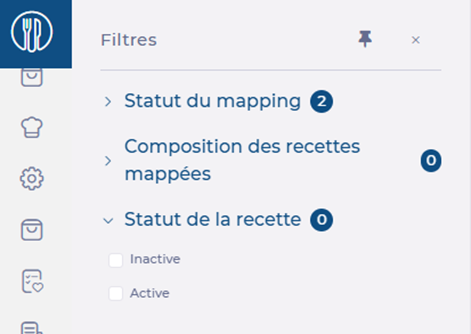
N'hésitez pas à utiliser les filtres de recherche sur cet écran :