


Remarque : Les actions sur la plateforme Easilys dépendent de vos autorisations d'accès utilisateur. Si vous ne pouvez pas effectuer les actions ci-dessous, cela peut être dû à des restrictions sur votre profil d'utilisateur. Contactez l'équipe Support ou votre administrateur pour obtenir de l'aide.
Start from: The Easilys menu.
-
Accédez à Commandes fournisseurs > Supervision d'envoi des commandes.

L'écran de supervision fournit une vue multi-sites des statuts des commandes fournisseurs. En tant que responsable supervisant plusieurs établissements, cet outil vous aide à vérifier rapidement si les commandes ont été envoyées, reçues, sont en attente ou ont rencontré des erreurs.
-
Pour affiner la visualisation des commandes dans la grille, sélectionnez le bouton Filtrer. Les filtres disponibles sont :
-
Site : Sélectionnez un ou plusieurs sites dans la liste pour afficher les commandes associées à des emplacements spécifiques.
-
Fournisseur : Filtrez les Commandes en fonction d’un Fournisseur spécifique ou d’un groupe de Fournisseurs.
-
Statut de la commande : Filtrez par le statut actuel des commandes :
-
En cours : Commandes en cours de traitement.
-
En attente : Commandes en attente d'une action supplémentaire.
-
Envoyée : Commandes qui ont été envoyées avec succès au fournisseur.
-
Reçue : Commandes qui ont été entièrement reçues.
-
Refusée : Commandes qui ont été refusées.
-
En erreur : Commandes ayant rencontré une erreur lors du traitement.
-
-
Statut de réception : Filtrez par l'étape de réception de la commande :
-
En attente de livraison : Commandes en attente de livraison.
-
En cours : Commandes en cours de réception.
-
En attente : Commandes en attente de réception supplémentaire.
-
Échouée : Tentatives de réception ayant échoué.
-
Terminée : Commandes entièrement reçues et finalisées.
-
Fusionnée : Commandes qui ont été fusionnées avec d'autres.
-
-
Mode d'envoi : Filtrez par la méthode utilisée pour envoyer la commande :
-
Pas de mode d'envoi : Commandes sans mode d'envoi spécifié.
-
Manuellement : Commandes envoyées manuellement.
-
Par fax : Commandes envoyées par fax.
-
Par EDI non normé : Commandes envoyées via EDI non standard.
-
Par e-mail : Commandes envoyées par e-mail.
-
Par EDI normé : Commandes envoyées via EDI standard.
-
-
Date d'envoi : Spécifiez une date ou une plage de dates pour afficher les commandes qui ont été envoyées dans un délai particulier.
-
Date de réception : Filtrez les commandes par la date ou la période de réception des marchandises.
-
-
Pour localiser une commande spécifique, vous pouvez également utiliser la barre de recherche (icône de loupe) en haut de la page et saisir le numéro de commande.

Personnaliser les colonnes de la grille
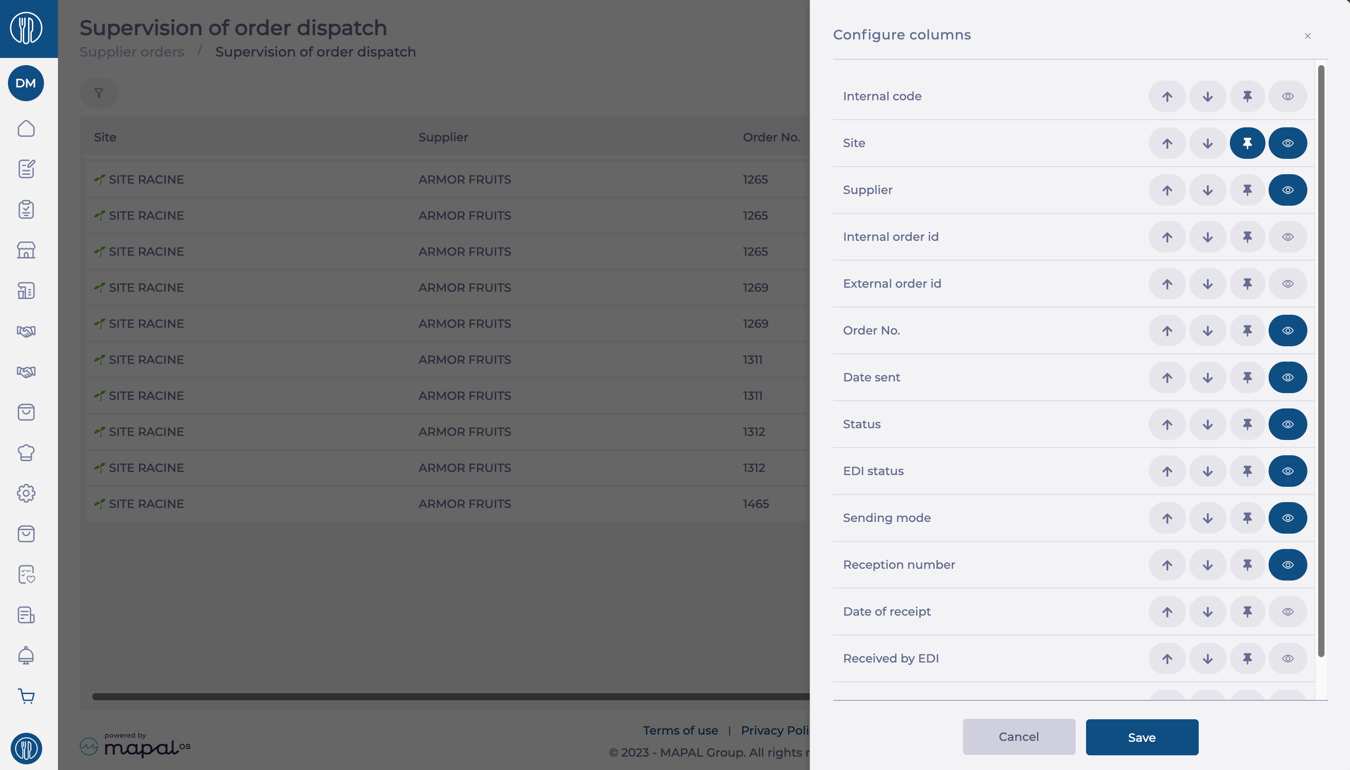
Ajustez les colonnes de la grille pour optimiser la lisibilité et la pertinence :
- Sélectionnez Configurer (icône d'engrenage) pour ouvrir la fenêtre Configurer les colonnes.
- Choisissez parmi les options suivantes :
- Modifier l'ordre (Flèche Haut/Bas) : Déplacez les colonnes vers la gauche (haut) ou vers la droite (bas) en fonction de vos priorités.
- Épingler/Désépingler : Conservez des colonnes spécifiques fixes pour une visibilité facile.
- Visible/Invisible : Utilisez l'icône Œil pour activer ou désactiver la visibilité des colonnes.
- Une fois la configuration des colonnes terminée, sélectionnez Enregistrer pour appliquer les modifications.
Exporter ou imprimer des données
-
Sélectionnez le bouton Rapports (icône de feuille) .
-
Attribuez un nom à votre rapport.
-
Sélectionnez un Format pour exporter le rapport. Les formats disponibles sont ODS, XLS, XLSX et PDF.
-
Sélectionnez Generate pour télécharger votre rapport.

