


Remarque : chaque action effectuée sur l'application est soumise à des frais. Si vous ne parvenez pas à effectuer les actions recommandées dans les articles que vous consultez, cela peut signifier que les droits nécessaires n'ont pas été activés pour votre profil d'utilisateur. Contactez l'équipe Support ou votre Administrateur pour en savoir plus.
Start from: The Easilys menu.
Un bon de réception non rattaché à une commande peut être généré manuellement depuis l’écran RÉCEPTIONS.
Cette possibilité permet d'entrer ?en stock les produits commandés avant l'obtention d'Easilys ou si la commande n'a pas été gérée depuis l'application. ?
Une fois le bon de réception sans commande généré et les produits ajoutés dedans, la réception se gère comme une réception normale.
- Sélectionnez les onglets Commandes fournisseurs > Réceptions.

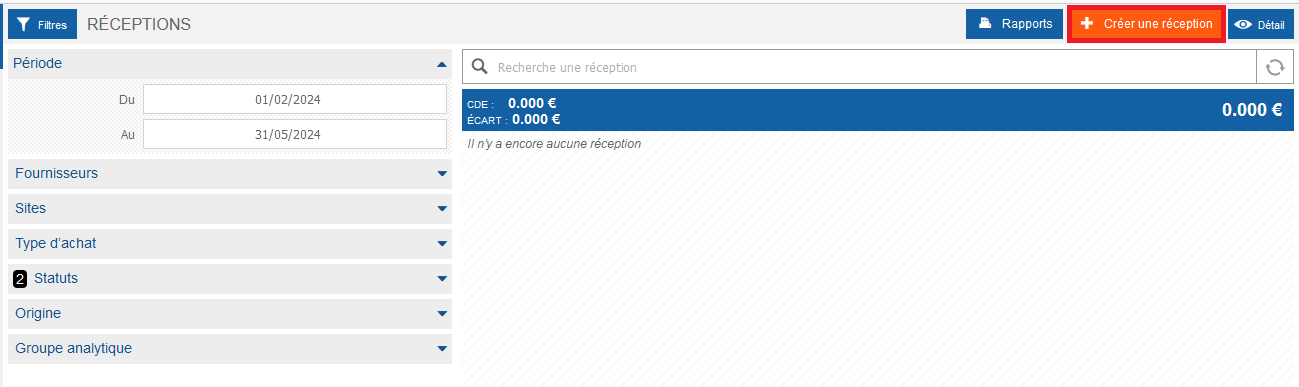
- Sélectionnez Créer une réception en haut à droite de l’écran.
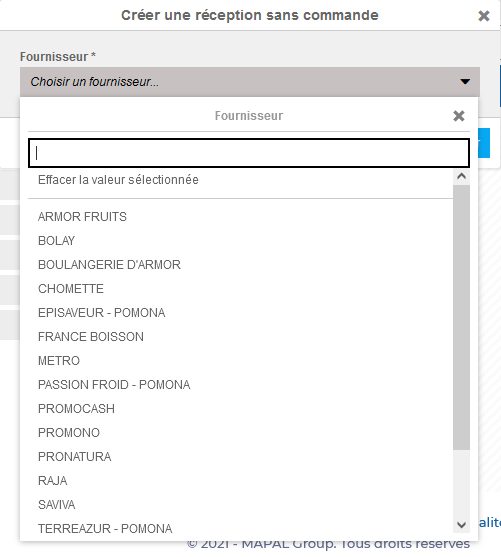
La fenêtre "Créer une réception sans commande" s’affiche à l’écran.
- Sélectionnez le fournisseur concerné par la réception.
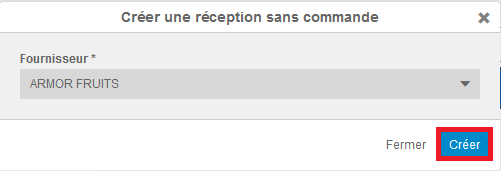
- Select Create.
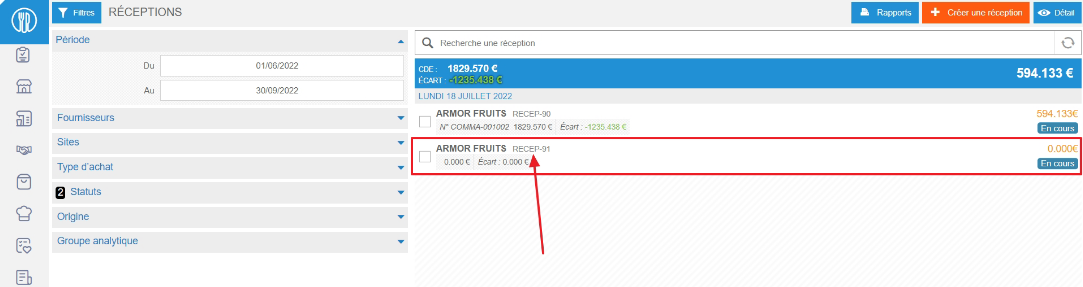
Le bon de réception vierge est généré à la date du jour.
- Sélectionnez le bon de réception.
- Le détail du bon de réception s’affiche à droite de l’écran. Il ne contient aucun produit fournisseur, la liste est donc vide.
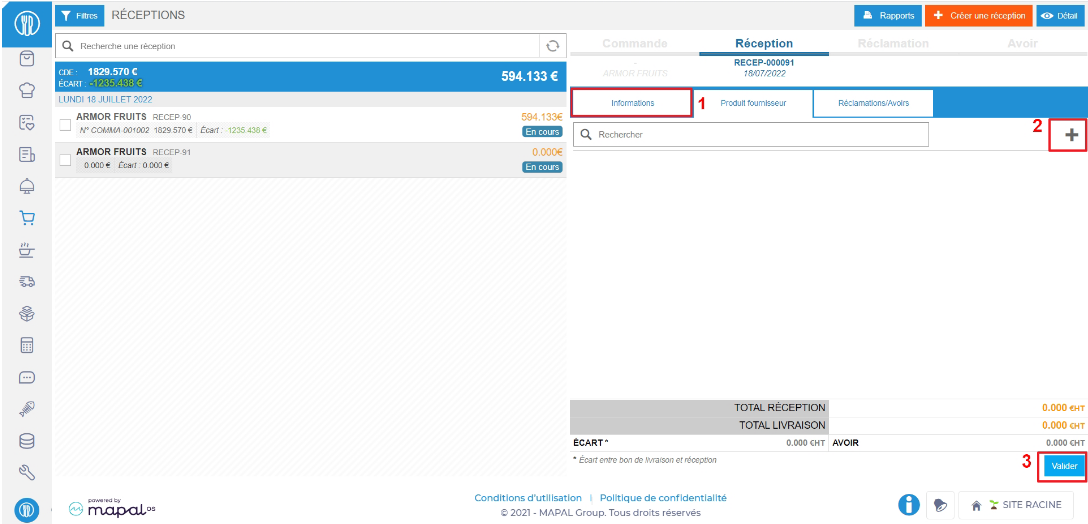
Sélectionnez Informations (1) pour modifier la date de livraison : sélectionnez la date à la ligne "Livrée le" pour la modifier.
- Dans l’onglet "Produit fournisseur", sélectionnez " + " (2) pour ajouter un produit au bon de réception.
- Easilys affiche alors la liste des produits disponibles chez le fournisseur : sélectionnez celui souhaité, indiquez la quantité reçue et procédez ainsi pour ajouter chaque produit de la réception.
- Comme pour une réception classique, vous pouvez vérifier et modifier si nécessaire le prix reçu.

- Lorsque vous voulez faire entrer en stock la liste des produits présents dans le bon de réception, sélectionnez Valider (3).
- La fenêtre "Valider la réception" s’affiche à l’écran. Vous pouvez modifier la date de livraison si celle-ci n’est pas la bonne et vous devez indiquer le numéro de BL (Bon de livraison).
(Si vous n’avez pas de n°BL indiquez “000”.)

Remarque : il n’est pas possible de valider un bon de réception dans le futur.
- Confirmez la validation en sélectionnant Valider.
Votre réception passe en statut "Terminée" et n’apparait donc plus dans la liste des réceptions "En cours". Les produits sont désormais présents en stock.
