


Remarque : chaque action effectuée sur l'application est soumise à des frais. Si vous ne parvenez pas à effectuer les actions recommandées dans les articles que vous consultez, cela peut signifier que les droits nécessaires n'ont pas été activés pour votre profil d'utilisateur. Contactez l'équipe Support ou votre Administrateur pour en savoir plus.
Point de départ : Le menu Easilys.
Les paramètres vont activer le reporting quotidien automatique des numéros de service ORCADIA vers Easilys. Cela implique le partage d'une base de données.
Ce partage a lieu chaque nuit via une tâche planifiée. Le workforce de la journée est donc disponible sur Easilys le lendemain et automatiquement approuvé.
Étape essentielle à effectuer avant toute autre manipulation :
Définissez une date de fin sur vos lignes de suivi des effectifs des prestations dans l'écran EFFECTIFS DES PRESTATIONS d'Easilys.
(Saisissez la date du jour précédant celui pour lequel vous souhaitez configurer le lien.)
Besoin d'aide ? Cliquez ici pour accéder au tutoriel !
PS : Si vous n'avez jamais utilisé Easilys auparavant, vous n'avez pas de ligne pour suivre les effectifs des prestations, vous pouvez donc ignorer cette étape.
1. Copiez l'URL d'Easilys.
- Sélectionnez l'adresse URL dans la barre d'adresse de votre navigateur, en vous arrêtant après le .com ou .net (n'ajoutez rien après).
- Faites un clic droit sur l'URL mise en surbrillance.
- Sélectionnez Copier dans le menu déroulant.

2. Collez l'URL Easilys dans ORCADIA.
- Accédez à ORCADIA.
- Accédez à « Configuration ».
- Sélectionnez Modifier.
- Collez l'adresse URL dans la ligne « ROOT End Point ». (Faites un clic droit dans l'espace prévu, puis « Coller »).
- Gardez ORCADIA ouvert, vous devez encore copier un élément vers Easilys avant de continuer.
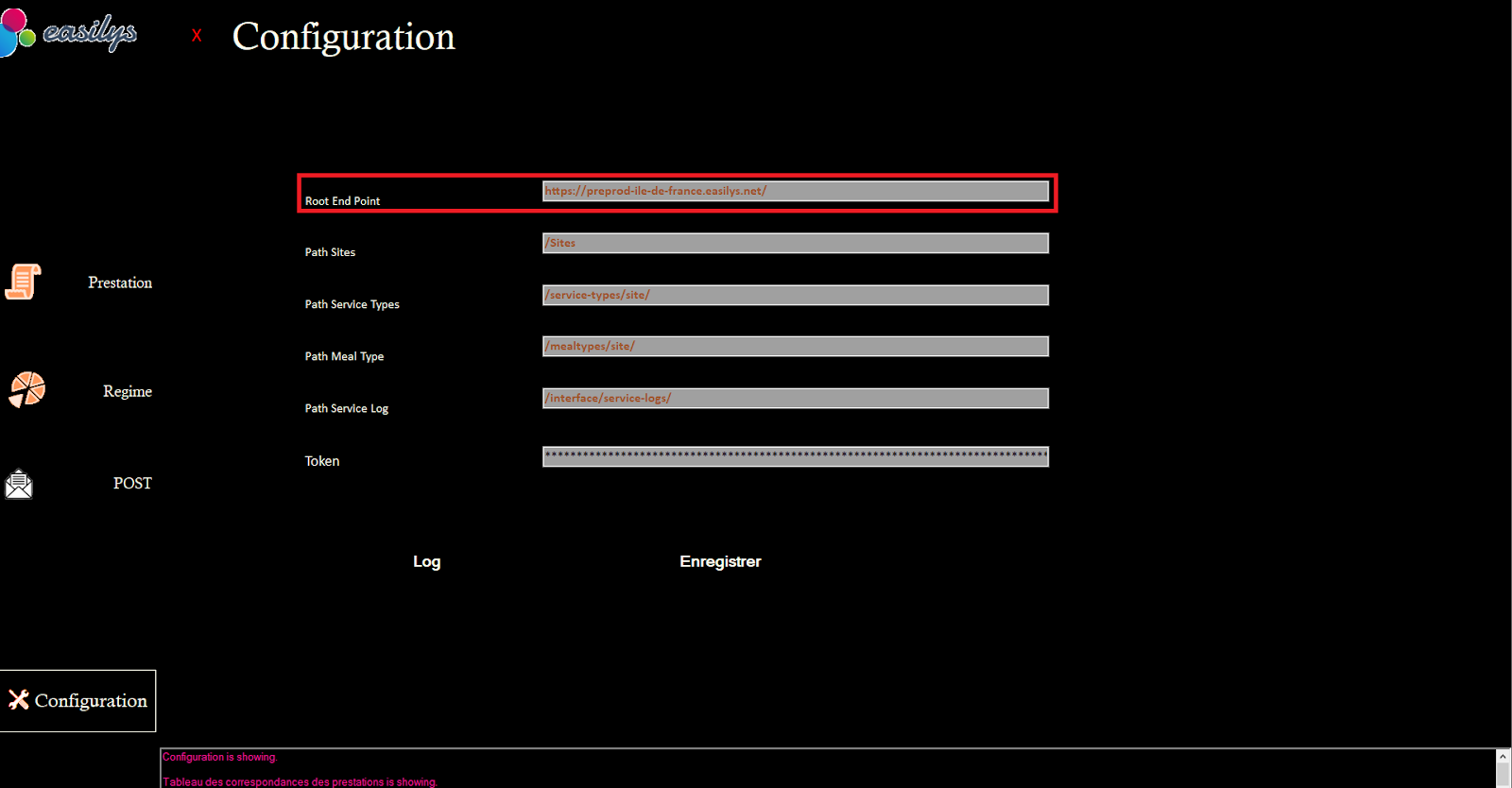
3. Récupérez la clé d'activation depuis Easilys, également appelée « jeton ».
- Sélectionnez Outils > Configuration.
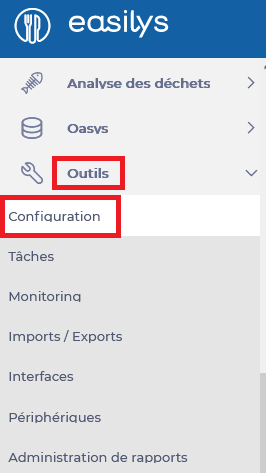
- Sélectionnez Générer un jeton unique.
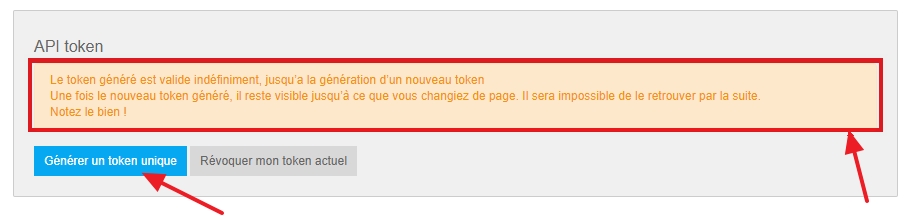
Une boîte bleue contenant le jeton s'affiche alors.
- Copiez le contenu de la boîte bleue.

4. Collez la clé d'activation ou le « jeton » sur ORCADIA.
- Revenez à ORCADIA et collez la clé à l'emplacement prévu : ligne « Token ». Remarque : les caractères sont masqués par des * et ceci est normal.
- Sélectionnez Enregistrer.
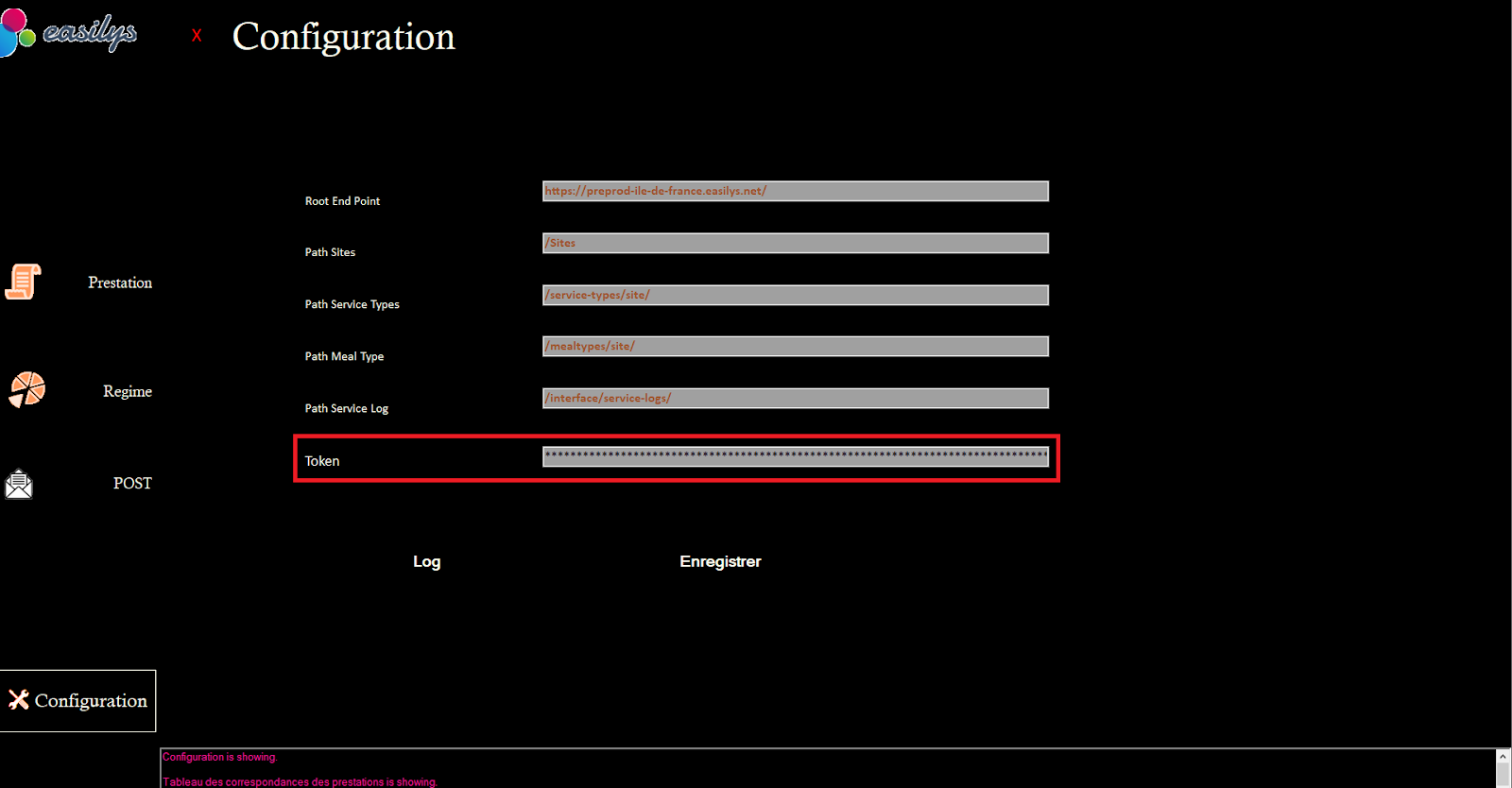
5. Complétez le tableau de correspondance entre les services ORCADIA et les services/types de repas Easilys.
- Accédez à « Meal Type Prestation Form ».
- Sélectionnez l'ID de service Easilys.
- Sélectionnez ensuite l'ID de service ORCADIA.
- Sélectionnez Link.
- Suivez ces trois étapes pour lier chaque ligne Easilys à une ligne ORCADIA.

6. Complétez le tableau de correspondance entre les plans ORCADIA et les avantages Easilys.
La procédure correspond à la partie précédente.
- Accédez à « Service Type Regime Form ».
- Sélectionnez l'ID de service Easilys.
- Sélectionnez l'ID du plan ORCADIA.
- Sélectionnez Link.
- Suivez ces trois étapes pour lier chaque ligne Easilys à une ligne ORCADIA.

