


Point de départ : Le module Workforce.
- Sélectionnez Gestion RH > EVP dans le menu principal.
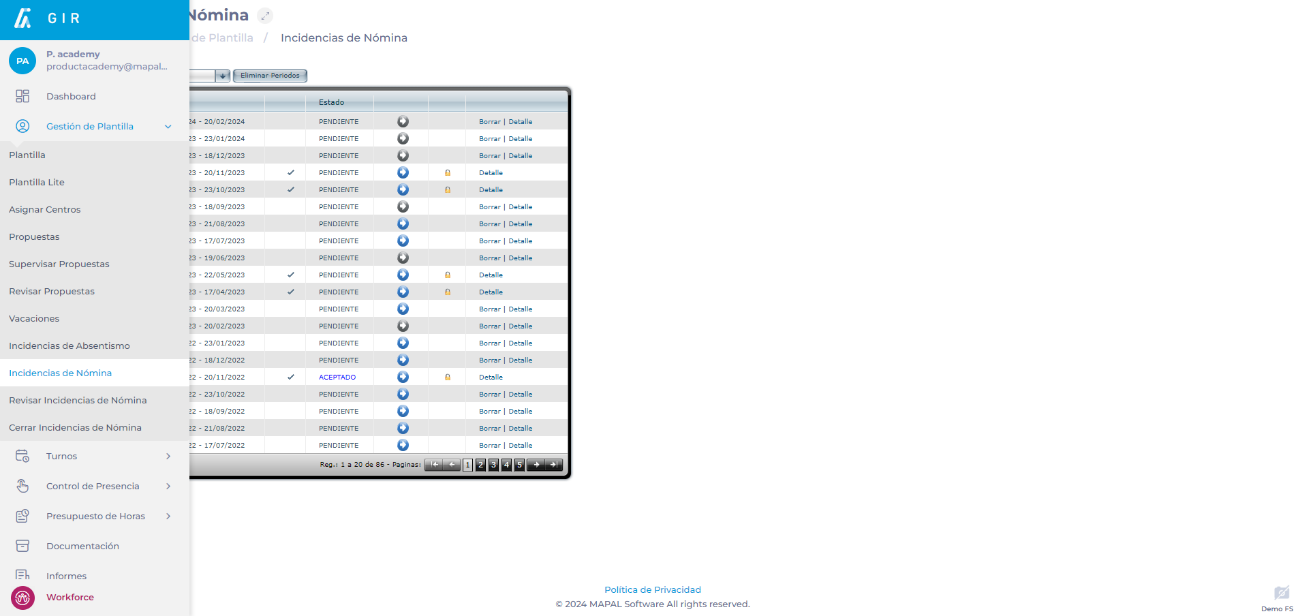
- Sélectionnez le lieu de travail.

- Sélectionnez l'icône en forme de flèche pour ajouter des incidents de paie à la période de paie sélectionnée.
Remarque : La flèche grise indique qu'il n'y a pas d'informations pour la période de paie sélectionnée. Si la flèche est bleue, cela signifie qu'il y a déjà des informations enregistrées sur la période.
- Une fois dans l'écran EVP, sélectionnez l'incidence de la paie pour laquelle vous souhaitez saisir des données.
- Saisissez les données pour chaque période de paie dans la ligne de l'employés ou des employés correspondants.
- Une fois les données complétées, cochez le bouton Terminé afin que l'utilisateur chargé de l'examen de l'incident sache qu'il n'y aura pas de changement dans cette configuration.
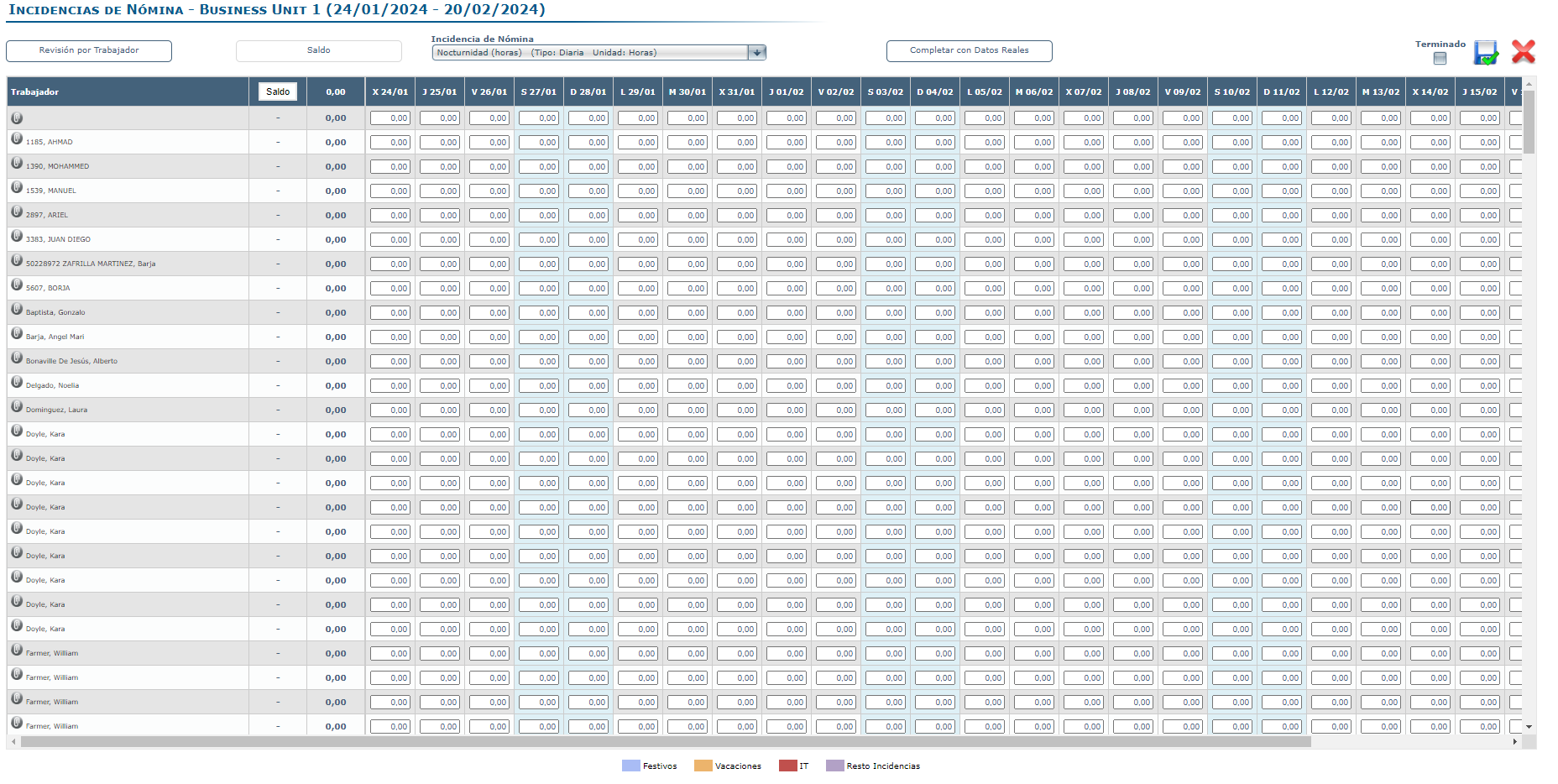
En cliquant sur la valeur de n'importe quel solde, le système affichera les détails de la valeur du solde dans une fenêtre contextuelle :
Remarque : Le solde obtenu est calculé sur la base de la période sélectionnée.
Sur les écrans, le système affiche, au moyen d'un code couleur, les incidents (vacances, IT ou autres) enregistrés pour chaque travailleur au cours de la période en question.
