


Point de départ : Le module Workforce.
- Sélectionnez Gestion RH > Personnel 2.0 dans le menu principal.
- Utilisez les filtres en haut de l'écran pour affiner la liste des employés. Pour des instructions complètes sur le filtrage, consultez Filtrer la grille des employés.
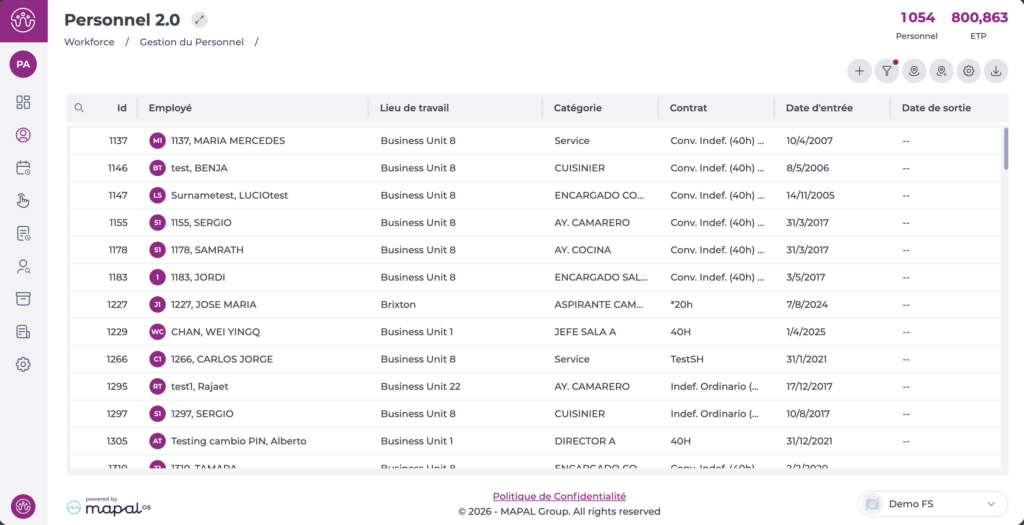
- Sélectionnez l'employé spécifique dans la grille.
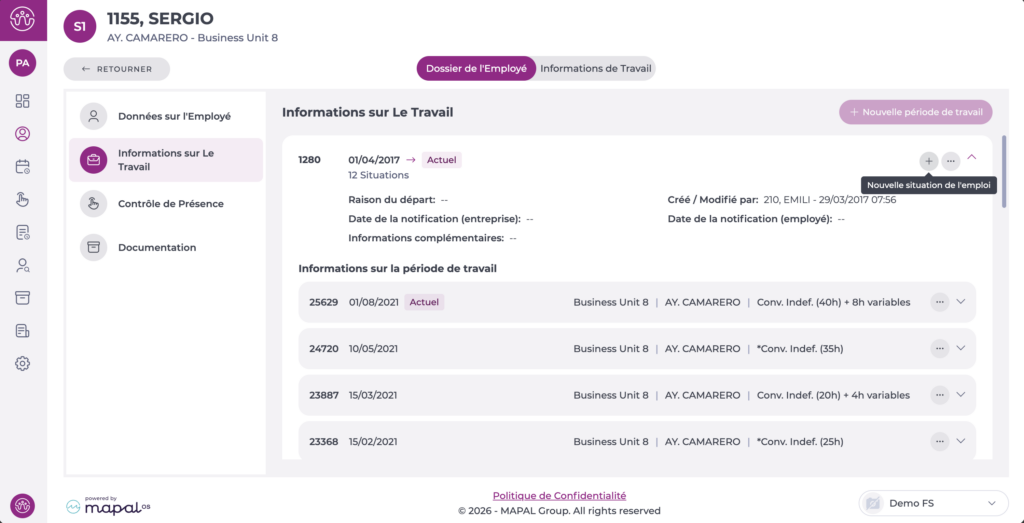
- Sélectionnez Informations d'emploi dans le menu de gauche. Cet écran affiche :
- La situation de travail actuelle de l'employé
- Une liste des situations d'emploi au sein des périodes de travail : chacune représente une période définie avec des détails d'emploi (contrat, catégorie, centre de travail, heures, etc.) (encadrés gris).
Mettre fin au contrat d'un employé
Si vous souhaitez ajouter une date de fin de contrat pour un employé ou des informations supplémentaires à une résiliation, vous pouvez consulter Résilier un employé via la méthode directe. Cette action définit une date de fin sur la période de travail.
Remarque : Si vous modifiez les périodes de travail, n'oubliez pas que tous les rapports et calculs sont basés exclusivement sur les dates au sein de ces périodes. Le système vous en avertira lors de la modification.
Créer une situation d'emploi
Utilisez cette option lorsque les conditions d'emploi changent, comme des modifications de contrat, un transfert de centre de travail, une mise à jour de catégorie professionnelle ou des ajustements de la journée de travail.
- Sélectionnez + Nouvelle situation d'emploi.
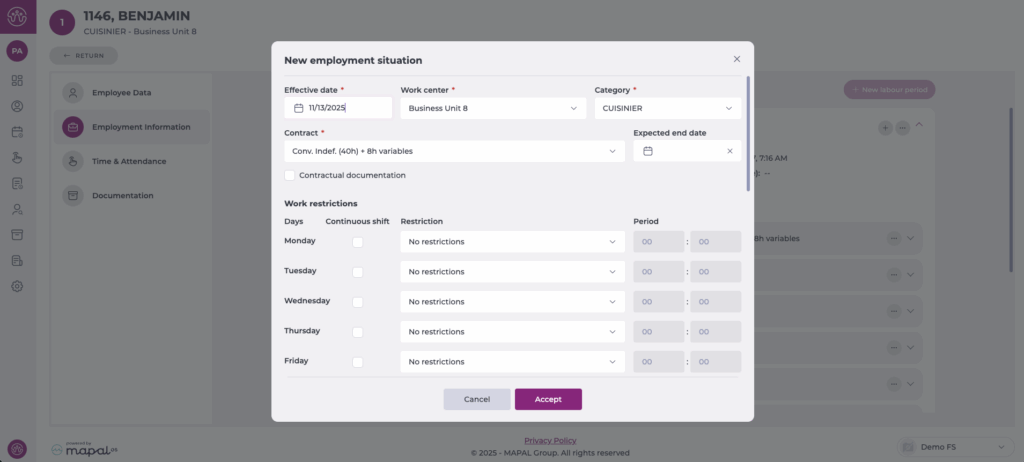
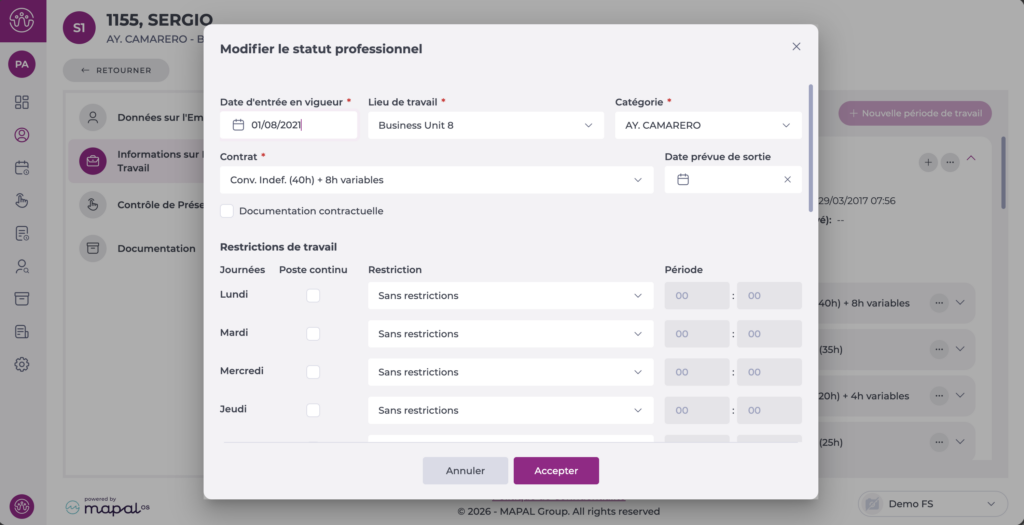
- Complétez les champs dans la fenêtre Nouvelle situation d'emploi :
- Date d'effet * : La date à laquelle le changement entre en vigueur (obligatoire).
- Centre de travail * : Le centre de travail attribué à l'employé (obligatoire).
- Catégorie * : La catégorie de l'employé (obligatoire).
- Contrat : Type de contrat (obligatoire).
- Date de fin prévue : Utilisée pour les contrats temporaires.
- Journée de travail : Définit les heures hebdomadaires ou leur répartition (le cas échéant).
- Restrictions de travail : Définit des règles telles que poste continu, restrictions de jours ou restrictions les jours fériés.
- Indiquez si une documentation contractuelle a été ajoutée.
- Sélectionnez Accepter pour enregistrer. Une nouvelle situation d'emploi sera ajoutée à la liste et marquée comme Actuelle à partir de la date d'effet.
Modifier une situation d'emploi
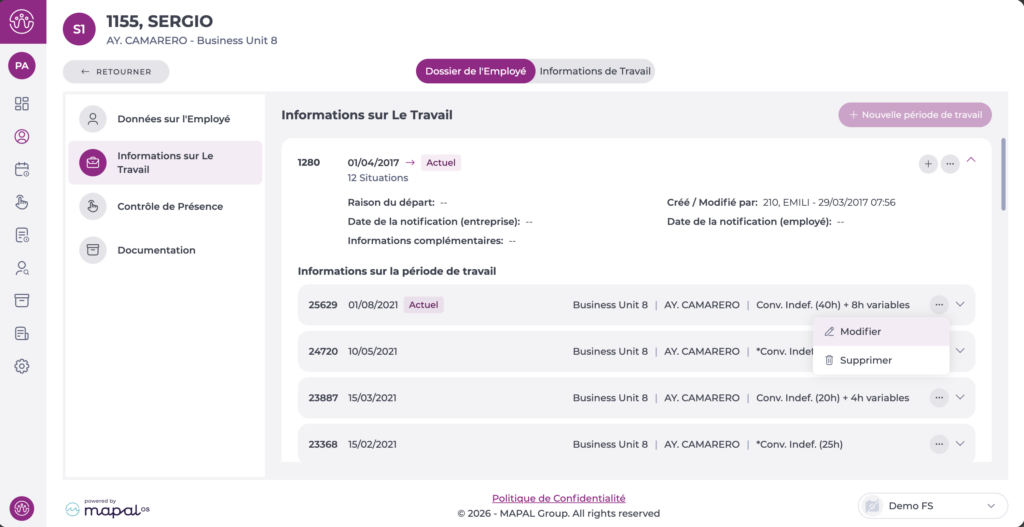
Vous pouvez également modifier la situation d'emploi actuelle s'il y a eu une erreur lors de sa saisie. Les champs modifiables dans cette section dépendent des permissions attribuées au rôle.
Supprimer une situation d'emploi
- Ouvrez le menu (?) sur la situation d'emploi que vous souhaitez supprimer.
- Sélectionnez Supprimer.
- Une fenêtre de confirmation apparaît. Sélectionnez Supprimer pour finaliser la suppression.
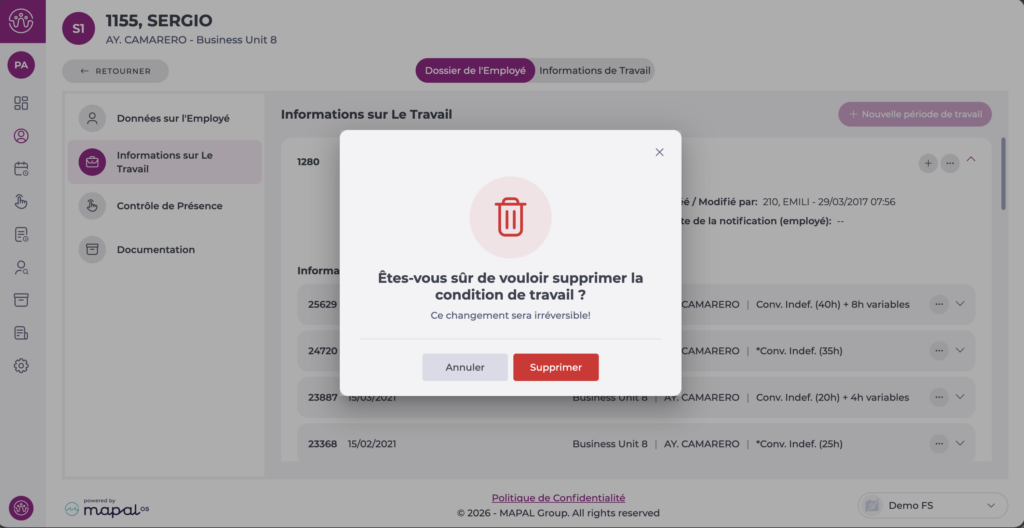
La situation sélectionnée est automatiquement supprimée. Veuillez noter qu'une fois supprimée, il n'est pas possible de récupérer les informations.
