


Empieza desde: el Panel de Flow Learning.
- Selecciona Empresa > Alumnos.
- Busca al alumno que deseas marcar como ausente de larga duración.
- Selecciona Editar en la página Resumen del alumno.
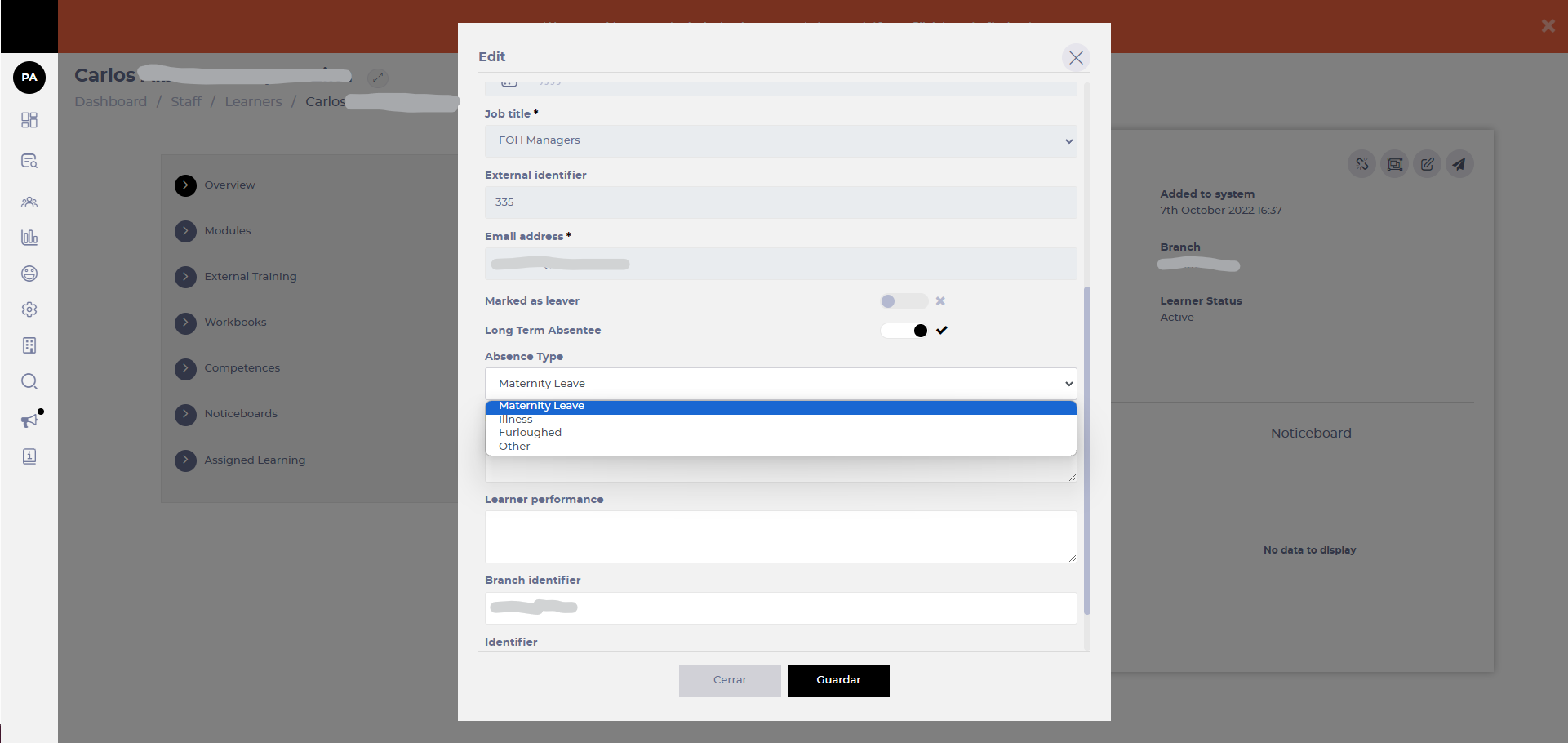
- Desplázate hasta la sección Absentismo de larga duración y selecciona el botón de activación.
- Selecciona el tipo de absentismo en la lista desplegable Tipo de ausencia que aparece.
- Selecciona Guardar al terminar de editar la información del alumno.
Quitar el estado de LTA del alumno
Desde la pantalla Empresa > Alumnos puedes filtrar por estado de LTA, lo que facilita eliminar las etiquetas de alumnos individuales.
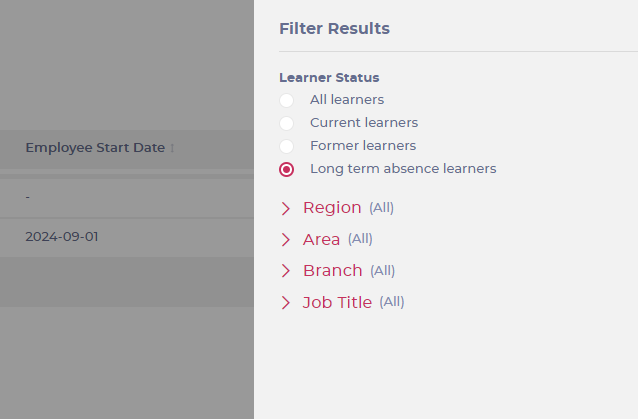
- Usa el botón Filtro para abrir el Panel Filtrar resultados .
- Selecciona la opción de filtro Absentismo de larga duración alumnos y Aplicar filtros.
- La lista de alumnos ahora mostrará solo los registros marcados como LTA.
- Abre cada alumno individualmente y usa el interruptor Long Term Absentee para resetear su estado.
Ausencias prolongadas y fechas de vencimiento
Cuando un alumno se marca como ausente por larga duración, se eliminan las fechas de vencimiento que tenga en el futuro para evitar que estas se retrasen. Todo lo que ya esté vencido se mantiene así. Los alumnos quedarán excluidos de los informes y no recibirán correos electrónicos del sistema.
Cuando un alumno se desmarca como ausente, se recalculan las fechas de vencimiento de todos los elementos de su itinerario de formación según su estructura de formación. Esto no ocurrirá con los artículos que ya estuvieran vencidos antes de que el alumno se marcase como ausente.
