


Point de départ : Le menu Easilys.
- Accédez à Menus > Saisie des effectifs.
Ouvrir le panneau Rapports
- Sélectionnez un site dans l'arborescence Sites.
- Sélectionnez un menu dans la liste Menu(s) du site sélectionné.
- Sélectionnez l'icône Rapports.
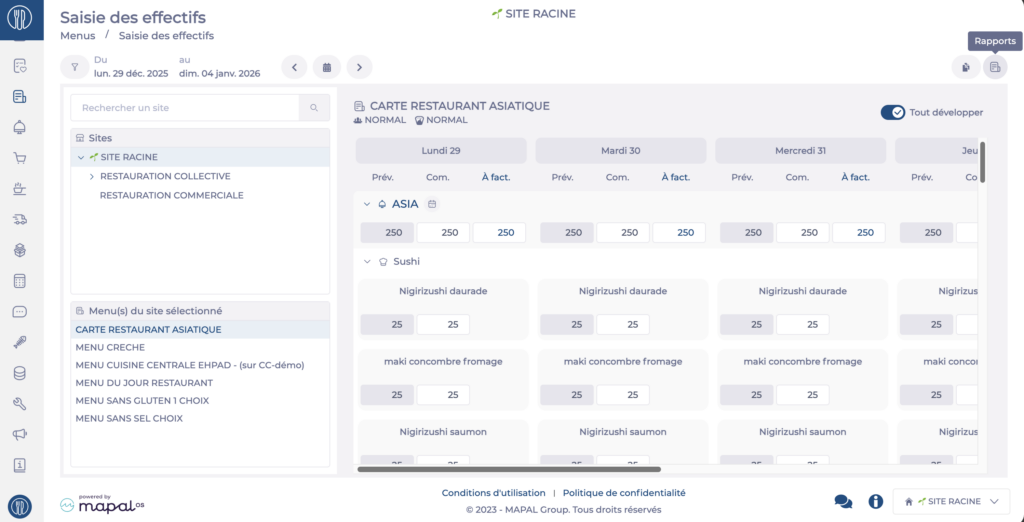
Le panneau Rapports s'ouvre. Le menu sélectionné s'affiche dans le champ Menu.
Remarque : ce rapport était auparavant disponible depuis le module Menus uniquement. Il est désormais accessible depuis Saisie des effectifs pour un accès plus rapide.
Configurer le rapport
- Sélectionnez Menu semaine dans la liste déroulante Nom du rapport.
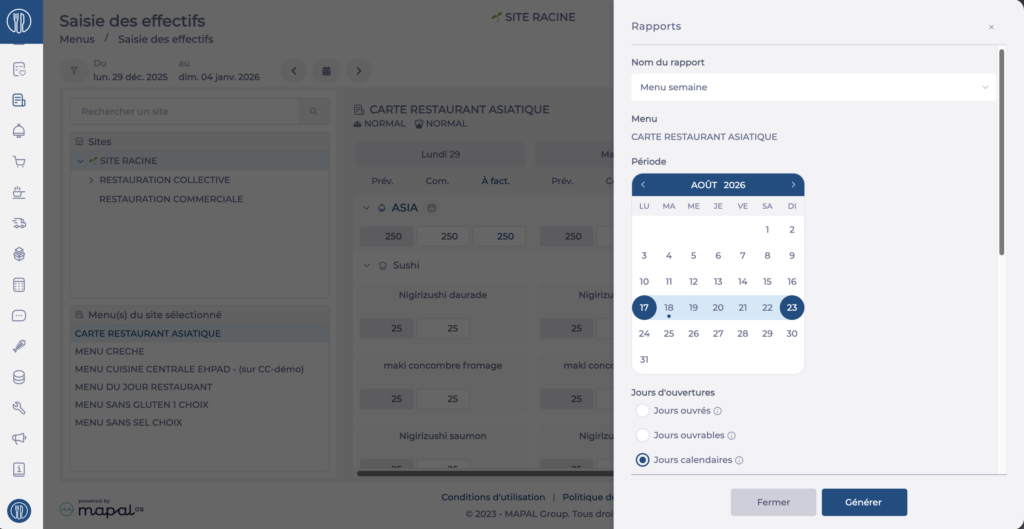
- Sélectionnez la date de début et la date de fin dans le calendrier Période.
- Sélectionnez le type de jours à inclure sous Jours d'ouvertures : Jours ouvrés, Jours ouvrables ou Jours calendaires.
- Activez Afficher les allergènes ? pour faire figurer les allergènes dans le rapport.
- Sous Afficher les labels, sélectionnez de tous les éléments ou des éléments principaux.
- Sous Afficher les labels (ex : BIO, commerce équitable, MSC pêche durable), sélectionnez Oui, Oui sans image ou Non.
- Optionnel : sélectionnez un ou plusieurs services dans le champ Sélectionner des services.
- Optionnel : sélectionnez un ou plusieurs plats dans le champ Sélectionnez des plats.
- Sélectionnez le Format du fichier : ODT, DOC, DOCX ou PDF.
- Sélectionnez Générer.
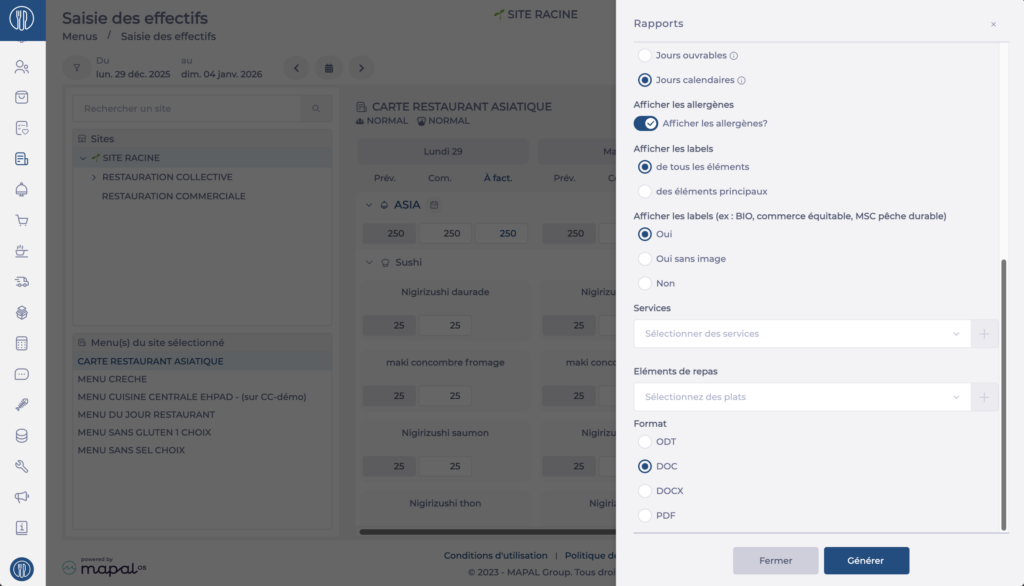
Sélectionnez Fermer pour quitter le panneau sans générer de rapport.
