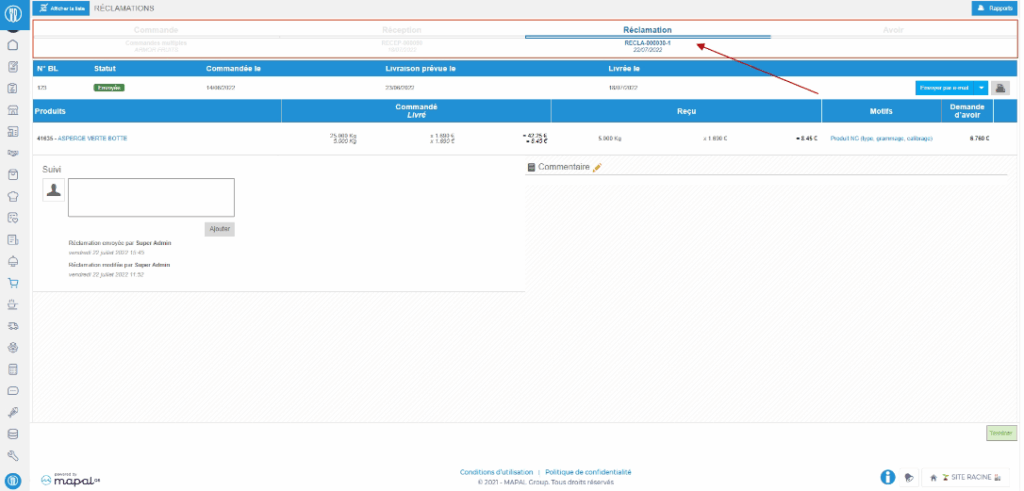
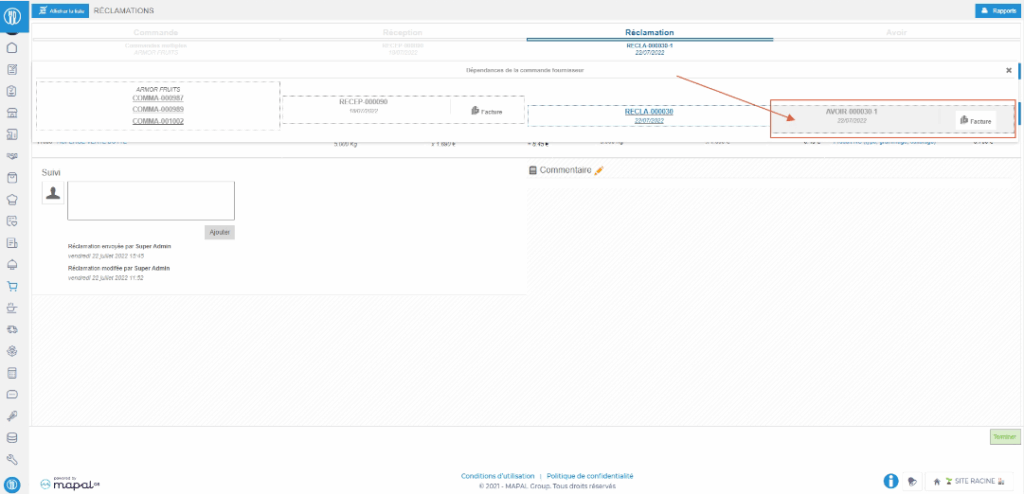
Point de départ : Menu Easilys
Une réclamation est toujours générée à partir d’une réception. Elle peut être liée à une demande d’avoir créée manuellement ou automatiquement par Easilys lorsqu’une différence est détectée entre la commande et la livraison, ou entre la livraison et la réception.
Elle peut également être créée manuellement sans être liée à une demande d’avoir. Cela permet de conserver une trace d’une non-conformité constatée lors de la livraison.
Lorsque vous validez la réception contenant des réclamations, vous pouvez retrouver ces réclamations dans un écran dédié à leur suivi.
Comme indiqué ci-dessous, vous pouvez les consulter, les imprimer et/ou les envoyer par e-mail selon votre organisation.
Une fois la réclamation traitée, vous pouvez modifier son statut en « Terminée » afin d’assurer un suivi efficace.
- Sélectionnez les onglets Commandes fournisseurs > Réclamations.
Vous retrouverez toutes les réclamations générées.
- Filtrez par statut et/ou par fournisseur afin de retrouver plus facilement la réclamation recherchée.
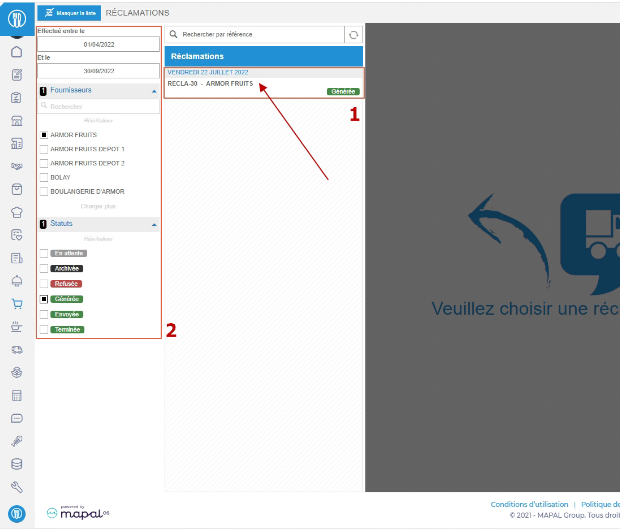
- Sélectionnez la réclamation que vous souhaitez consulter en détail et/ou envoyer au fournisseur, si celle-ci n’a pas été envoyée automatiquement lors de la validation de la réception.
- Les détails de la réclamation s’afficheront à l’écran.
- Remarque : L’envoi automatique des réclamations peut être configuré dans la fiche fournisseur. Pour plus d’informations, consultez l’article Créer une nouvelle fiche fournisseur
- Ajoutez, si nécessaire, des commentaires de suivi.
- Téléchargez ou imprimez la réclamation, si nécessaire, en sélectionnant Rapports.
- Envoyez la réclamation, si nécessaire, en choisissant le mode d’envoi si plusieurs options sont disponibles.
- Une fois envoyée, la réclamation passe au statut « Envoyée ».
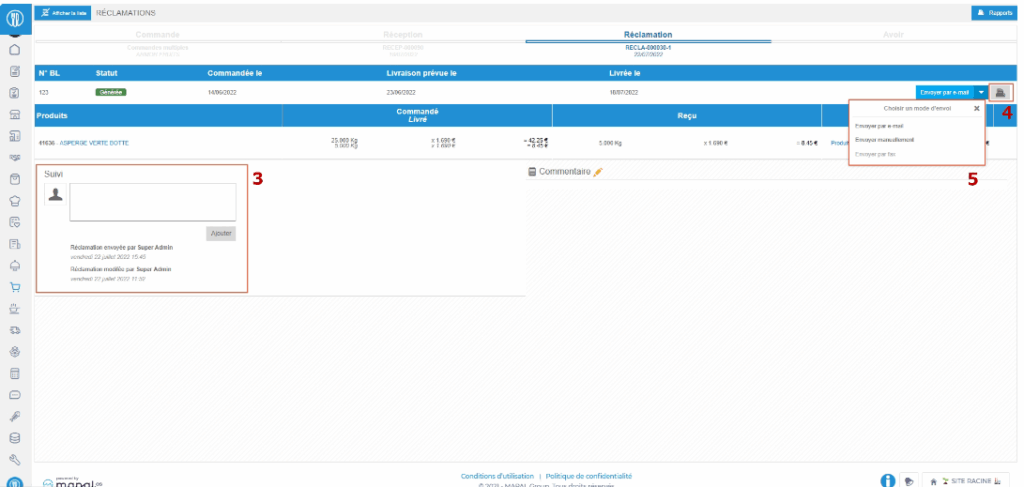
- Pour assurer le suivi, vous pouvez sélectionner « Terminer » en bas à droite de la fiche de réclamation lorsque celle-ci a été traitée par le fournisseur. La réclamation passe alors au statut « Terminée ».
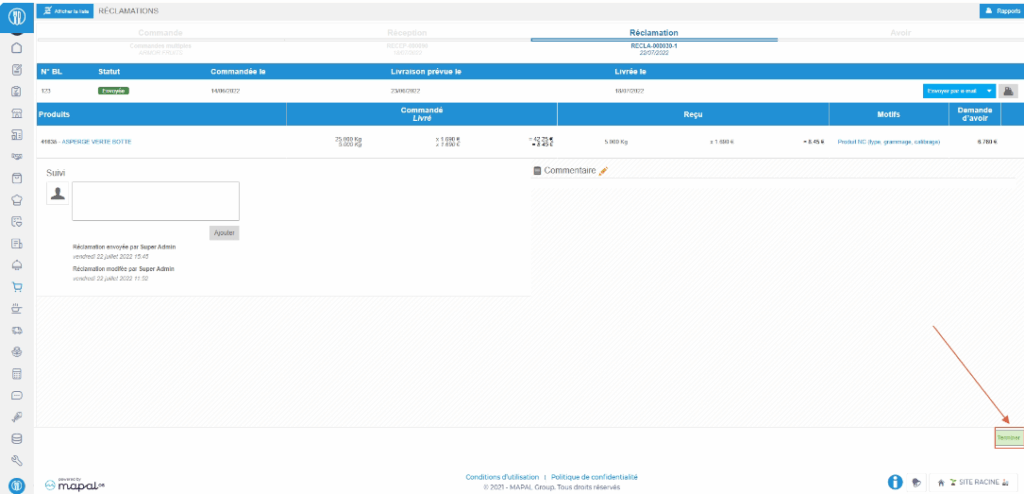
- Si la réclamation est liée à une demande d’avoir, sélectionnez le fil d’Ariane, puis la fiche de demande d’avoir afin d’accéder automatiquement à l’écran « Demandes d’avoir », directement sur la fiche de la demande d’avoir à traiter.