Remarque : Chaque action réalisable sur l'application est soumise à des droits d'accès. Si vous ne pouvez pas réaliser les actions recommandées dans les articles que vous consultez, cela signifie peut-être que les droits nécessaires ne sont pas activés pour votre profil utilisateur. Contactez l'équipe d'Assistance, ou votre administrateur, pour en savoir plus.
Point de départ : Le menu Easilys
Créer la règle de validation
- Rendez-vous sur l'écran Profil > Paramètres du site.
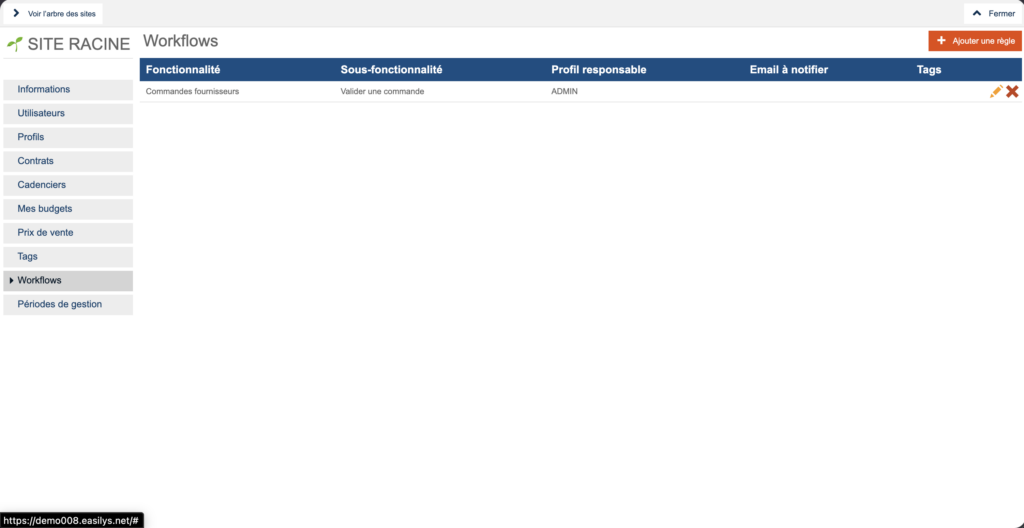
- Sélectionnez l'onglet Workflows.
- Sélectionnez Ajouter une règle.
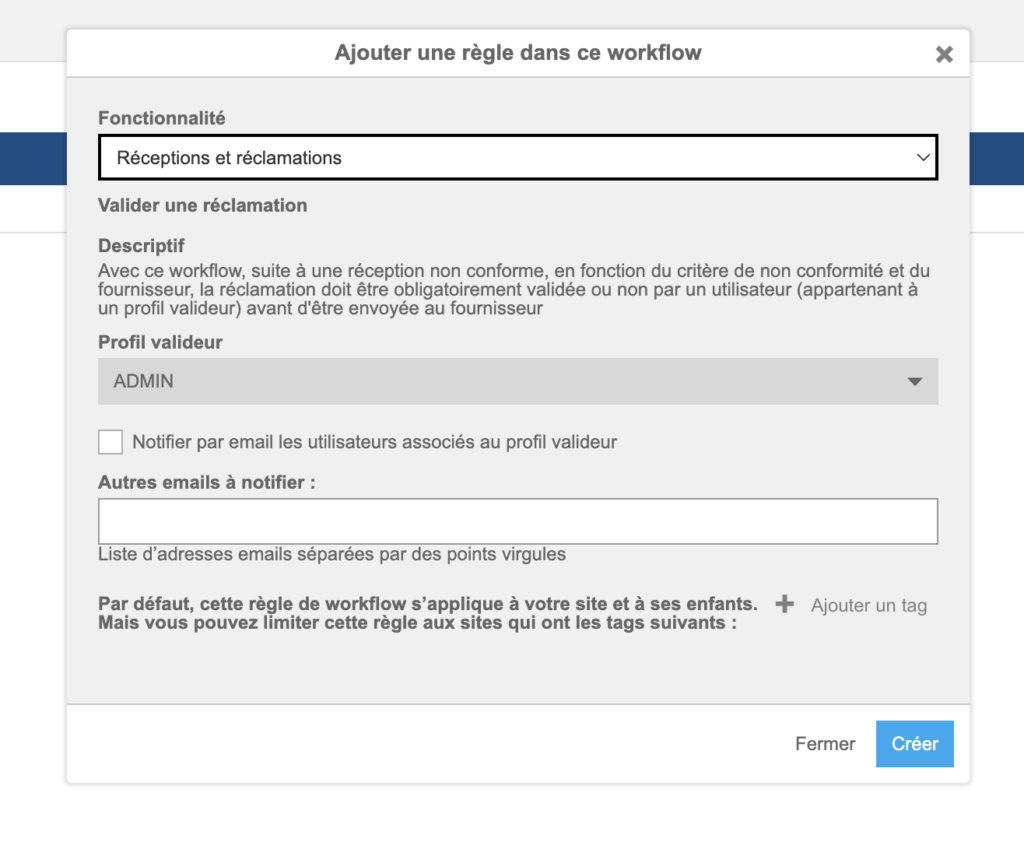
La fenêtre Ajouter une règle dans ce workflow s'ouvre.
- Sélectionnez la fonctionnalité Réceptions et réclamations.
- Sélectionnez la sous-fonctionnalité Valider une réclamation.
- Sélectionnez le profil valideur.
Remarque : Le profil valideur indique à l'application quels utilisateurs pourront valider les réclamations avant envoi. Tous les utilisateurs possédant le profil choisi pourront exécuter la validation.
- Pour que ces utilisateurs soient prévenus à chaque besoin de validation, cochez la case Notifier par email les utilisateurs du profil. Tous les comptes portant le profil valideur sont alors notifiés à l'adresse email renseignée dans les informations de leur compte.
- Pour notifier également une ou plusieurs adresses spécifiques, indiquez-les dans le champ Email à notifier et cochez la case.
Remarque : Chaque adresse email doit être séparée par un point-virgule.
Par défaut, une règle de workflow s'applique au site sur lequel elle est créée et à ses sites enfants. Vous pouvez restreindre la règle à certains sites en les ciblant par un tag : indiquez alors les tags qui doivent apparaître pour les sites concernés. Les tags souhaités doivent également avoir été affectés aux sites concernés, comme indiqué plus bas.
Remarque : Si tous les sites sont concernés par la validation des réclamations, n'ajoutez aucun tag.
- Sélectionnez Créer.
Indiquer les fournisseurs concernés par la validation
- Sélectionnez les onglets Produits > Fournisseurs.
- Sélectionnez la fiche du fournisseur concerné par la validation.
- Sélectionnez Modifier.
- Dans la partie Réclamations de la fiche fournisseur, activez l'option Activer le workflow des réclamations.
- Une fois l'option activée, vous pouvez également activer l'option Valider obligatoirement les réclamations pour rendre la validation systématique et obligatoire pour toutes les réclamations.
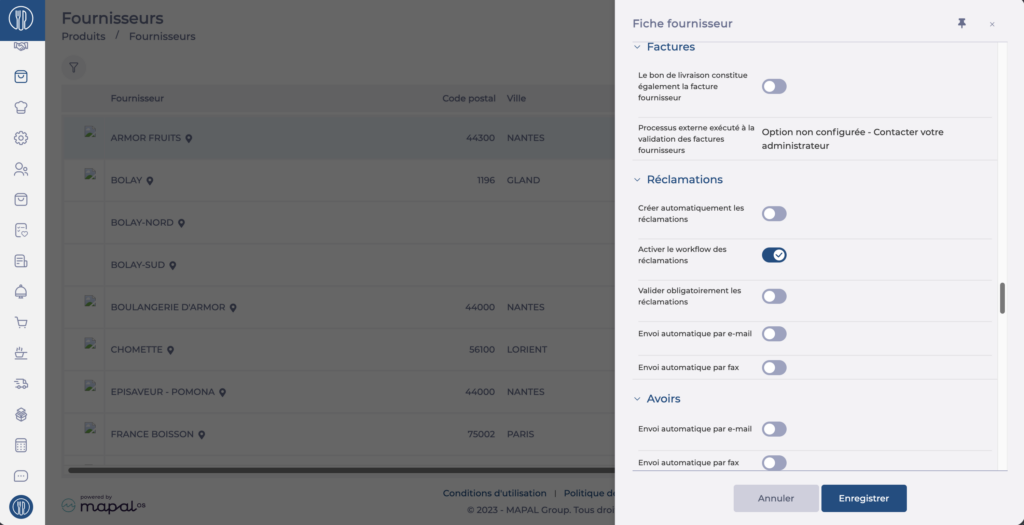
Remarque : Si vous n'activez pas l'option Valider obligatoirement les réclamations, le workflow ne s'applique que pour les motifs de non-conformité de type Validation requise (workflow) ?. Le paramétrage de ce type se fait dans le paramétrage des motifs de non-conformité. Pour plus d'informations, reportez-vous à l'article Gérer les critères de non-conformité.
- Sélectionnez Enregistrer.
Indiquer les sites concernés par la validation
Cette partie ne concerne que les administrateurs de plusieurs sites. Si vous ne gérez qu'un seul site, celui de votre propre établissement, vous pouvez l'ignorer.
- Rendez-vous sur l'écran Paramètres du site en sélectionnant votre nom dans la barre de navigation.
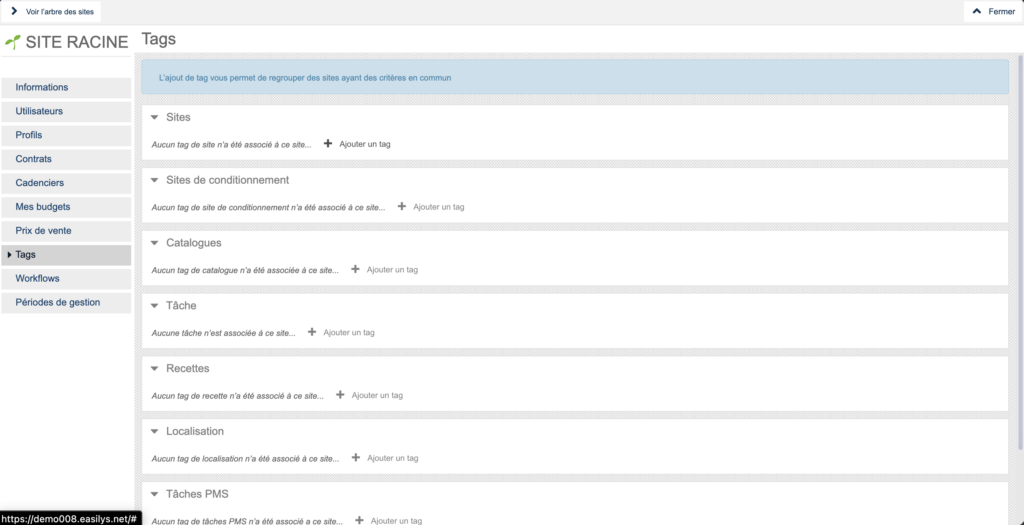
- Sélectionnez l'onglet Tags.
- Dans la partie Sites, sélectionnez + Ajouter un tag.
- Sélectionnez le tag souhaité.
Remarque : Si la liste de tags est vide, vous devez en créer, comme indiqué dans l'article Créer un tag.