


Les compétences sont des tâches rapidement enregistrables qui aident les apprenants à comprendre les aspects pratiques de leur rôle tout en permettant aux managers d'évaluer et d'enregistrer les capacités de l'apprenant. Chaque compétence peut être attribuée en fonction d'un titre ou d'un rôle professionnel particulier : ainsi, les managers peuvent les attribuer en utilisant les structures de formation de leur entreprise ou individuellement, selon leurs besoins. Les managers peuvent évaluer dans quelle mesure les apprenants ont assimilé la compétence, la marquer comme complétée une fois qu'elle a été acquise, puis générer des rapports indiquant les compétences que les apprenants ont acquises : ainsi, ils peuvent planifier des profils adéquats pour d’éventuelles évolutions.
- Sélectionnez Apprentissage et développement > Paramètres A&D.
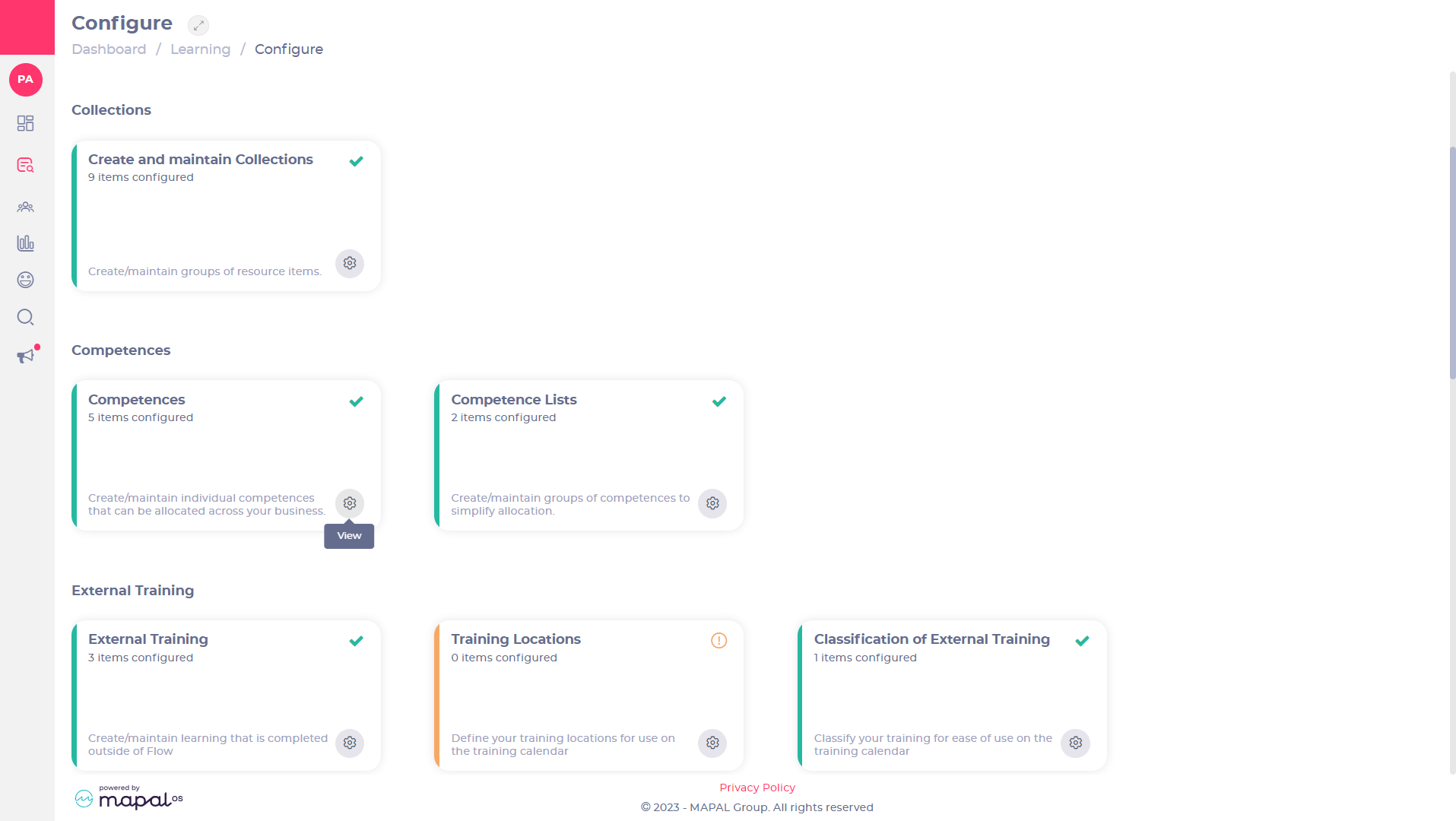
- Recherchez les Compétences dans l'écran de configuration.
- Sélectionnez Ajouter pour commencer à créer une nouvelle Compétence.
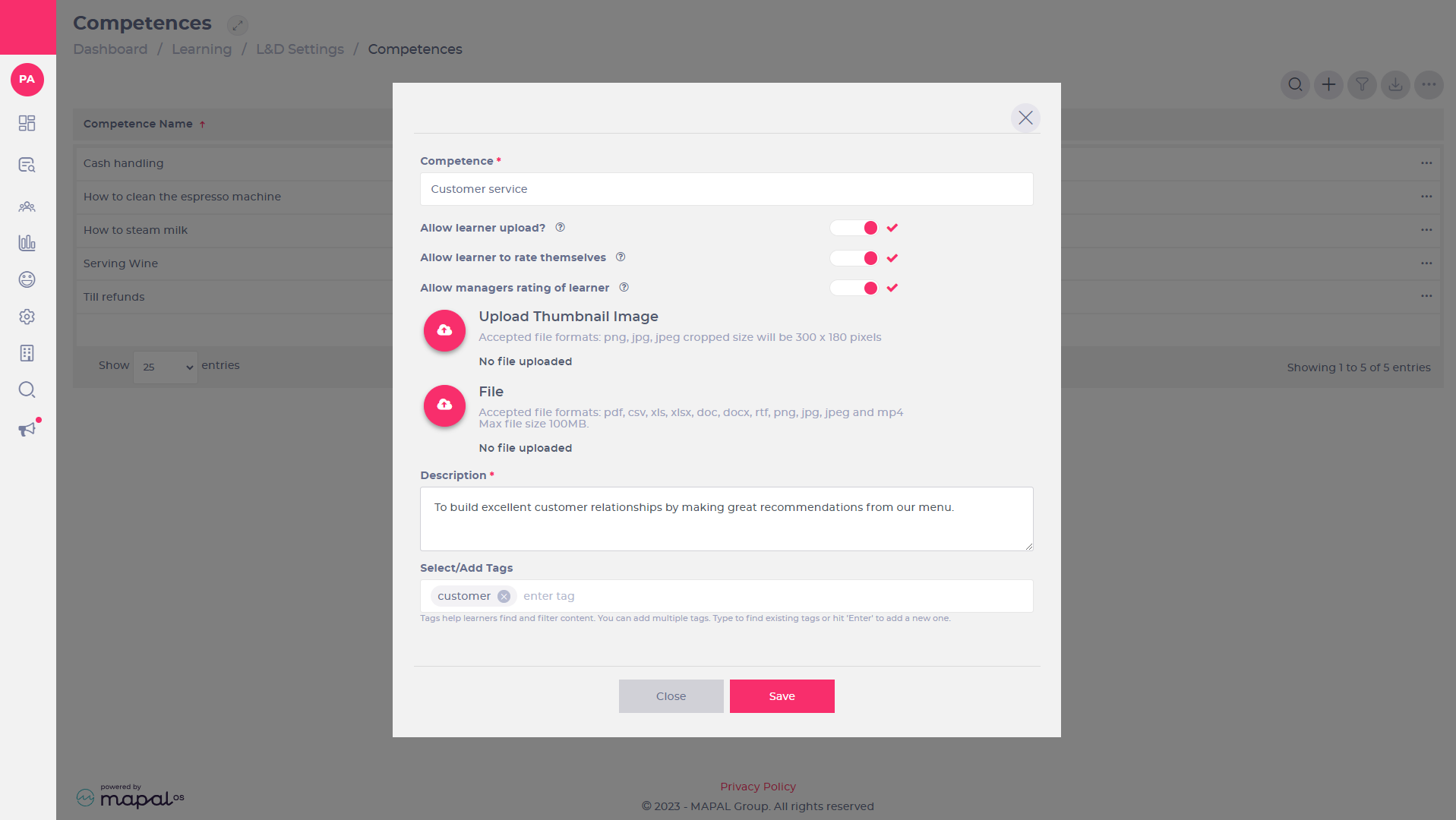
- Saisissez le nom de votre compétence dans la zone de texte Compétence. Remarque : Ce champ est obligatoire.
- Cochez la case Autoriser le téléchargement de l'apprenant ? pour permettre à l'apprenant de télécharger des fichiers. Vous pouvez également utiliser cette fonction pour télécharger un fichier vierge qu'ils devront remplir. Pour ce faire, ils peuvent télécharger le fichier sur leur portail Apprenant Mapal, le remplir et le télécharger à nouveau.
- Sélectionnez la case à cocher Permettre à l'apprenant de s'évaluer pour permettre à l'apprenant de s'auto-évaluer sur 5 en fonction du niveau qu'il estime avoir dans cette compétence particulière.
- Cochez la case Autoriser les managers à évaluer l'apprenant pour permettre au manager de noter l'apprenant sur la base du système d'évaluation créé par l'entreprise. Si les deux évaluations sont en place, l'apprenant obtiendra une évaluation moyenne pour cette compétence. Si vous n'avez pas encore défini d'échelle d'évaluation des entreprises, consultez l'article Configurer l'échelle d'évaluation des entreprises afin d’obtenir de plus amples informations.
- pour télécharger une image de votre compétence. Cette vignette apparaîtra dans Mapal One pour représenter cette compétence aux apprenants. Vous serez invité à choisir une image dans vos fichiers, puis à utiliser les outils pour recadrer ou effectuer un zoom avant ou arrière sur l'image. Une fois ajoutée, le nom et la taille de l'image apparaissent en gras, avec une option de suppression. Extensions de fichiers prises en charge : png, jpg, jpeg. La taille recadrée sera de 300 x 180 pixels.
- pour télécharger un fichier de support. Une fois ajouté, le nom et la taille du document apparaissent en gras avec une option de suppression. Formats de fichiers acceptés : pdf, csv, xls, xlsx, doc, docx, rtf, png, jpg, jpeg et mp4. Taille maximale du fichier : 1MB.
- Saisissez une description dans la zone de texte prévue à cet effet. Remarque : Ce champ est obligatoire. Utilisez cet espace pour expliquer brièvement ce que l'apprenant sera capable de faire une fois qu'il aura acquis la compétence.
- Saisissez une balise (tag) dans la zone de texte Sélectionner/Ajouter des balises. Vous pouvez ajouter plusieurs balises et choisir parmi une liste de balises existantes qui apparaissent dès que vous commencez à renseigner ce champ. L'ajout d'une balise aide les apprenants à trouver et à filtrer le contenu.
- Sélectionnez Sauvegarder pour confirmer vos modifications OU sélectionnez Fermer pour revenir à la page précédente.
Une fois que vous avez ajouté toutes les compétences requises :
- Sélectionnez Apprentissage et développement > Paramètres A&D.
- Recherchez les Listes de compétences dans l'écran Configurer.
- Sélectionnez View pour ouvrir la page Competence Lists .
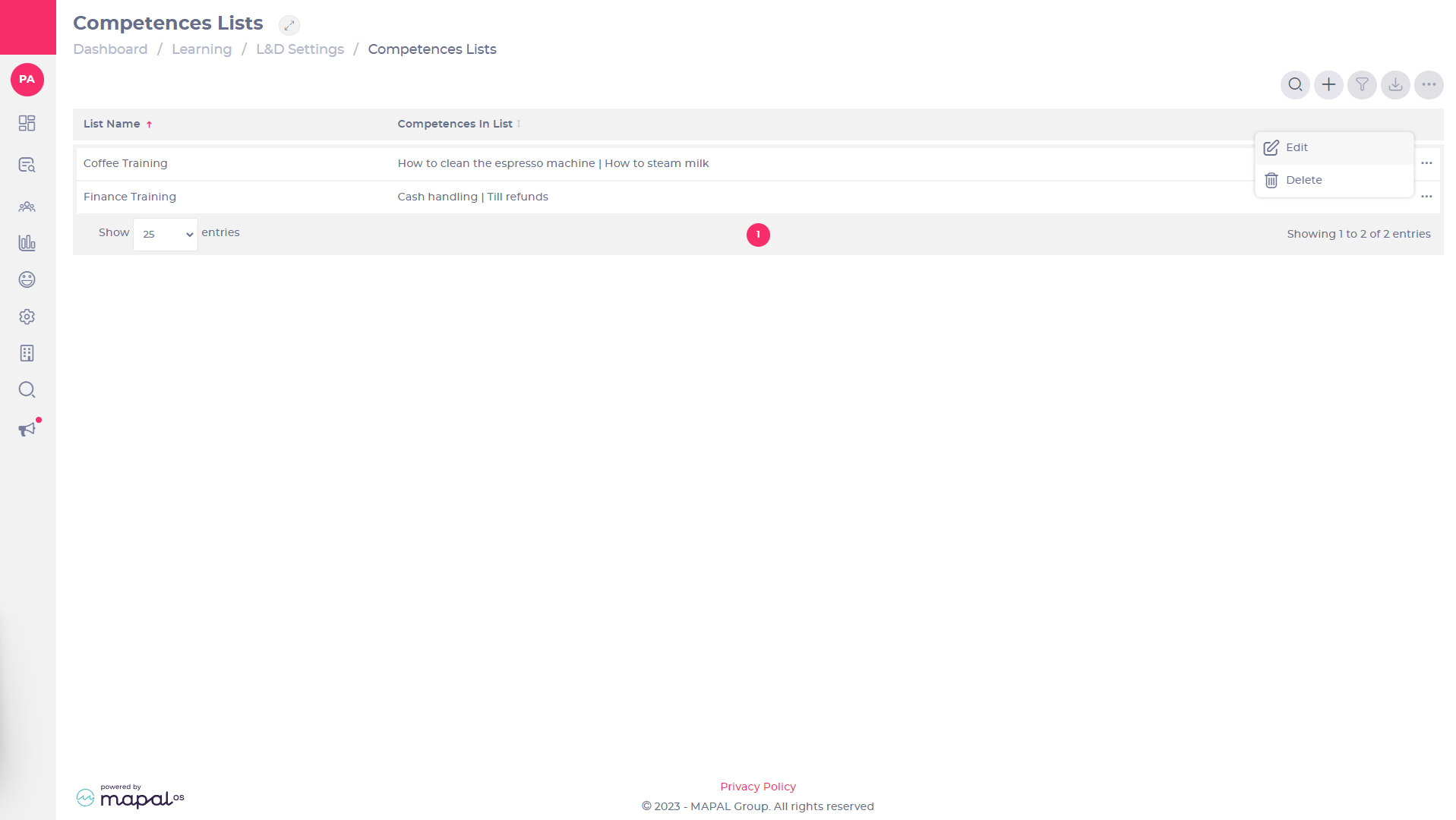
- Sélectionnez Ajouter pour commencer à créer une nouvelle liste de compétences liées entre elles.
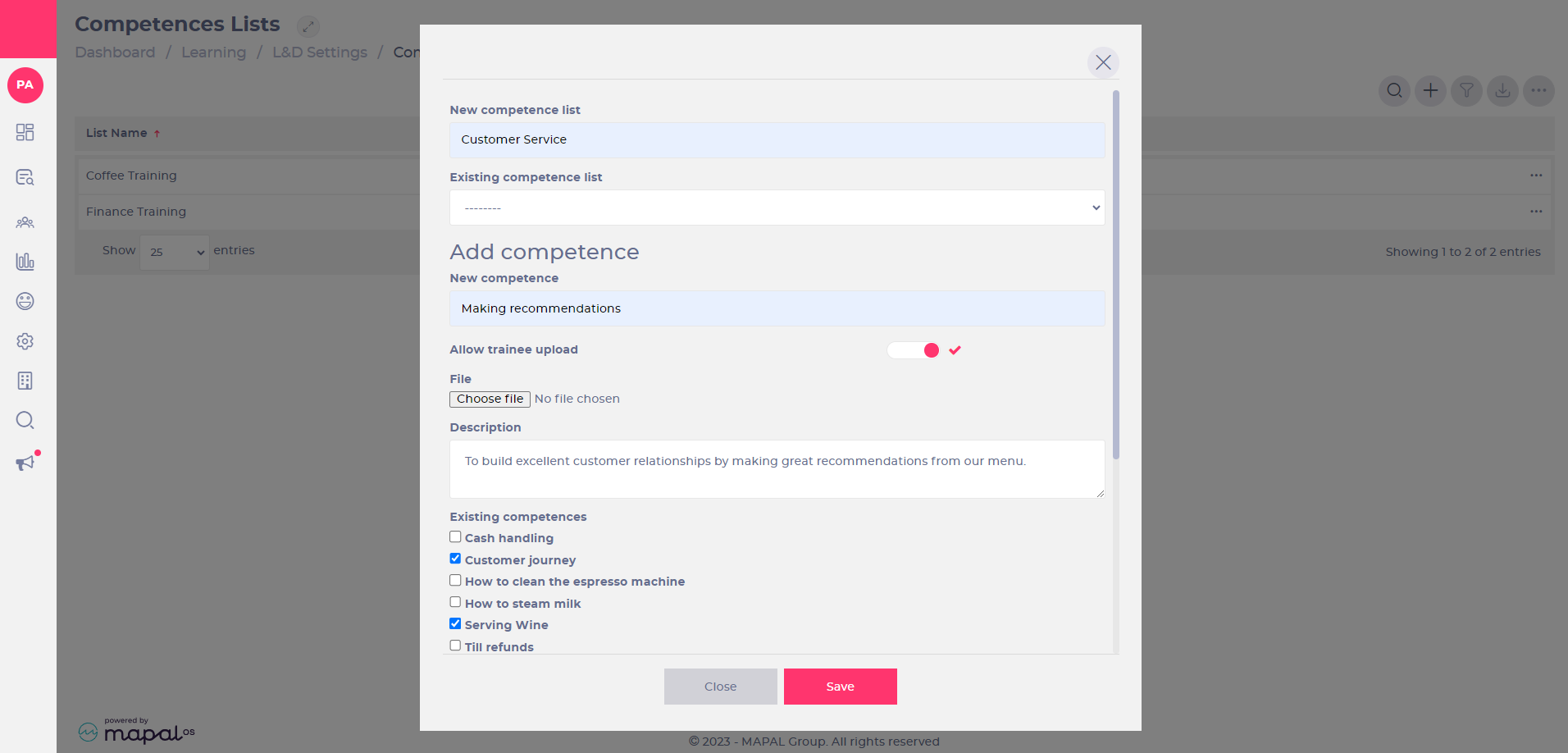
- Saisissez le nom de votre liste de compétences dans la zone de texte Nouvelle liste de compétences. Remarque : Cette étape est facultative.
- Utilisez le menu déroulant Liste de compétences existante pour sélectionner une liste déjà créée à laquelle ajouter de nouvelles compétences.
- Saisissez une nouvelle compétence dans la zone de texte prévue à cet effet afin qu'elle apparaisse sur votre liste. Remarque : Vous ne pouvez ajouter qu'une seule autre compétence, qui sera mise à jour lorsque vous sélectionnerez "Sauvegarder".
- Cochez la case Autoriser le téléchargement des stagiaires pour permettre à l'apprenant de télécharger des fichiers. Vous pouvez également utiliser cette fonction pour télécharger un fichier vierge qu'ils devront remplir. Pour ce faire, ils peuvent télécharger le fichier sur leur portail Apprenant Mapal, le remplir et le télécharger à nouveau.
- pour télécharger un fichier de support. Une fois ajouté, le nom et la taille du document apparaissent en gras avec une option de suppression. Formats de fichiers acceptés : pdf, csv, xls, xlsx, doc, docx, rtf, png, jpg, jpeg et mp4. Taille maximale du fichier : 1MB.
- Saisissez une description dans la zone de texte prévue à cet effet. Remarque : Ce champ est obligatoire. Utilisez cet espace pour expliquer brièvement ce que l'apprenant sera capable de faire une fois qu'il aura acquis la compétence.
- Sélectionnez toutes les autres compétences existantes de la liste qui correspondent à la liste de compétences que vous êtes en train de créer.
- Sélectionnez Sauvegarder pour confirmer vos modifications OU sélectionnez Fermer pour revenir à la page précédente.
Une fois que vous avez créé des Compétences, vous pouvez maintenant commencer à les attribuer aux Apprenants via les Structures de formation. Consultez Configurer de nouvelles structures de formation pour en savoir plus.
