


Point de départ: Le menu Easilys.
Créer un panier de commande
- Sélectionnez l’onglet Commandes fournisseurs puis sélectionnez Commandes fournisseurs.
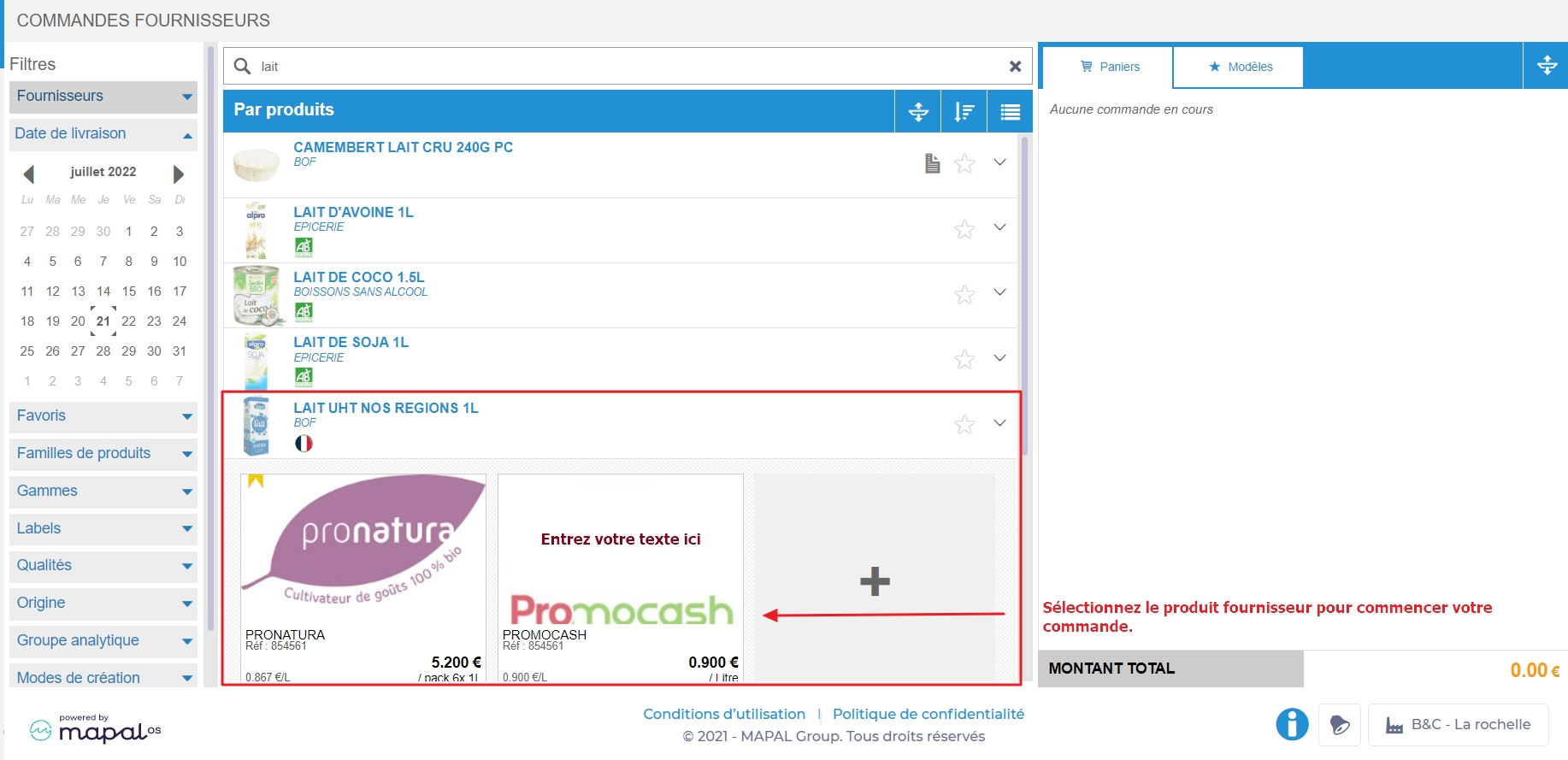
- Recherchez un produit fournisseur que vous devez commander à l’aide la barre de recherche.
- Faites défiler le produit et cliquez sur le produit fournisseur que vous souhaitez commander.
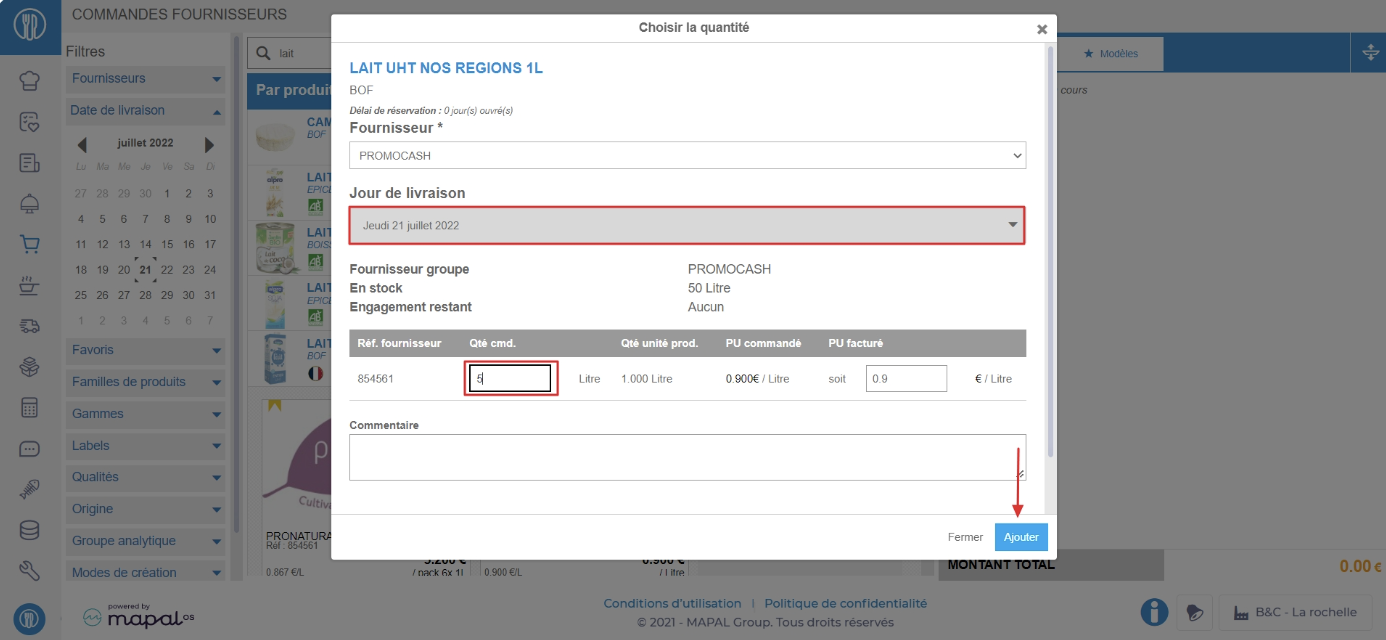
La fenêtre "Choisir la quantité" apparaît.
- Vérifiez que le jour de livraison convient.
Remarque : si aucune autre date n'est suggérée, il convient de vérifier la configuration de la fiche fournisseur, qui pourrait être incorrecte. Pour en savoir plus, consultez l'article Créer une nouvelle fiche fournisseur.
- Renseignez la quantité à commander.
- Sélectionnez Ajouter.
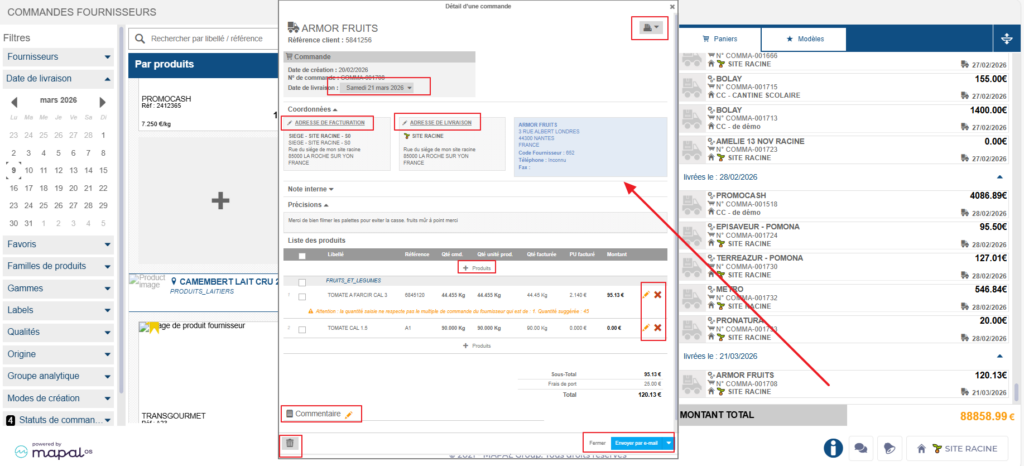
Le panier de commande est maintenant créé, il est visible dans la partie Paniers. Sélectionnez le panier pour l'ouvrir.
Remarque : Le numéro de commande attribué lors de la création du bon de livraison peut être unique pour l'ensemble de votre organisation ou unique à votre site. Pour plus d'informations sur cette configuration, disponible sous Outils > Configuration, veuillez contacter votre administrateur ou l'équipe d'assistance.
Une fois le panier de commande ouvert, vous pouvez :
Imprimer ou télécharger la commande
- Sélectionnez l’icône en forme d’imprimante.
- Sélectionnez le format souhaité.
Modifier la date de livraison
- Sélectionnez la date de livraison désirée à côté de Date de livraison.
Modifier le site de facturation
- Par défaut le site de facturation est soit celui de commande soit celui de livraison suivant l'option choisie dans les paramètres du site
- Sélectionnez le site souhaité si celui indiqué ne convient pas.
Modifier le site de livraison
- Sélectionnez le site souhaité si celui indiqué ne convient pas.
- Suivant l'option choisie dans les paramètres du site, la modification du site de livraison entraine ou non la modification du site de facturation
Ajouter d’autres produits fournisseur
- Sélectionnez + Produits pour ajouter d’autres produits fournisseur à cette commande.
Modifier une ligne
- Sélectionnez le crayon orange associé à la ligne que vous souhaitez modifier.
Supprimer un produit
- Sélectionnez la croix rouge associée au produit que vous souhaitez supprimer.
Ajouter un commentaire lié au panier de commande
- Sélectionnez le crayon orange à côté de Commentaire.
La fenêtre "Mettre à jour le commentaire de cette commande" apparaît. - Rédigez votre commentaire dans l’encadré "Commentaire à ajouter à la commande".
- Sélectionnez Mettre à jour.
Supprimer le panier de commande
- Sélectionnez la corbeille.
La fenêtre "Supprimer une commande" apparaît. - Sélectionnez Supprimer.
Enregistrez et fermez pour continuer plus tard
- Sélectionnez Enregistrer et fermer.
Envoyer une commande
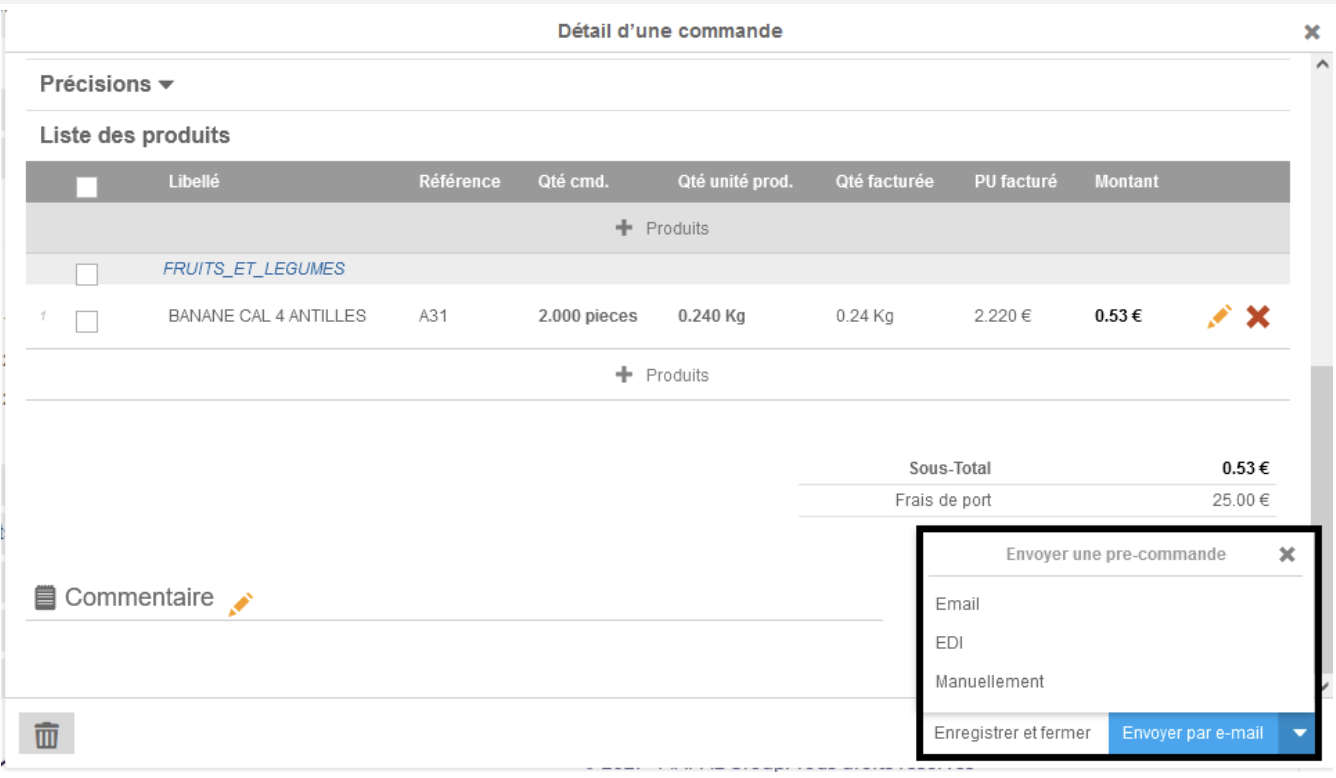
- Sélectionnez la méthode d'expédition si plusieurs sont disponibles.
- Sélectionnez Envoyer manuellement ou Envoyer par… selon le mode d’envoi choisi.
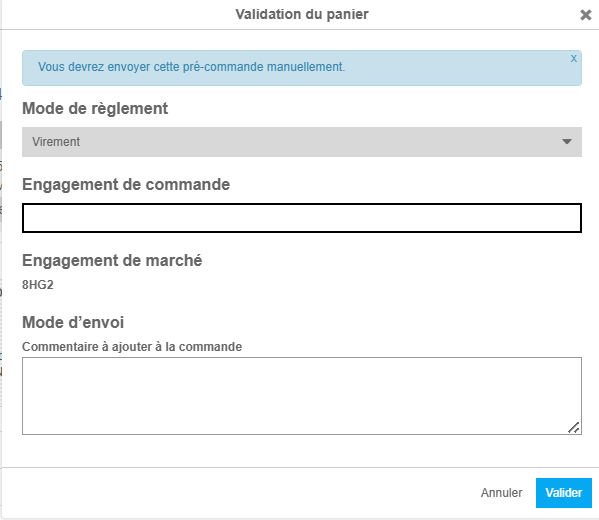
Une fenêtre de confirmation apparaît. Elle vous permet de spécifier :
- Le mode de paiement (les options dépendent du profil du fournisseur).
- L'engagement de commande (visible uniquement s'il est activé dans le profil du fournisseur).
- Le commentaire, qui sera visible par le fournisseur sur le formulaire de commande qu'il reçoit.
Sélectionnez Confirmer pour finaliser et envoyer votre commande.
Une fois confirmé, le panier disparaît et un message de confirmation s'affiche. Les commandes envoyées depuis Easilys génèrent automatiquement un bon de réception, que vous devez uniquement valider après la livraison pour que tous les produits entrent en stock.
