


Remarques : les actions effectuées sur la plateforme Easilys sont soumises aux autorisations d'accès des utilisateurs. Si vous ne parvenez pas à effectuer les actions décrites dans les articles, cela peut être dû au fait que vous ne disposez pas des autorisations nécessaires activées sur votre profil d'utilisateur. Contactez l'équipe Support ou votre administrateur pour obtenir de l'aide.
Point de départ : Le menu Easilys.
Les règles Smart Catalogue sont utilisées pour gérer les produits qui peuvent ou ne peuvent pas être commandés par les sites. Elles doivent être créées sur le site qui possède les mercuriales.
Les règles sont transmises aux sites enfants. Il est donc possible de créer ces règles sur le site racine afin qu'elles s'appliquent à tous les sites, ou sur un site parent afin qu'elles s'appliquent uniquement à ses propres sites enfants.
Créer une règle Smart Catalogue
-
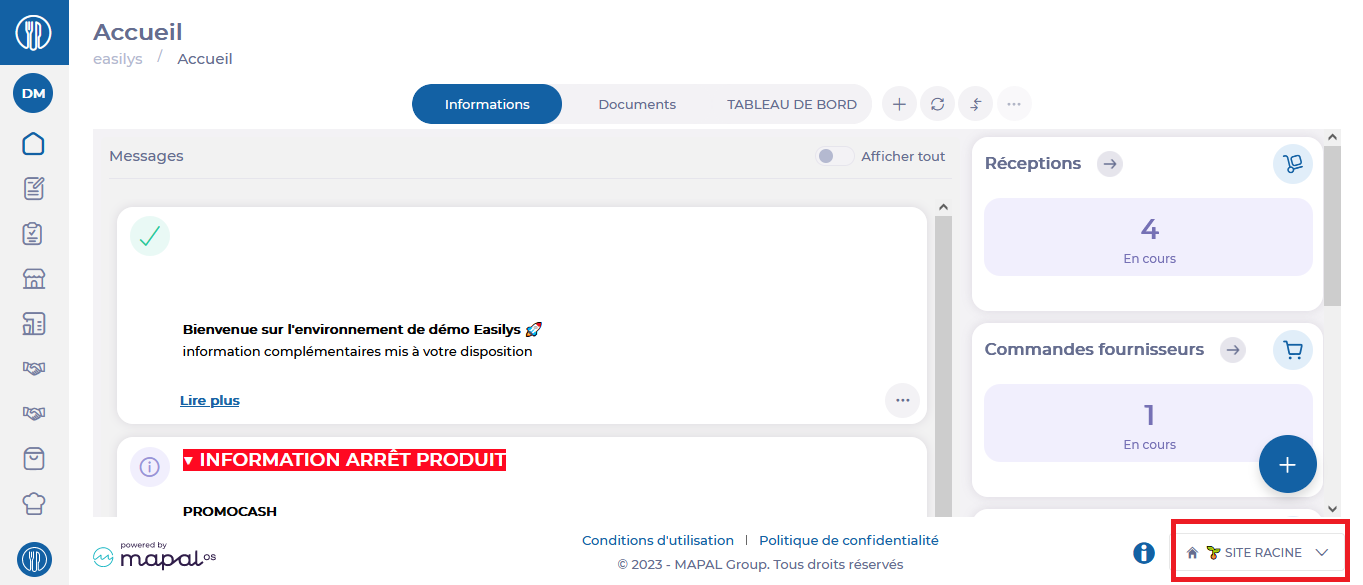
Accédez au site racine ou au site parent où les mercuriales sont créées.
-
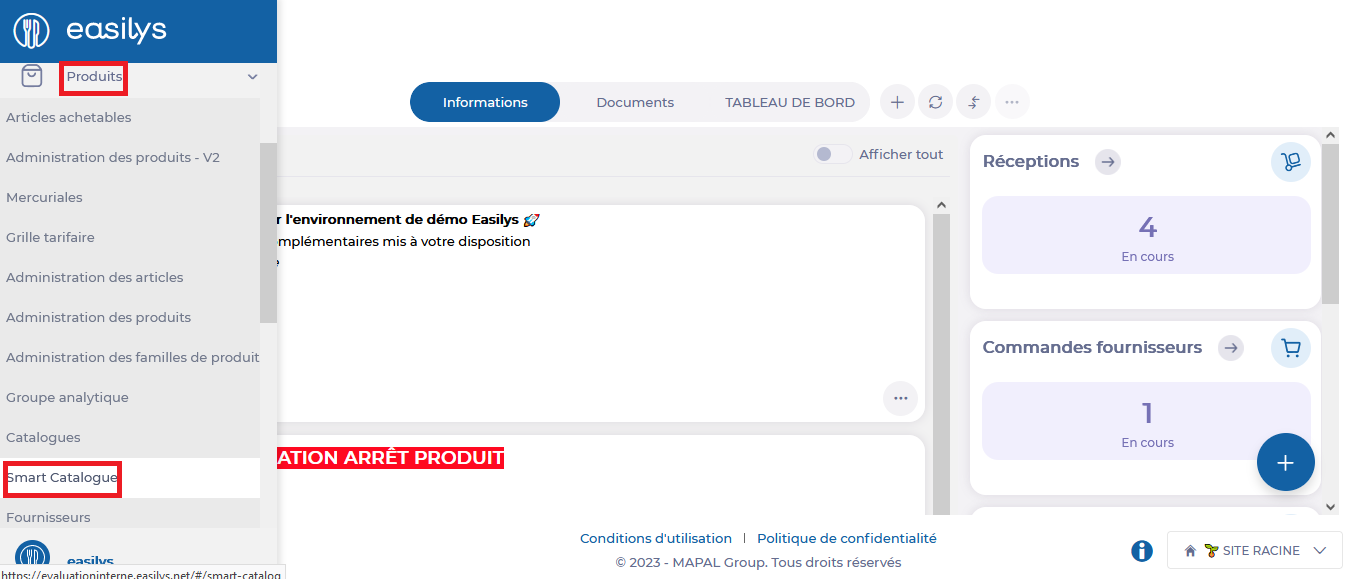
Sélectionnez Produits > Smart Catalogue dans le menu principal.
-
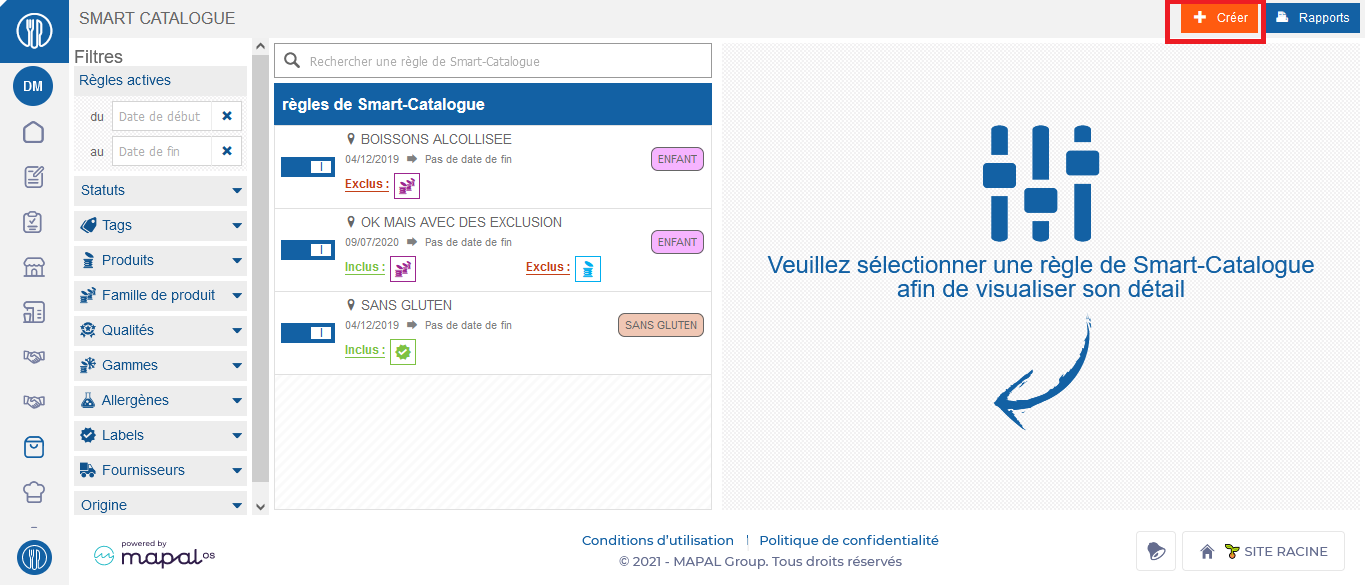
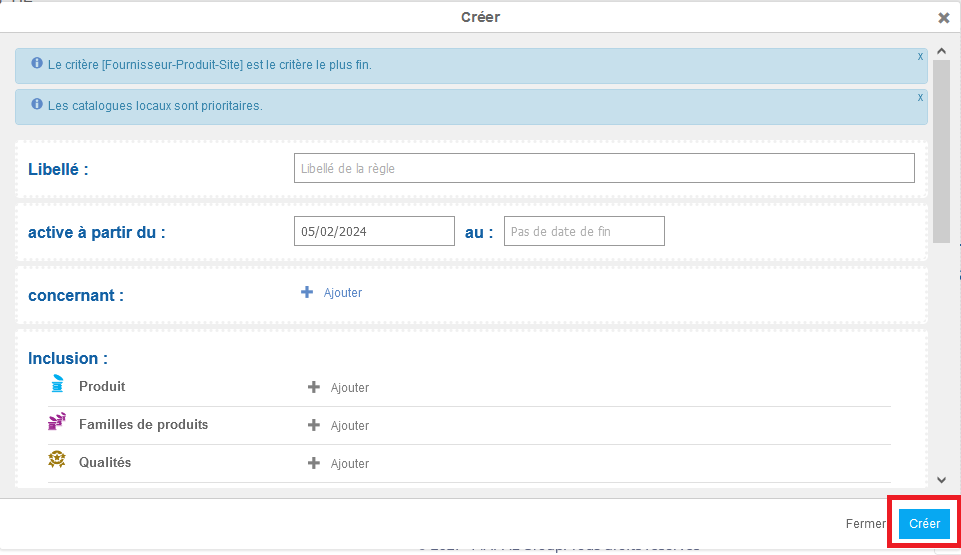
Sélectionnez + Créer.
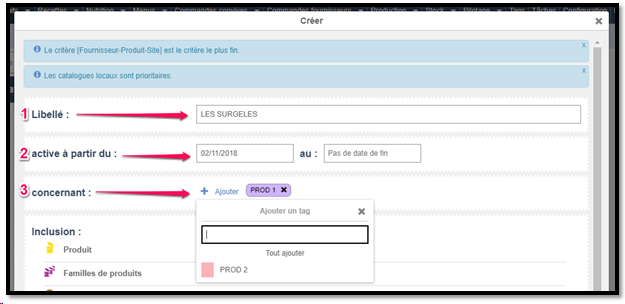
La fenêtre « Créer » apparaît à l'écran.
-
Renseignez les informations à l'écran.

Détails des informations requises pour créer une règle
- Libellé : Nommez la règle ici.
- Actif de ... à ... : Modifiez ici la date de début de validité si nécessaire, qui est définie par défaut sur la date actuelle. Ajoutez ensuite une date d'expiration si nécessaire. ?
- Concernant : Sélectionnez ici + Ajouter pour ajouter une étiquette afin de spécifier à quels sites la règle doit s'appliquer. L'ajout d'étiquettes est essentiel.
Remarques : n'oubliez pas d'ajouter cette même étiquette aux sites enfants concernés par l'étiquette.
- Inclusion : Indiquez ici les critères que vous souhaitez inclure dans cette règle en sélectionnant +Ajouter à côté de chaque élément (Produits, Familles de produits, etc.). Vous pouvez ajouter plusieurs critères par élément.
- Exclusion : Indiquez ici les critères que vous souhaitez exclure de cette règle en sélectionnant +Ajouter à côté de chaque élément (Produits, Familles de produits, etc.). Vous pouvez ajouter plusieurs critères par élément.
- Sélectionnez ensuite Créer pour créer la règle.
Modifier une règle de Smart Catalogue
-
Sur la page Smart Catalogue, sélectionnez la règle à modifier.
-
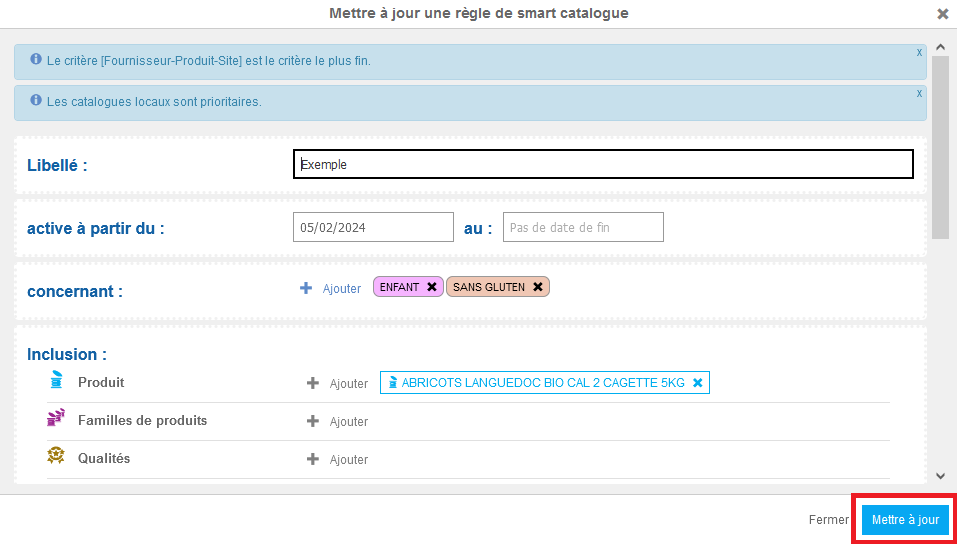
Sélectionnez Modifier pour modifier la règle sélectionnée.
La fenêtre « Modifier la règle du Smart Catalogue » s'affiche.
-
Apportez les modifications nécessaires.
-
Sélectionnez Mettre à jour pour mettre à jour les informations modifiées et fermer la fenêtre.

Activer/désactiver une règle Smart Catalogue
-
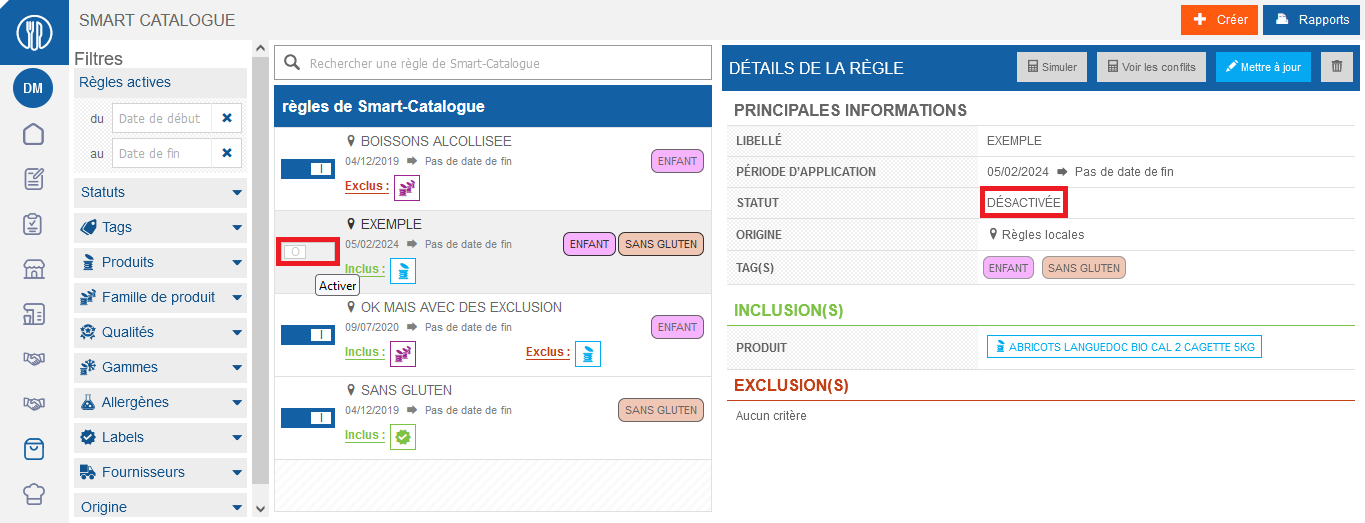
Sélectionnez le bouton marche/arrêt pour activer ou désactiver une règle. Le statut de la règle est ensuite modifié dans la fenêtre « Détails de la règle ».
Simuler une règle de Smart Catalogue
-
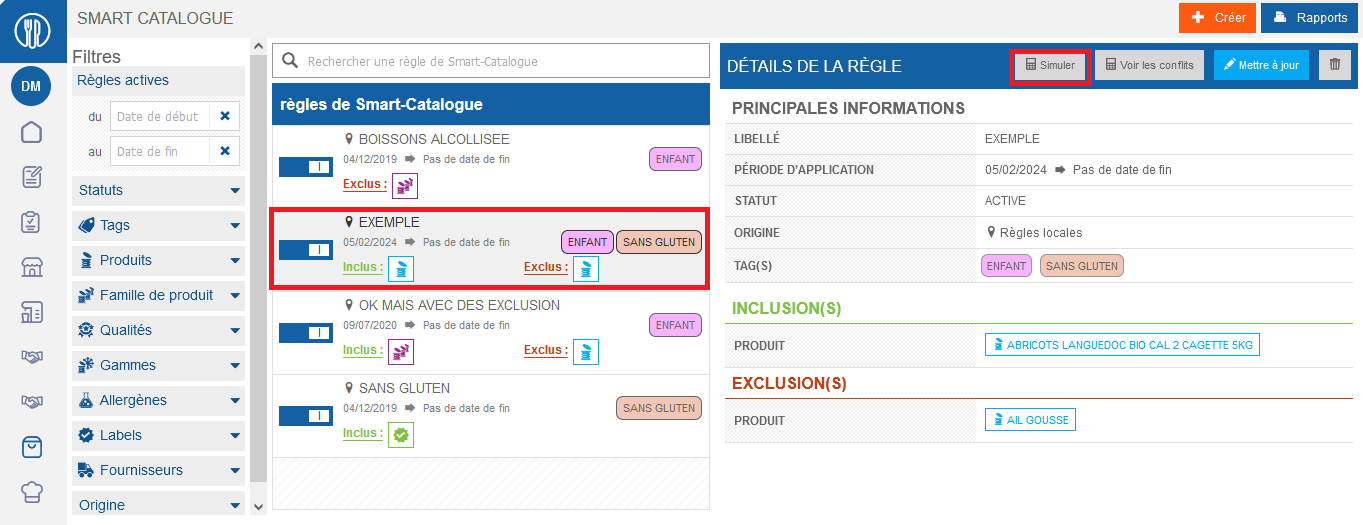
Sur la page Smart Catalogue, sélectionnez la règle à simuler.
-
Sélectionnez Simulate.
La fenêtre « Résultat de la simulation de la règle : [Nom de la règle] » s'affiche.
Les produits autorisés pour le site sont affichés en vert, et les produits interdits en rouge.
Vérifiez si d'autres règles entrent en conflit avec une règle Smart Catalogue
-
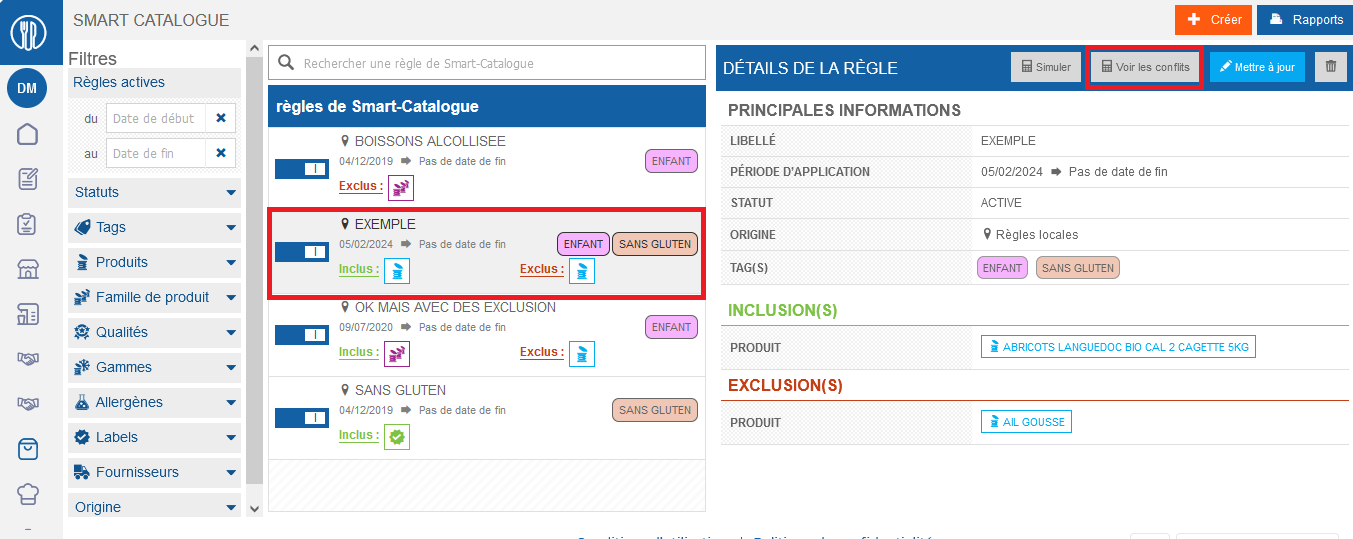
Sur la page Smart Catalogue, sélectionnez la règle que vous souhaitez vérifier.
-
Sélectionnez View conflicts.

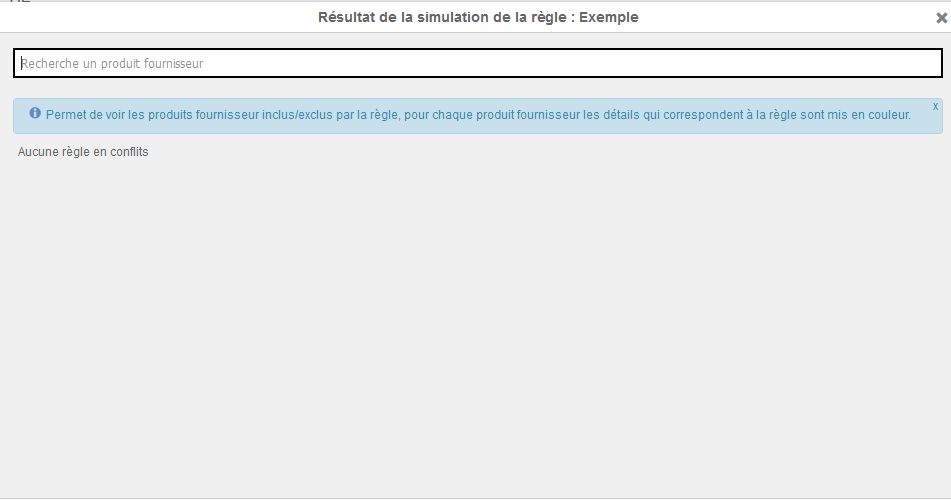
La fenêtre « Résultat de la simulation de la règle : [Nom de la règle] » s'affiche.
Supprimer une règle de Smart Catalogue
-
Sur la page Smart Catalogue, sélectionnez la règle à supprimer.
-
Sélectionnez l'icône de corbeille pour supprimer la règle sélectionnée.
La fenêtre « Supprimer : [Nom de la règle] » s'affiche.
-
Sélectionnez Supprimer pour confirmer la suppression.
