


Start from: The Workforce module.
-
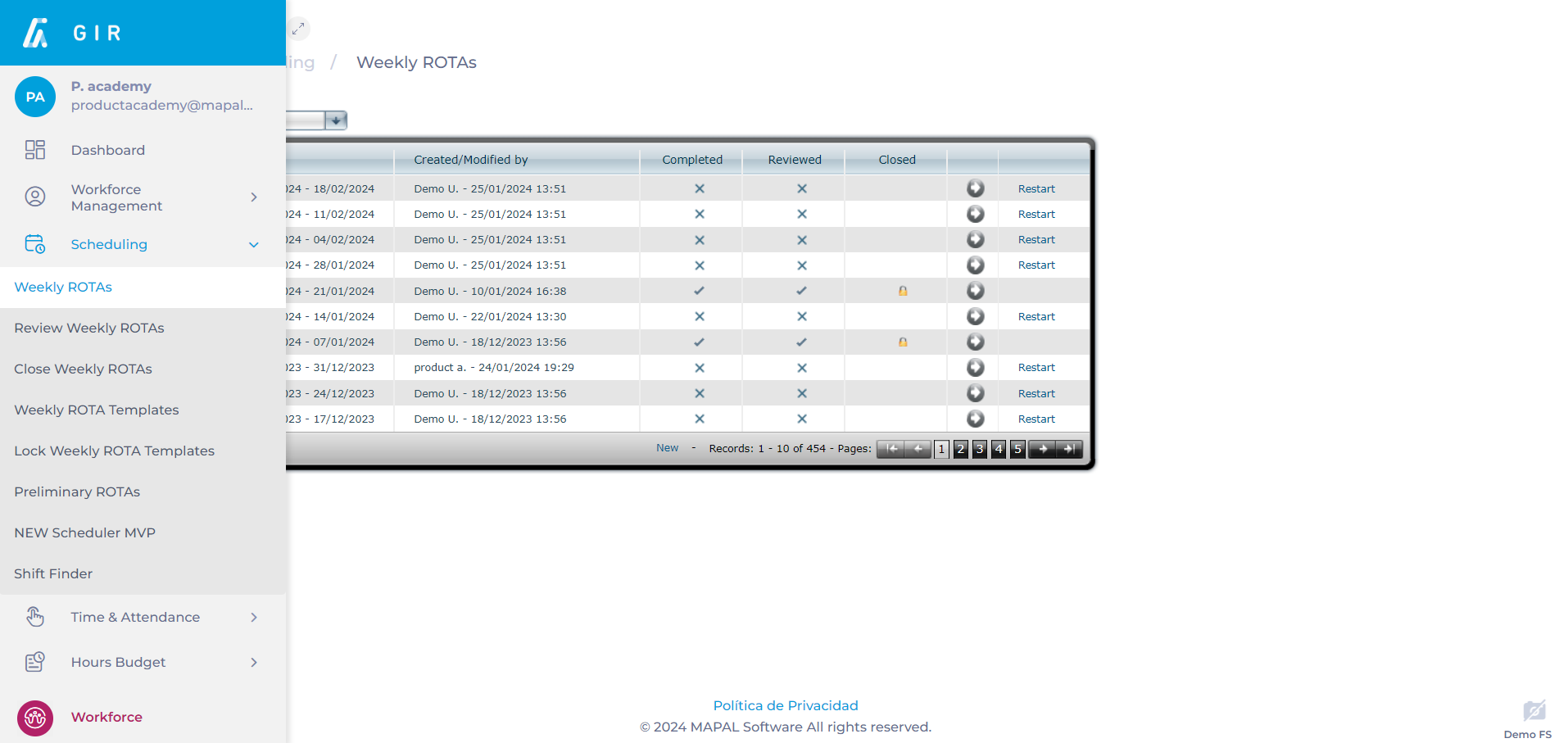
Sélectionnez Planification > Plannings Hebdomadaires dans le menu principal.
-
Sélectionnez le Work Center dont vous souhaitez afficher le Shift.
-
Pour afficher les détails du shift, sélectionnez l'icône Flèche.
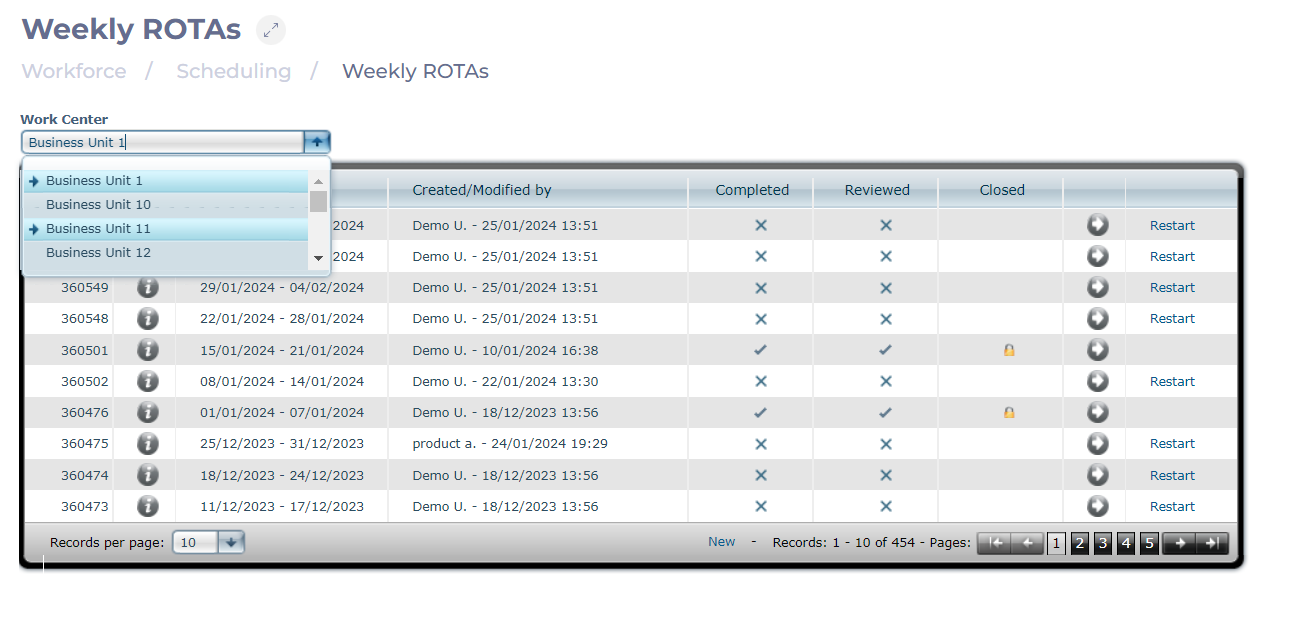
Remarque : Si l'icône est bleue, cela signifie que des données sont déjà enregistrées pour cette semaine.
Incidents dans la visualisation des shifts par ligne
-
Une fois dans l'écran Shift prévu, vous trouverez par défaut l'affichage visuel des shifts par ligne.
-
Localisez et sélectionnez le jour de la semaine dont vous souhaitez afficher les Shifts.
-
Dans la colonne du jour, les heures quotidiennes prévues pour chaque travailleur sont normalement affichées. Cependant, en cas d'événement, ce champ affichera l'abréviation de l'événement au lieu du nombre d'heures prévues.

Incidents dans la visualisation des shifts par quadrant
-
Pour ouvrir l'affichage visuel des shifts par quadrant, sélectionnez le bouton Quadrant sur l'écran Shift prévu.
-
Dans la fenêtre des shifts par quadrant, vous pouvez généralement visualiser toute la semaine. Pour identifier les occurrences, en termes d'heures de travail prévues dans une journée, recherchez les cases de jour avec des abréviations correspondant aux occurrences d'absence.

Pour apprendre à enregistrer les incidents dans le système, consultez Saisir les incidents d'absentéisme.
