


Point de départ : Le module Workforce.
-
Sélectionnez Budgets Heures > Heures effectives dans le menu principal.
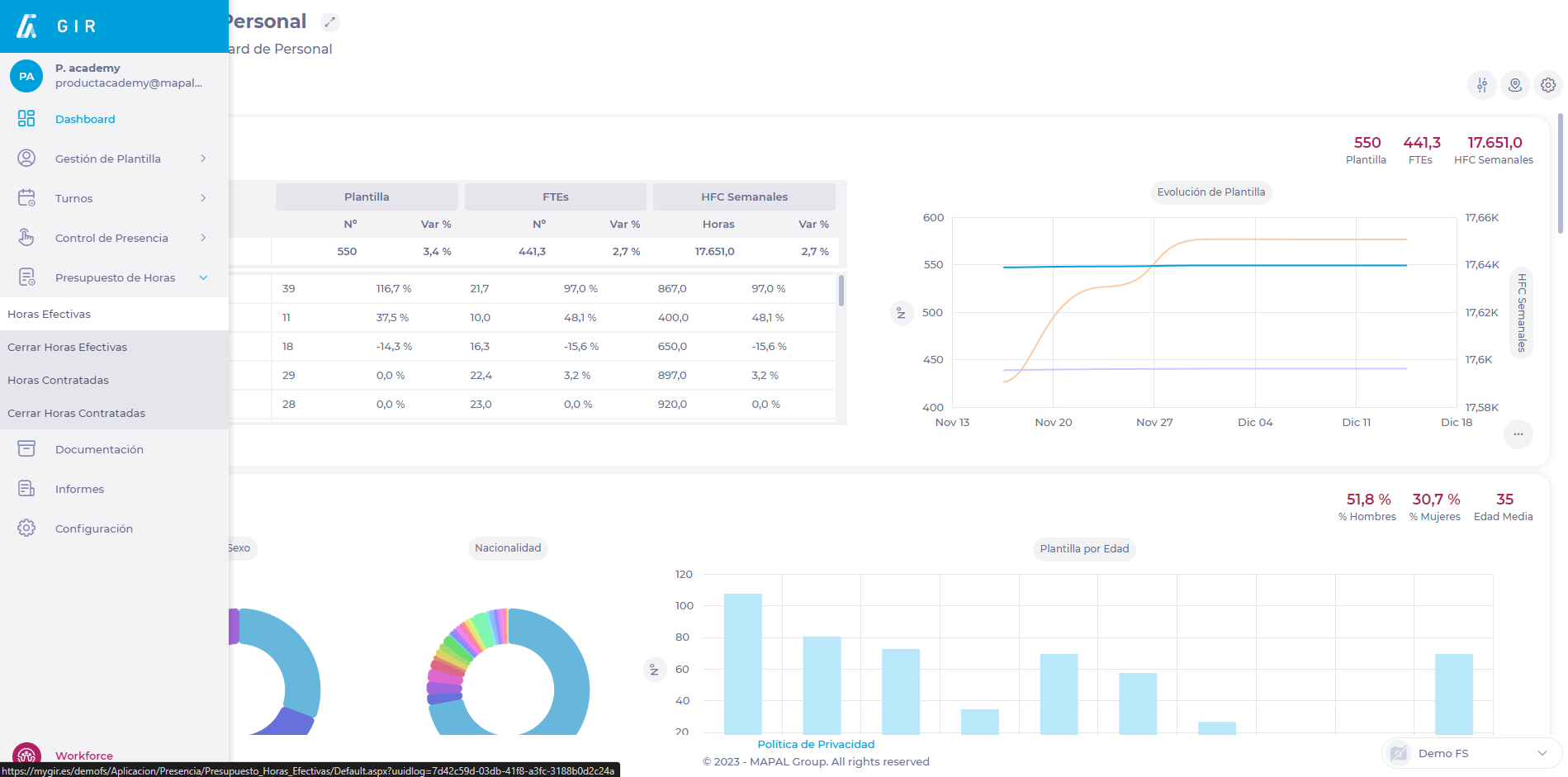
Créer un budget Heures effectives
-
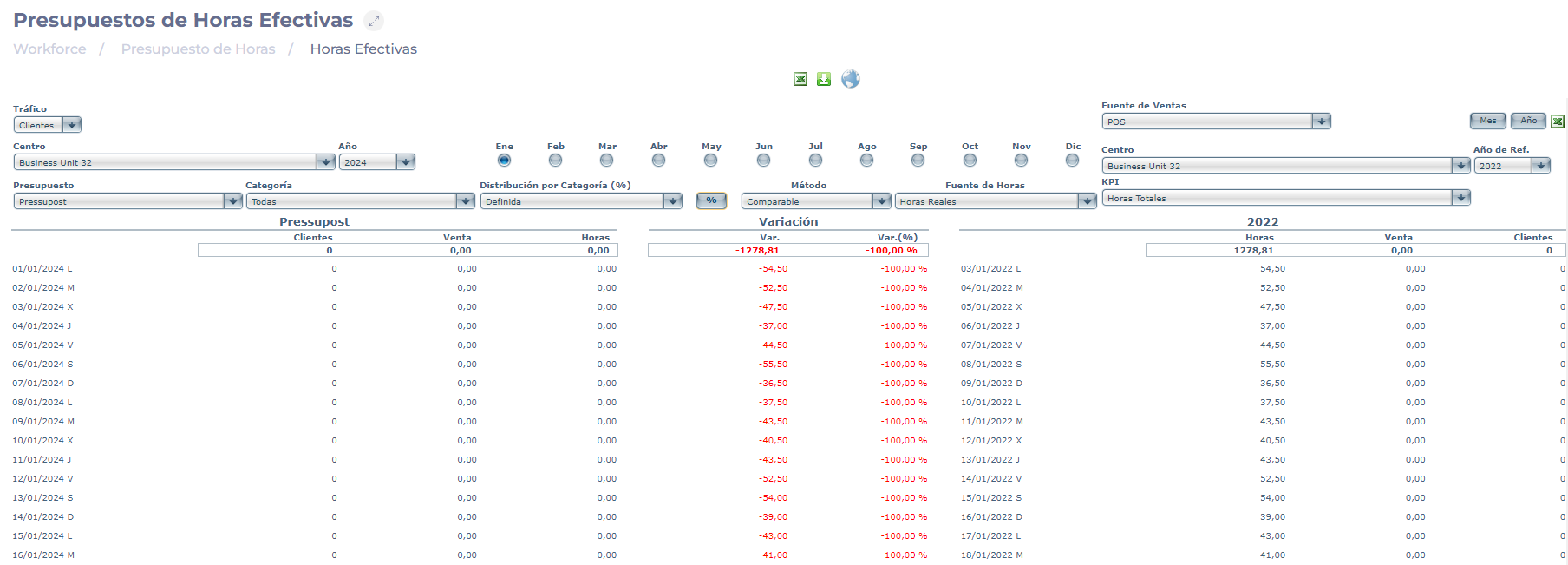
Sur l'écran Budgets d'heures effectives, sélectionnez :
-
L'Unité et l'Année pour lesquelles le budget des heures effectives doit être établi.
-
Ventes Budget à utiliser.
-
Source des ventes à partir de laquelle les données seront extraites.
-
Année de référence ou année comparable.
-
-
Une fois ces paramètres établis, attribuez une Distribution par catégorie entre :
-
Défini : le % d'heures par catégorie aura la même répartition chaque jour.
-
Jour comparable : le % d'heures par catégorie aura la distribution du jour auquel il est comparé.
-
-
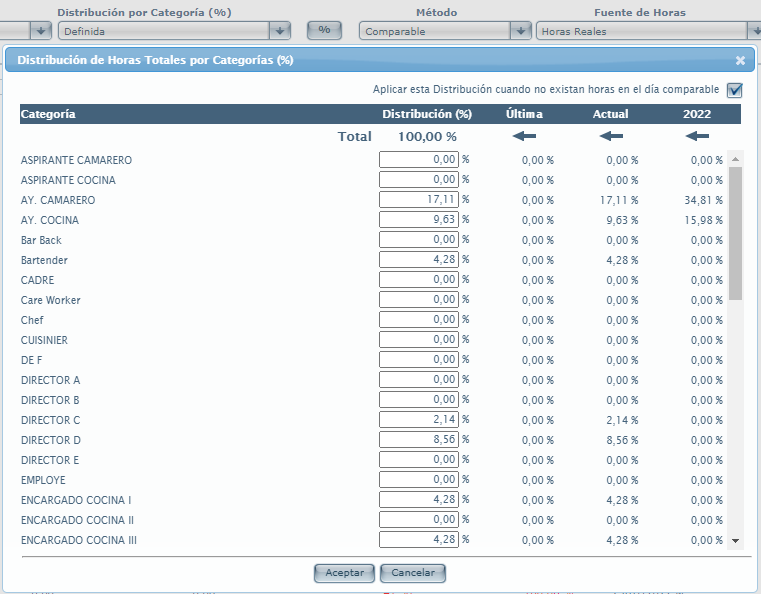
Sélectionnez le bouton % pour attribuer la répartition souhaitée des heures par catégorie.
-
Dans la fenêtre déroulante Distribution totale des heures par catégorie, définissez le % de distribution des heures pour chaque poste (catégorie). Vous pouvez le définir manuellement, ou vous pouvez utiliser les flèches pour copier les distributions des années précédentes.
-
Sélectionnez Accepter pour charger la répartition des heures OU Annuler pour l'ignorer.
-
Sélectionnez la Source d'heures parmi :
-
Heures réelles : celles enregistrées via le pointage par empreinte digitale de l'employé.
-
Heures projetées : celles projetées dans les shifts hebdomadaires.
-
Heures idéales : les heures idéales requises selon le Shift optimal.
-
-
Sélectionnez le KPI parmi :
-
Total des heures : utilise le nombre d'heures par jour.
-
Ventes/Heure : utilise une productivité des ventes par heure.
-
Trafic/Heure : utilise la productivité du trafic horaire.
-
Minutes/Trafic : utilise une productivité de minute par trafic.
-
Nightwork : attribue les heures de nuit par jour.
-
-
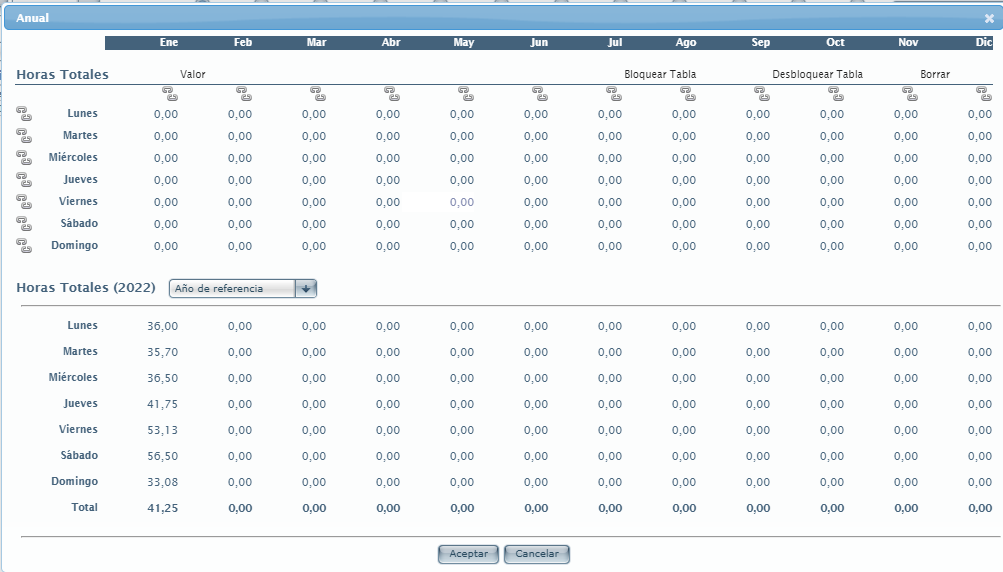
Sélectionnez le bouton Mois ou Année pour activer un tableau dans lequel vous pouvez définir (selon la méthode de calcul sélectionnée) l'attribution par mois ou jours de la semaine.
-
Sélectionnez l'icône Excel pour exporter le Budget des heures effectives par jour et catégorie.
Fermer le budget des heures effectives
-
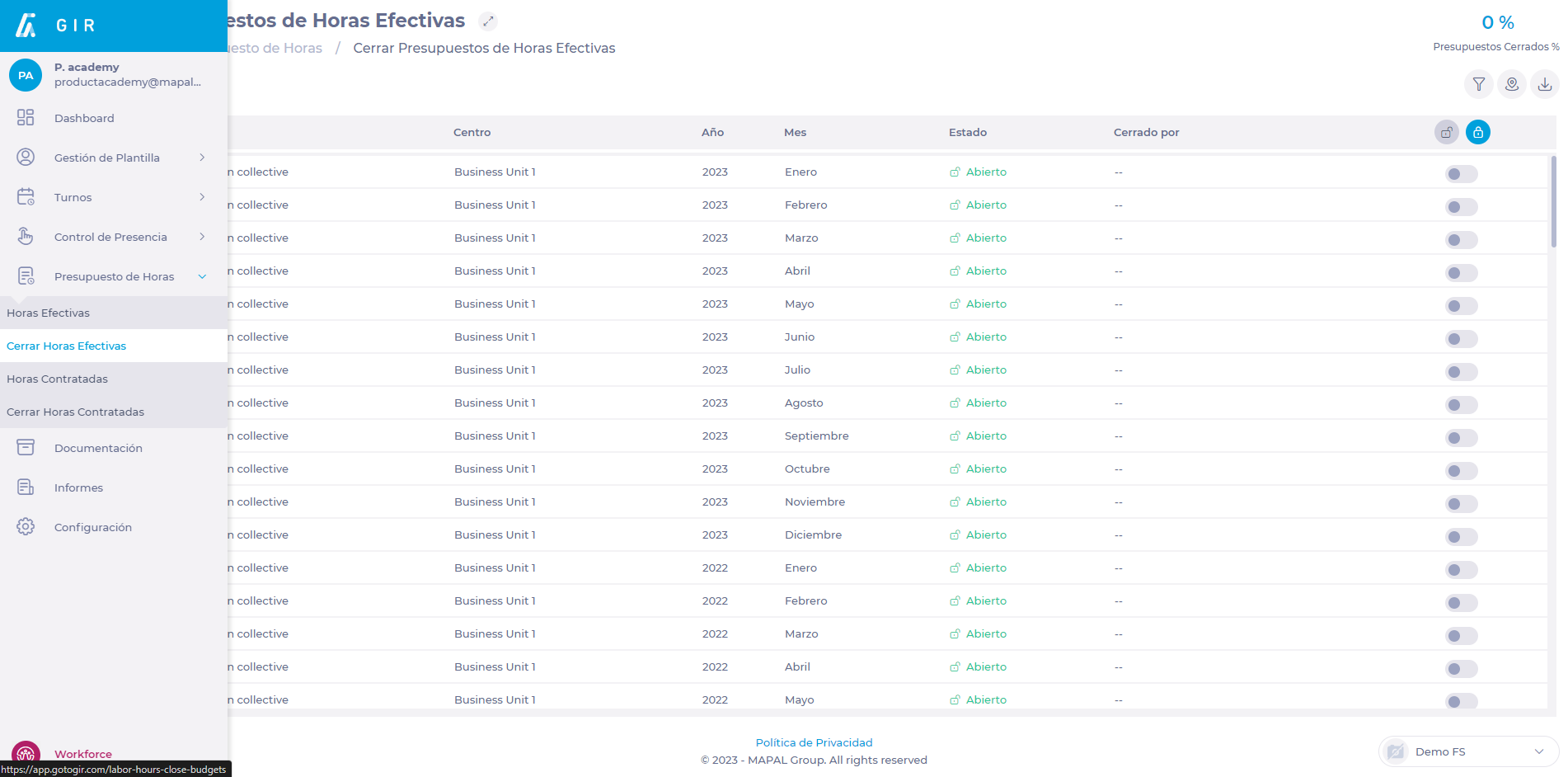
Sélectionnez Budgets Heures > Clôturer les heures effectives dans le menu principal.
-
Sélectionnez le Budget d'heures que vous souhaitez clôturer dans la liste. Vous pouvez utiliser l'icône Loupe pour rechercher directement le budget ou vous pouvez également utiliser Filtrer ou Filtrer par Site pour faciliter la recherche.
-
Activez le bouton dans la case du budget pour le fermer. Vous pouvez également sélectionner les icônes de cadenas pour fermer ou ouvrir tous les budgets à la fois.
-
Une fois le budget clôturé, la case affichera un indicateur Clôturé accompagné de la date, de l'heure et de l'utilisateur qui a exécuté le processus.

