


Point de départ : Le module Workforce.
-
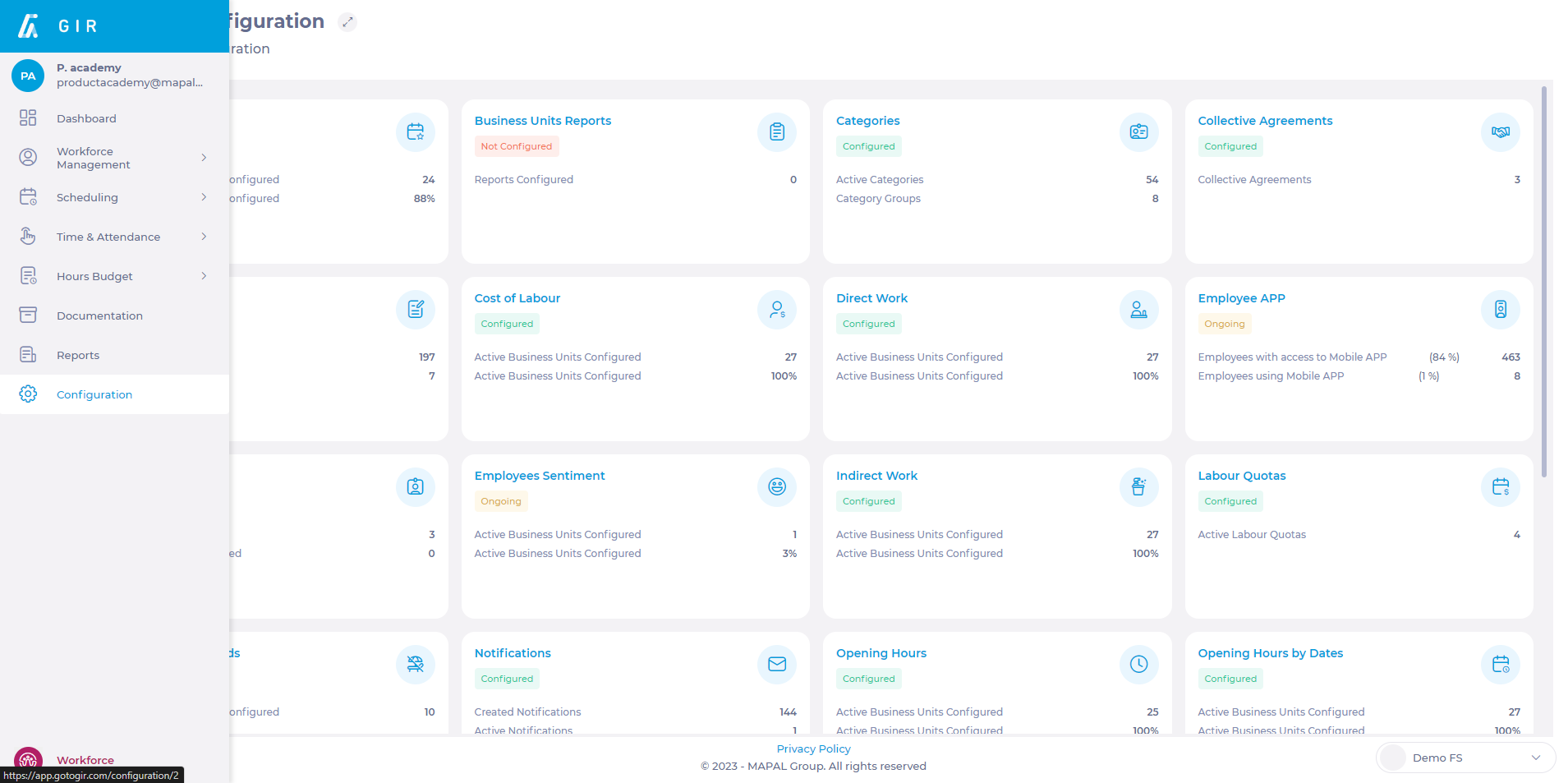
Accédez à Configuration > Application Employé.
-
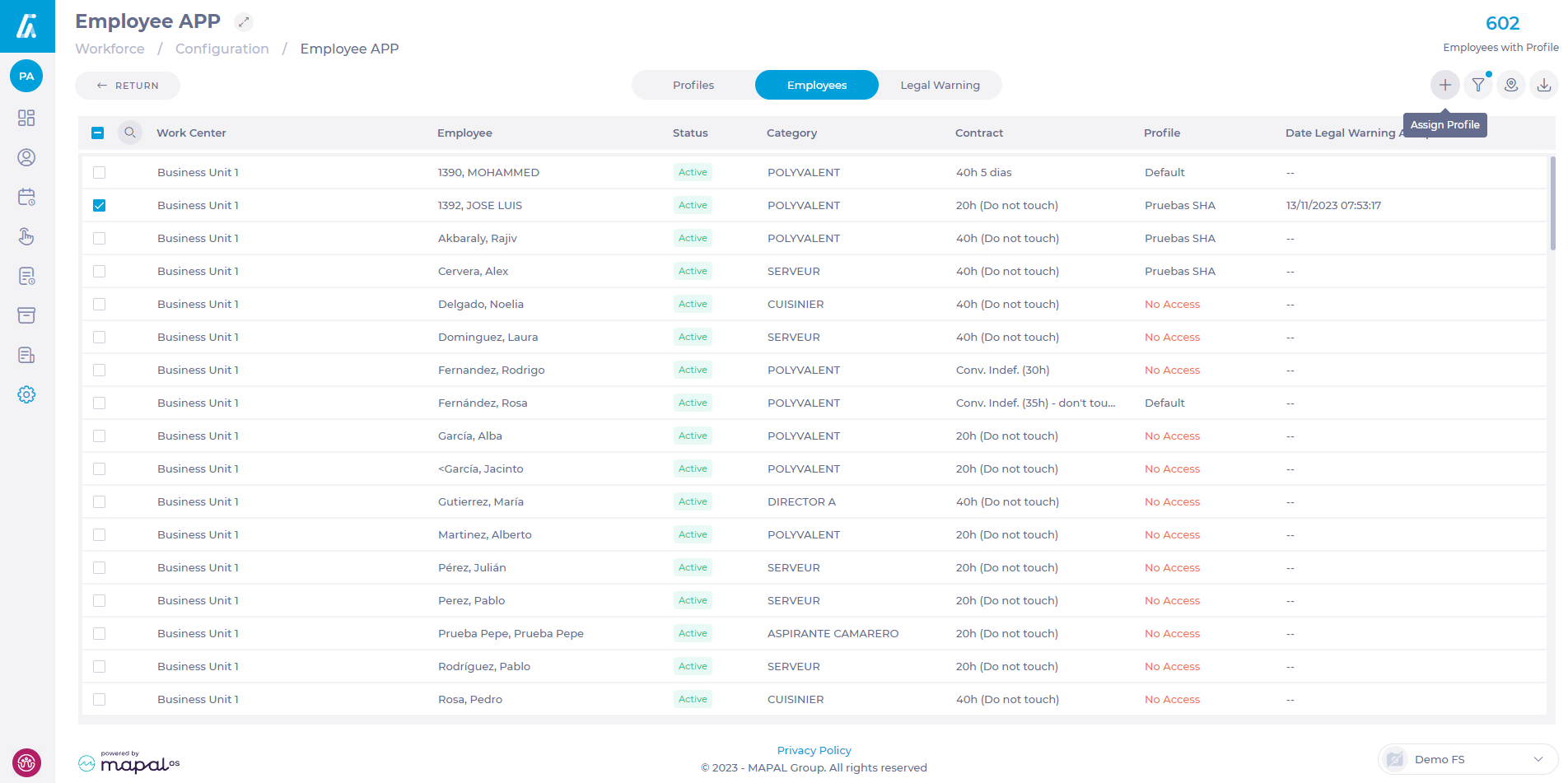
Sélectionnez l'onglet Employés pour trouver une liste de tous les employés du personnel GIR.
-
Sélectionnez la case à cocher du ou des employé(s) auquel/auxquels vous souhaitez attribuer un profil. Vous pouvez Filtrer pour affiner votre recherche.
-
Sélectionnez le bouton plus pour ouvrir la fenêtre Attribuer un profil.
-
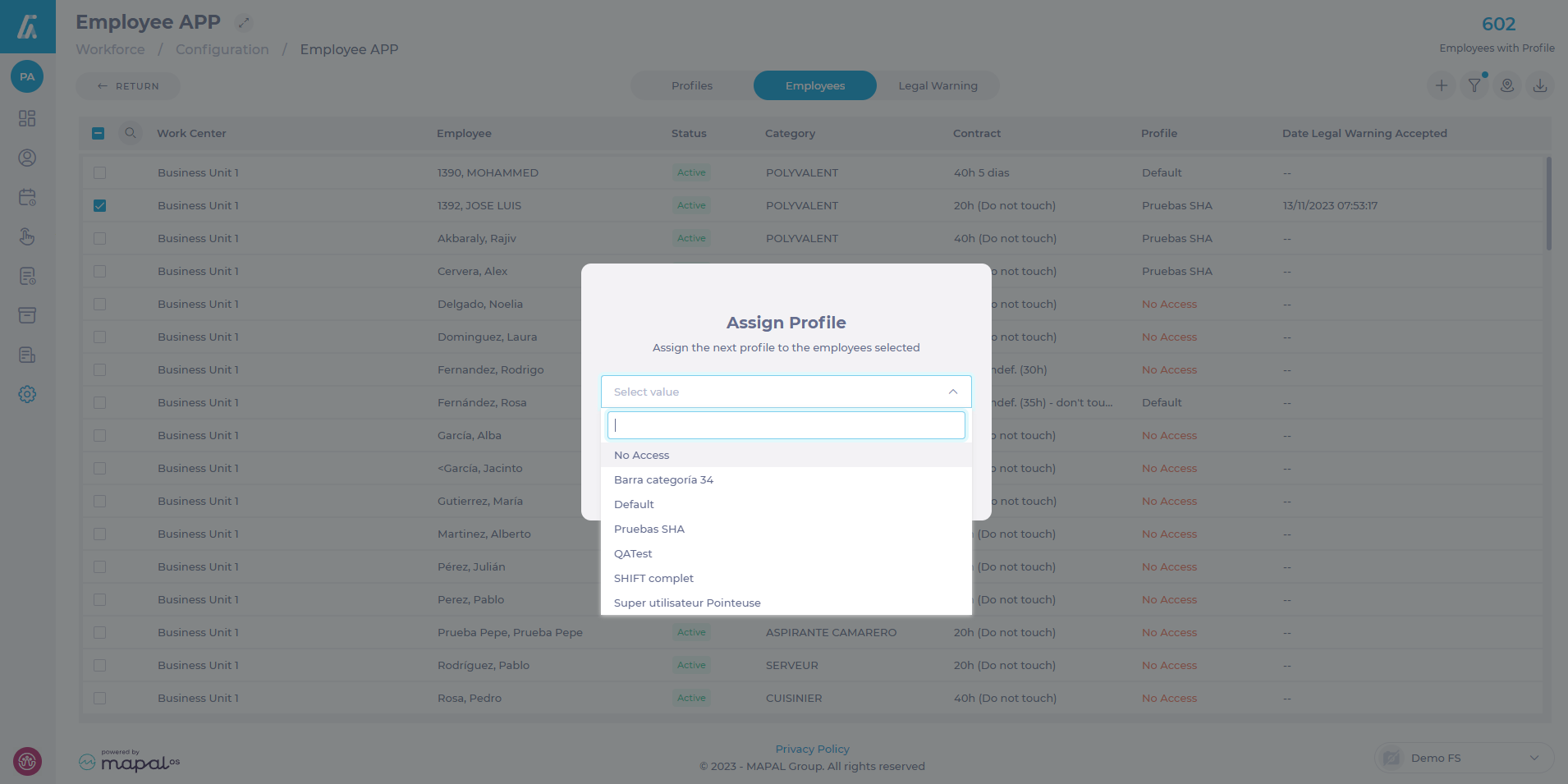
Choisissez le profil GIRStaff que vous souhaitez attribuer dans la liste déroulante.
-
Sélectionnez Enregistrer (Save).
Le nouveau profil de l'employé sera mis à jour immédiatement lorsque la modification sera enregistrée, sauf s'il s'agit de la première fois. Lorsqu'il s'agit de la première fois, un délai de 24 heures sera nécessaire pour permettre à l'employé de se connecter.
Remarques : Un employé peut accéder à l'application GIR Staff via son adresse e-mail et un code PIN généré automatiquement qu'il recevra dans l'adresse e-mail qui lui a été attribuée.
Les employés qui n'ont pas d'adresse e-mail dans leur profil de personnel ne pourront pas accéder à GIR Staff. L'adresse e-mail est requise pour se connecter à l'application.
