


Depuis GIR
Point de départ : Le module Workforce.
-
Sélectionnez Temps & Présence > Feuilles de temps dans le menu principal.

-
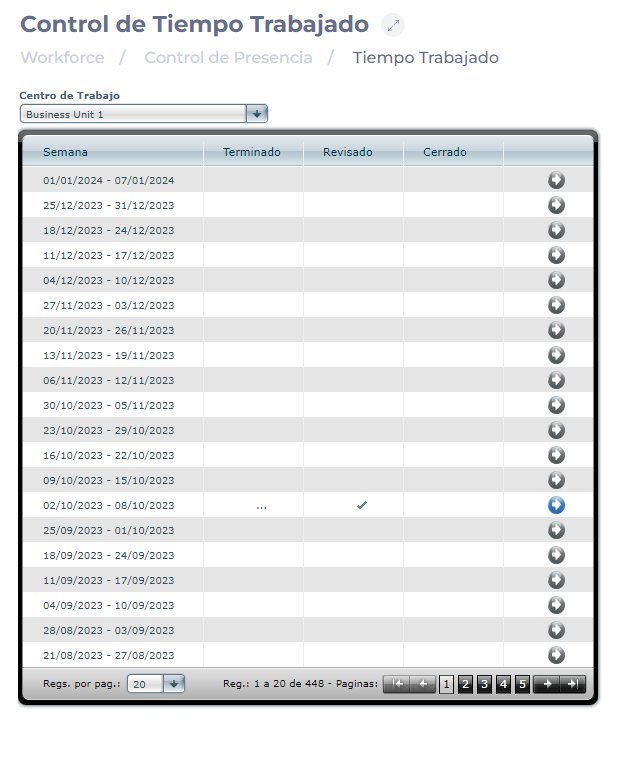
Sélectionnez le Work Center dont vous souhaitez suivre les pointages.
-
Sélectionnez l'icône de flèche au-dessus de la case de la semaine que vous souhaitez réviser.
-
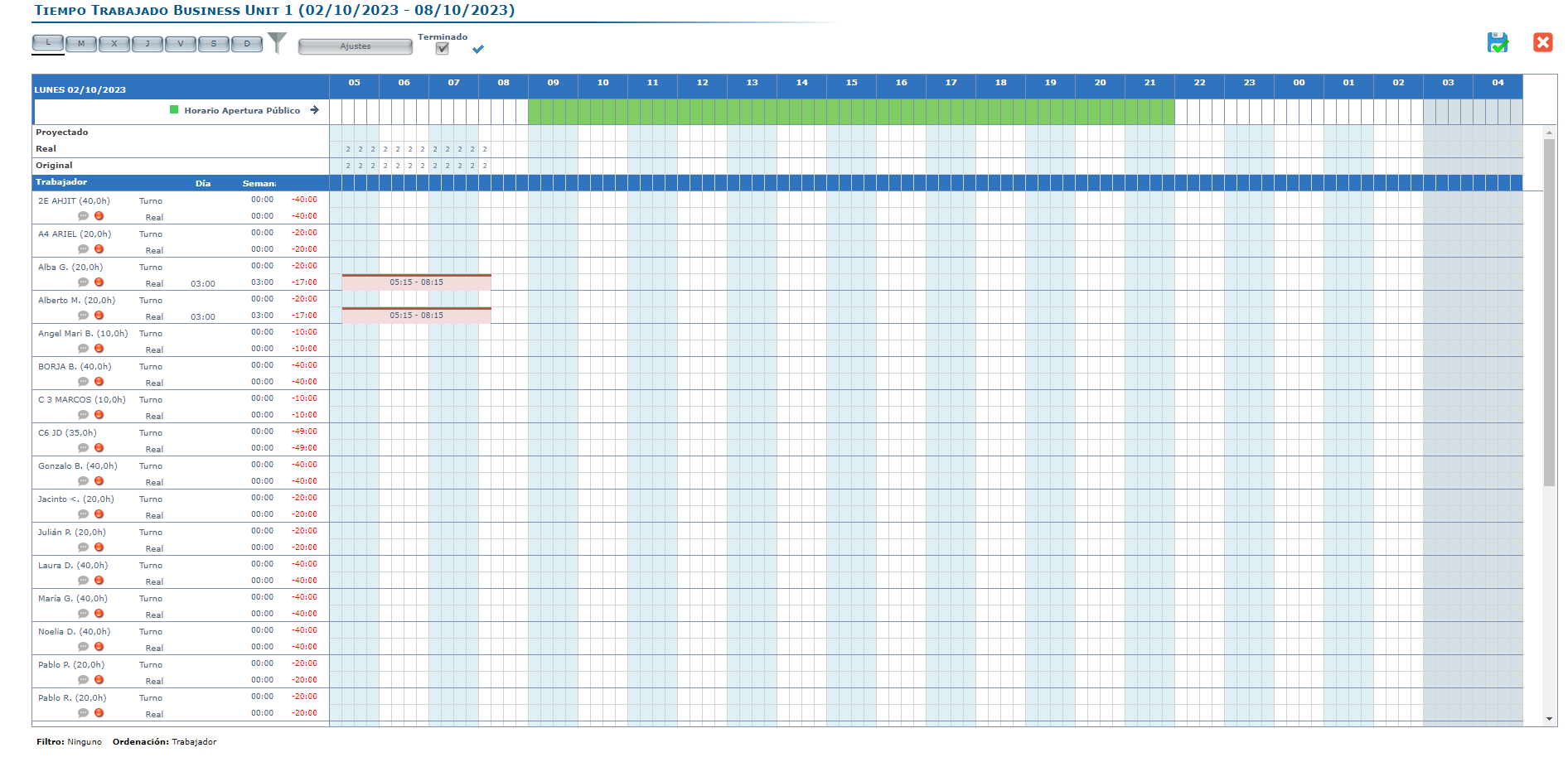
Dans l'écran Feuilles de temps, vous pourrez voir le détail des pointages de chaque employé dans le centre de travail et la semaine sélectionnée.
Depuis l'application Workforce
Point de départ : Application Workforce.
-
Appuyez sur l'icône Workforce dans l'application pour ouvrir le menu.
-
Sélectionnez Personnel en service dans le menu principal.
-
L'application affichera une liste de tous les centres auxquels l'utilisateur a accès, fournissant des informations sur le statut actuel des centres. Dans cet écran, l'utilisateur pourra voir :
-
Nombre de shifts projetés à ce moment-là (ou à un autre moment si défini dans les paramètres)
-
Nombre d'employés qui sont dans le centre selon la signature.
-
-
Utilisez le menu de navigation flottant pour faciliter la recherche du centre que vous souhaitez surveiller. Vous pouvez :
-
Ouvrez le composant des paramètres.
-
Filtrez par un ensemble de propriétés.
-
Centres de groupe.
-
-
Sélectionnez le centre spécifique que vous souhaitez consulter pour voir les détails de chacun des employés qui ont un shift prévu à ce moment-là, qui travaillent actuellement, ou les deux.
Remarques : Les utilisateurs peuvent modifier l'« heure actuelle » dans le composant des paramètres.
-
Vous pouvez ajouter des commentaires pour un employé spécifique afin de pouvoir suivre tout type de remarques que vous jugez nécessaire d'ajouter.
Remarques : Si un commentaire a été ajouté pour un employé spécifique, un point rouge s'affichera sur l'image de l'employé. Les commentaires sont accessibles en cliquant sur le nom de l'employé dans la grille.
