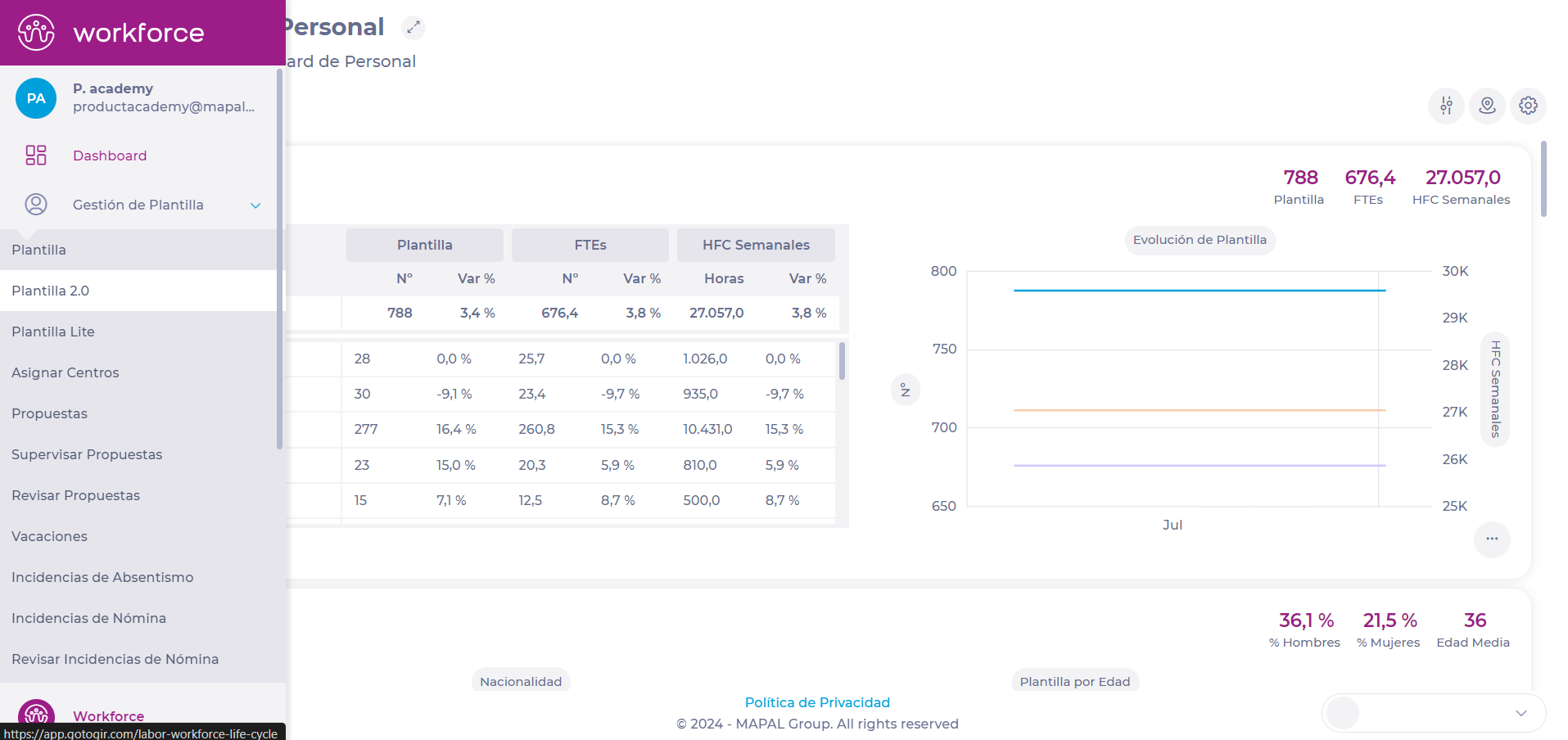
Commencez depuisla plateforme Workforce.
- Sélectionnez Gestion des effectifs > Workforce 2.0 dans le menu principal.
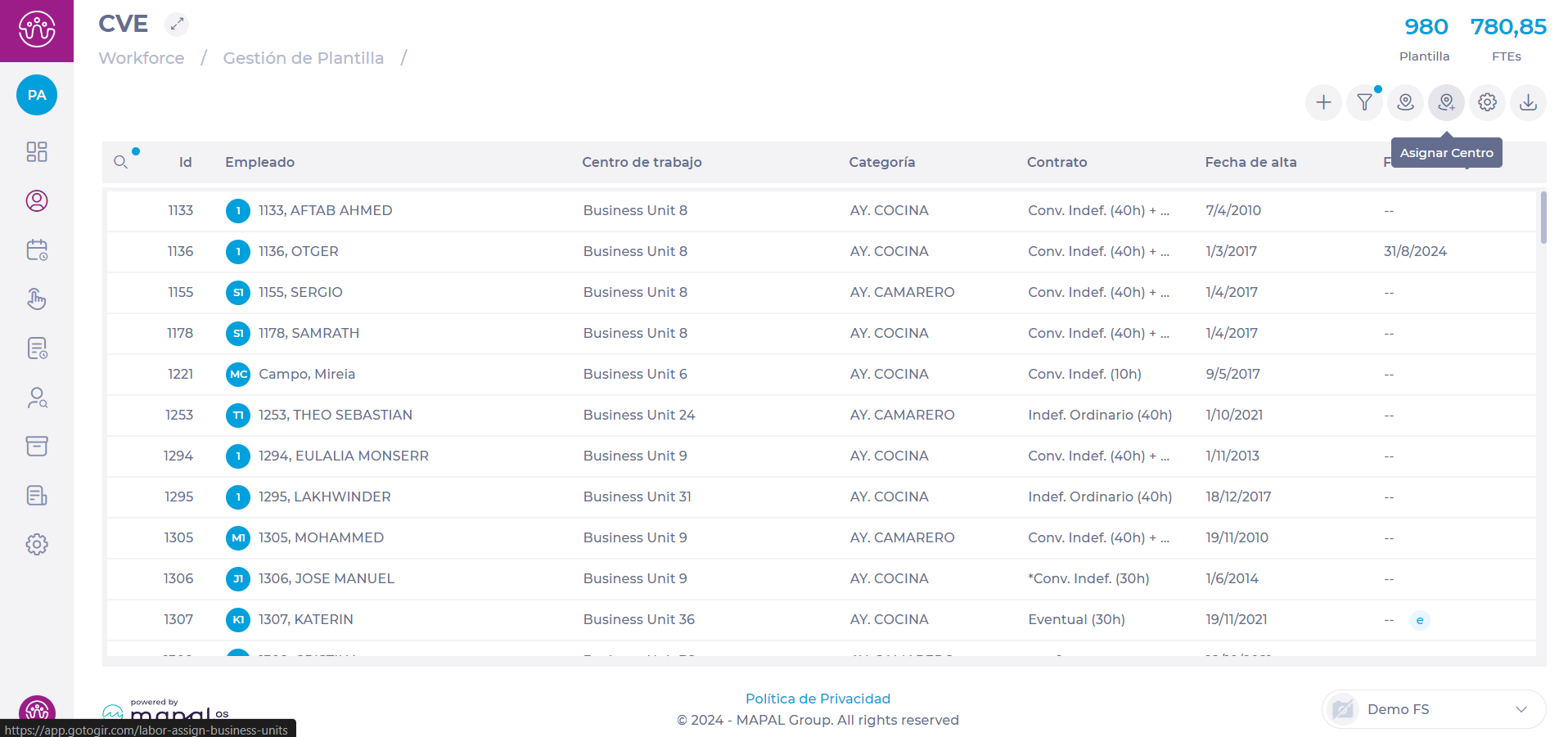
Sur l'écran Workforce 2.0 (CVE), vous verrez une liste complète des employés, ainsi qu'une série de boutons en haut pour effectuer des actions spécifiques.
- Sélectionnez Attribuer une unité commerciale.
Cela vous amènera à l'écran Attribuer des unités, où vous verrez une liste de tous les employés, la catégorie qui correspond à chaque employé et le site auquel ils appartiennent. À la fin de la ligne, vous verrez un interrupteur qui indique si un employé est activé (interrupteur coloré) ou désactivé (interrupteur gris) pour un site.
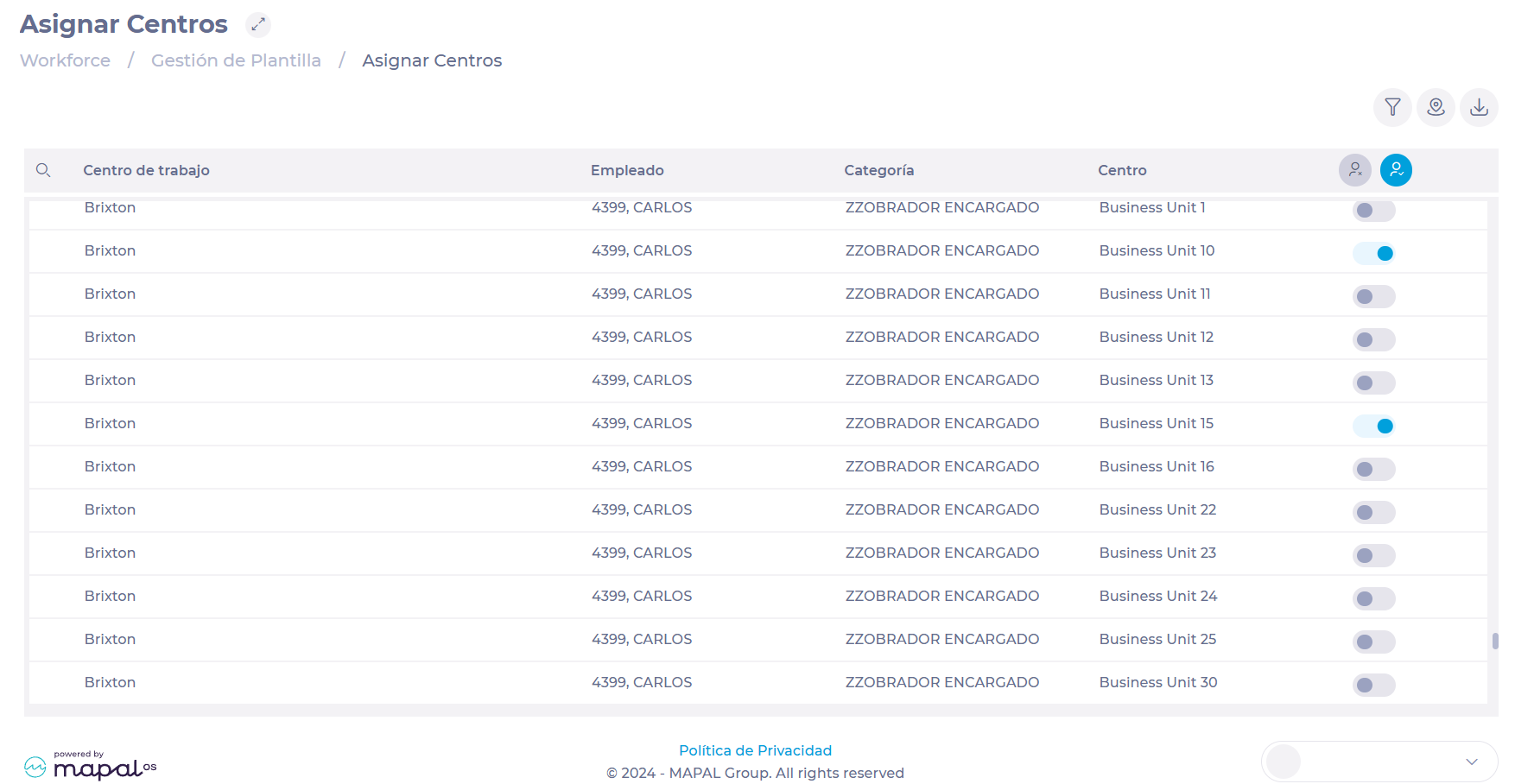
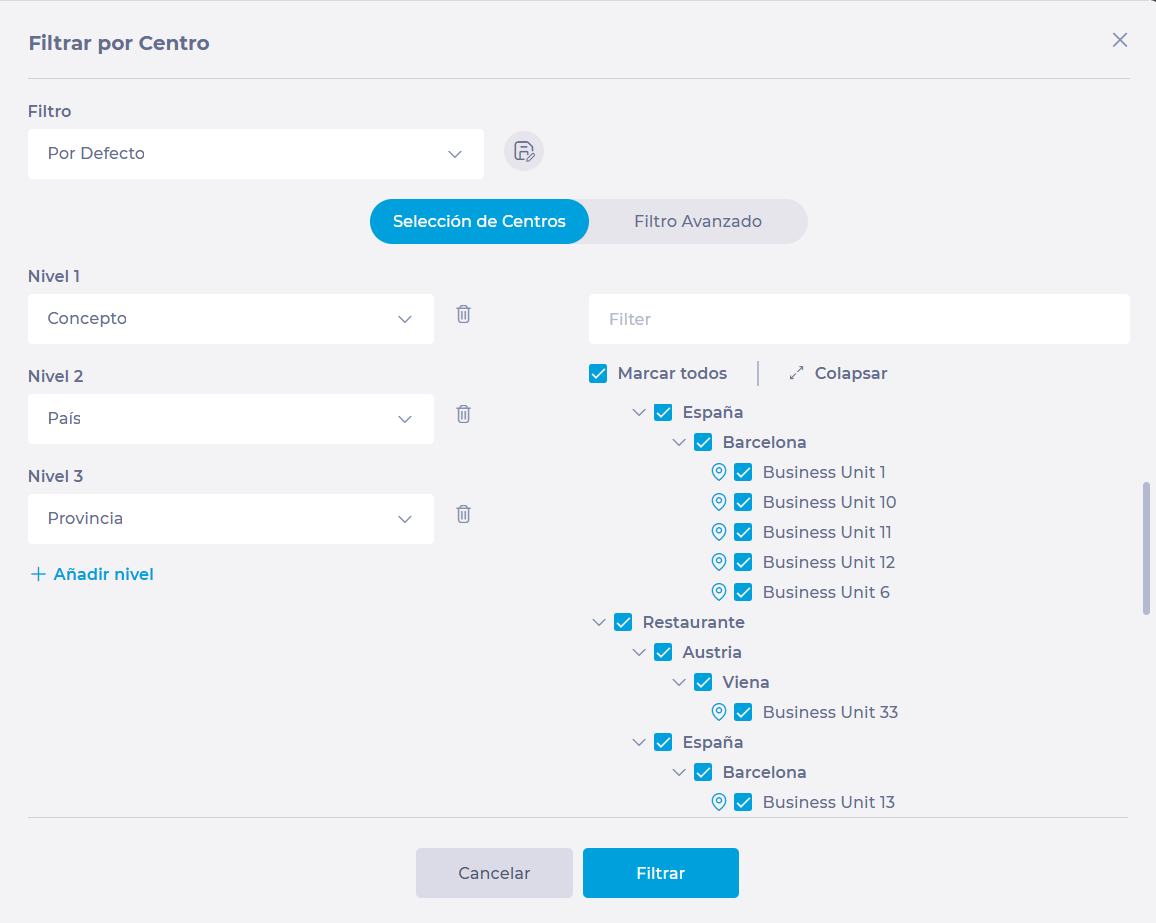
- Recherchez l'employé dans la liste ou utilisez les fonctions Filtrer ou Filtrer par site .
La fonction Filtre vous permet de restreindre votre recherche à des lieux de travail, groupes de catégorie, catégories, groupes de contrats, contrats ou employés spécifiques.
La fonction Filtrer par Site vous permet de restreindre votre recherche à un site ou à une sélection de sites selon des critères spécifiques que vous définissez.
Une fois que vous avez localisé l'employé concerné, localisez la ligne correspondant au site que vous souhaitez attribuer et sélectionnez le bouton pour activer cet employé dans le site.
Remarque : vous pouvez utiliser le bouton Activer tout ou Désactiver tout pour effectuer une affectation en bloc selon le filtre que vous avez défini.