


Point de départ : Le tableau de bord Workforce.
- Naviguez vers Gestion RH > Propositions 2.0.
Créer une proposition de Faible
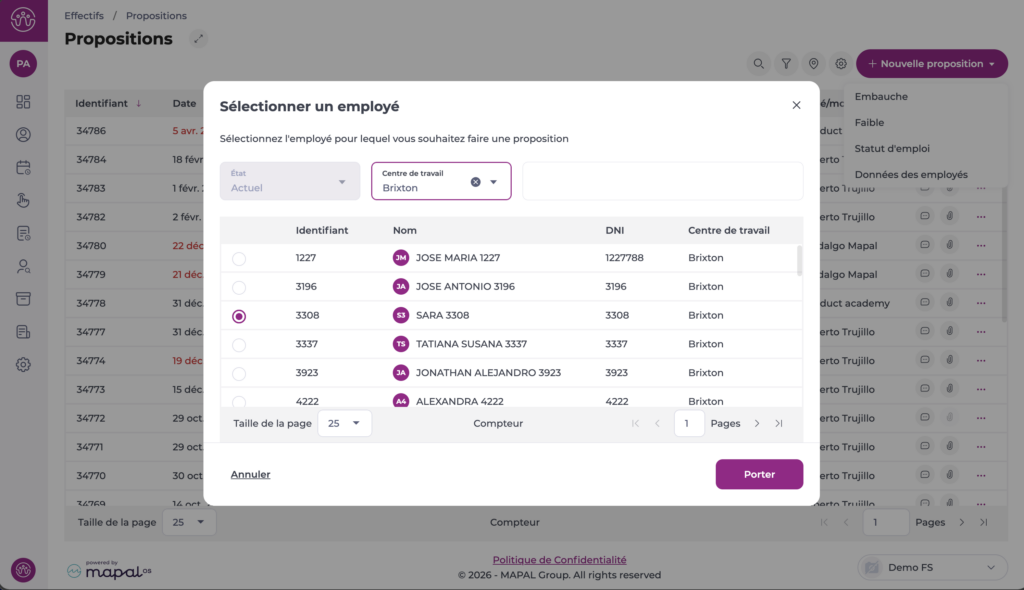
- Sélectionnez + Nouvelle proposition.
- Sélectionnez Faible dans le menu déroulant.

Une boîte de dialogue Sélectionner un employé apparaît. Celle-ci affiche une liste des employés actuels. Vous pouvez filtrer la liste par État et Centre de travail pour affiner les résultats. Sélectionnez l'employé pour lequel vous souhaitez créer la proposition de faible, puis sélectionnez Charger.
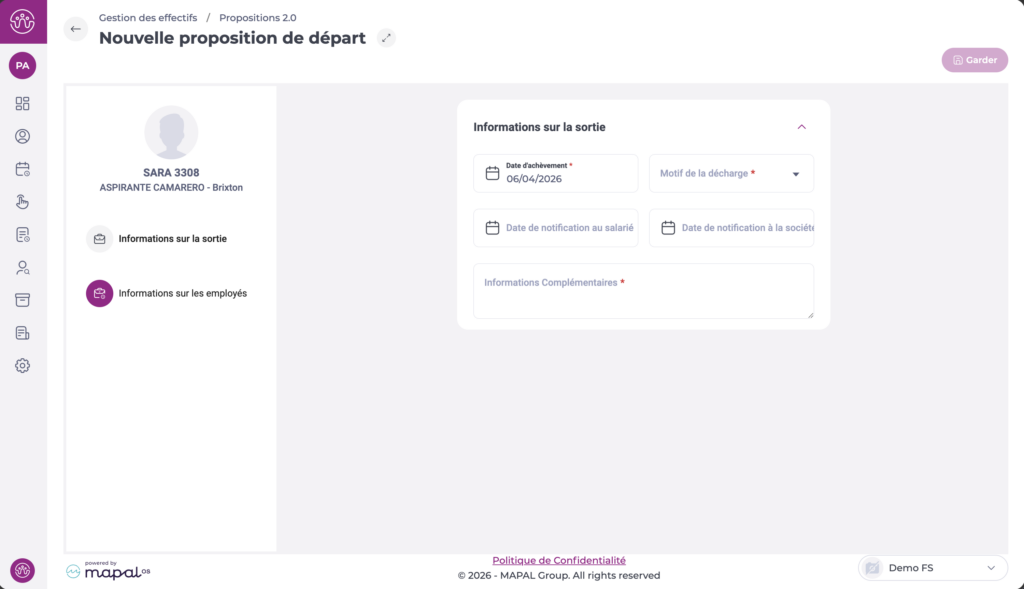
Le système ouvre le formulaire Nouvelle proposition de faible. Le panneau de gauche affiche le nom, le poste et l'unité opérationnelle de l'employé, ainsi que deux sections de navigation : Informations de départ et Informations de l'employé.
Informations sur la sortie
Sélectionnez Informations de départ dans le panneau de gauche pour compléter les détails de la résiliation. Les champs obligatoires sont marqués d'un astérisque (*).
- Sélectionnez la Date d'achèvement *. Il s'agit de la date de fin du contrat de l'employé.
- Sélectionnez le Motif de la décharge * dans le menu déroulant (par exemple, « Fin du contrat par l'entreprise »).
- Sélectionnez la Date de notification au salarié si applicable.
- Sélectionnez la Date de notification à la sociéte si applicable.
- Saisissez les détails pertinents dans le champ Informations Complémentaires *.
Informations sur les employés
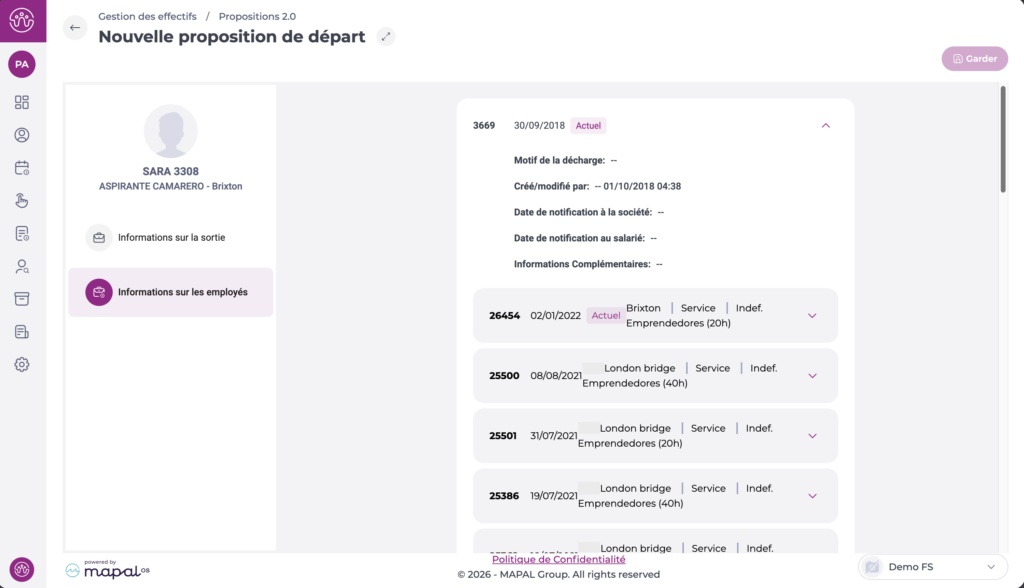
Sélectionnez Informations sur les employés dans le panneau de gauche pour consulter les dossiers d'emploi actuels et historiques de l'employé. Chaque dossier affiche l'identifiant de l'employé, la date de début, l'unité opérationnelle, le département, le type de contrat et les heures contractuelles. Sélectionnez la flèche de développement sur un dossier pour afficher des détails supplémentaires tels que le motif de résiliation et les informations de création/modification.
Cette section est en lecture seule et est fournie à titre de référence lors du traitement de la résiliation.
Une fois les informations de départ complétées, sélectionnez Garder pour soumettre la proposition.
Gérer une proposition de faible
Une fois soumise, la proposition apparaît dans la liste Propositions avec le type Faible et le statut En attente.
Menu d'actions
Sélectionnez l'icône à trois points (?) sur la ligne de la proposition pour ouvrir le menu d'actions. Les options disponibles dépendent du statut actuel de la proposition et de vos permissions :
- Voir : Ouvre la proposition en mode lecture seule.
- Marquer/Démarquer comme supervisé : Signale la proposition comme révisée.
- Accepter : Approuve la résiliation. Une boîte de dialogue de confirmation avertit que cette action est définitive et irréversible. Sélectionnez Accepter pour confirmer.
- Déclin : Refuse la résiliation. Une boîte de dialogue de confirmation avertit que cette action est définitive et irréversible. Sélectionnez Rejeter pour confirmer.
- Demander d'informations : Renvoie la proposition au créateur pour des données ou corrections supplémentaires. Le statut passe à Informations requises.
- Éliminer : Supprime définitivement la proposition du système.

Remarque : L'acceptation ou le rejet d'une proposition est irréversible. Vérifiez attentivement les détails de la proposition avant de confirmer l'une ou l'autre action.
Validation de la résiliation
Lorsqu'une proposition de faible est acceptée, le système vérifie si l'employé a déjà une date de résiliation enregistrée. Si une résiliation antérieure existe, le système bloque l'action et affiche un message indiquant que la proposition ne peut pas être approuvée.
Sélectionnez Accepter pour fermer le message. La proposition reste dans son statut actuel, et vous pouvez la rejeter depuis la liste des propositions si elle a été créée par erreur.
Plus d'actions sur la proposition
Pour en savoir plus sur la navigation générale et les actions dans la grille des propositions, consultez Se familiariser avec l'écran Propositions.
Remarque : Les actions disponibles dépendent de votre rôle et de vos permissions. Si vous ne pouvez pas voir une action spécifique, contactez votre administrateur pour vérifier la configuration de votre rôle dans Workforce > Configuration > Rôles. Pour en savoir plus sur la gestion des rôles, consultez Configurer les autorisations pour la gestion RH.
