Point de départ : App Store ou Google Play.
-
Téléchargez l'application GIR Staff sur votre appareil mobile.
-
Accédez à l'adresse e-mail qui vous a été attribuée dans votre fichier employé pour obtenir le code PIN qui a été généré pour votre compte.
Remarques : L'e-mail contenant l'attribution du code PIN arrive généralement dans le dossier spam. Le code PIN peut également être communiqué verbalement à l'employé, car cette information apparaîtra dans les identifiants de l'employé.
-
Utilisez votre adresse e-mail et code PIN pour accéder à votre compte.
Remarque : Si l'employé n'a pas d'adresse e-mail dans son dossier employé, il n'aura pas accès à GIR Staff, car pour accéder à l'application, l'employé utilise son adresse e-mail comme identifiant.
-
L'activation de l'utilisateur peut être effectuée lors de l'enregistrement de l'employé, dans le dossier de l'employé en accédant à GIR Staff, ou dans la configuration de GIR Staff.
-
Lors de l'accès à l'application, l'employé verra son prochain shift et ses congés planifiés sur l'écran initial. De plus, vous trouverez trois boutons :
-
Menu : vous donne accès à toutes les fonctionnalités de GIR Staff.
-
Plannings : vous permet de consulter les détails des plannings, les plannings prévus, les collègues qui travailleront avec vous par jour et les demandes de shift.
-
Vacances : vous permet de consulter le résumé des vacances, le calendrier des vacances, les préférences de vacances et les confirmations des employés pour les vacances planifiées.
-
Signature : vous permet d'effectuer la signature à chaque tour.
-
Résoudre les problèmes d'accès à GIR Staff
Lors de l'accès à GIR Staff, il peut y avoir des problèmes potentiels.
Erreurs d'e-mail
En cas d'erreur dans l'e-mail, il est suggéré à l'employé de contacter un administrateur système pour corriger l'erreur dans l'adresse e-mail et y accéder ultérieurement.
Dupliquer un e-mail
Si l'employé possède deux comptes GIR Staff pour deux entreprises différentes, il est absolument nécessaire d'attribuer une adresse e-mail pour chaque compte. Sinon, vous ne pourrez pas utiliser l'application sur aucun des deux comptes.
Récupération du mot de passe
Un autre problème fréquent est la perte ou l'oubli du mot de passe. Dans ce cas, il est suggéré à l'utilisateur d'exécuter la procédure suivante :
-
Sélectionnez Récupérer le mot de passe sur l'écran d'inscription du GIR Staff.
-
Saisissez l'adresse e-mail enregistrée dans votre dossier employé pour recevoir votre nom d'utilisateur et votre code PIN par e-mail. Sélectionnez Récupérer le mot de passe pour recevoir l'e-mail OU Retour à la connexion pour revenir à l'écran de connexion.
Remarques : Si l'employé n'a pas d'adresse e-mail dans son dossier employé, cette procédure ne peut pas être effectuée et l'accès à GIR Staff ne sera pas possible.
L'administrateur système peut également récupérer le mot de passe du collaborateur en utilisant le module Workforce. Pour ce faire, vous devez suivre les étapes ci-dessous :
-
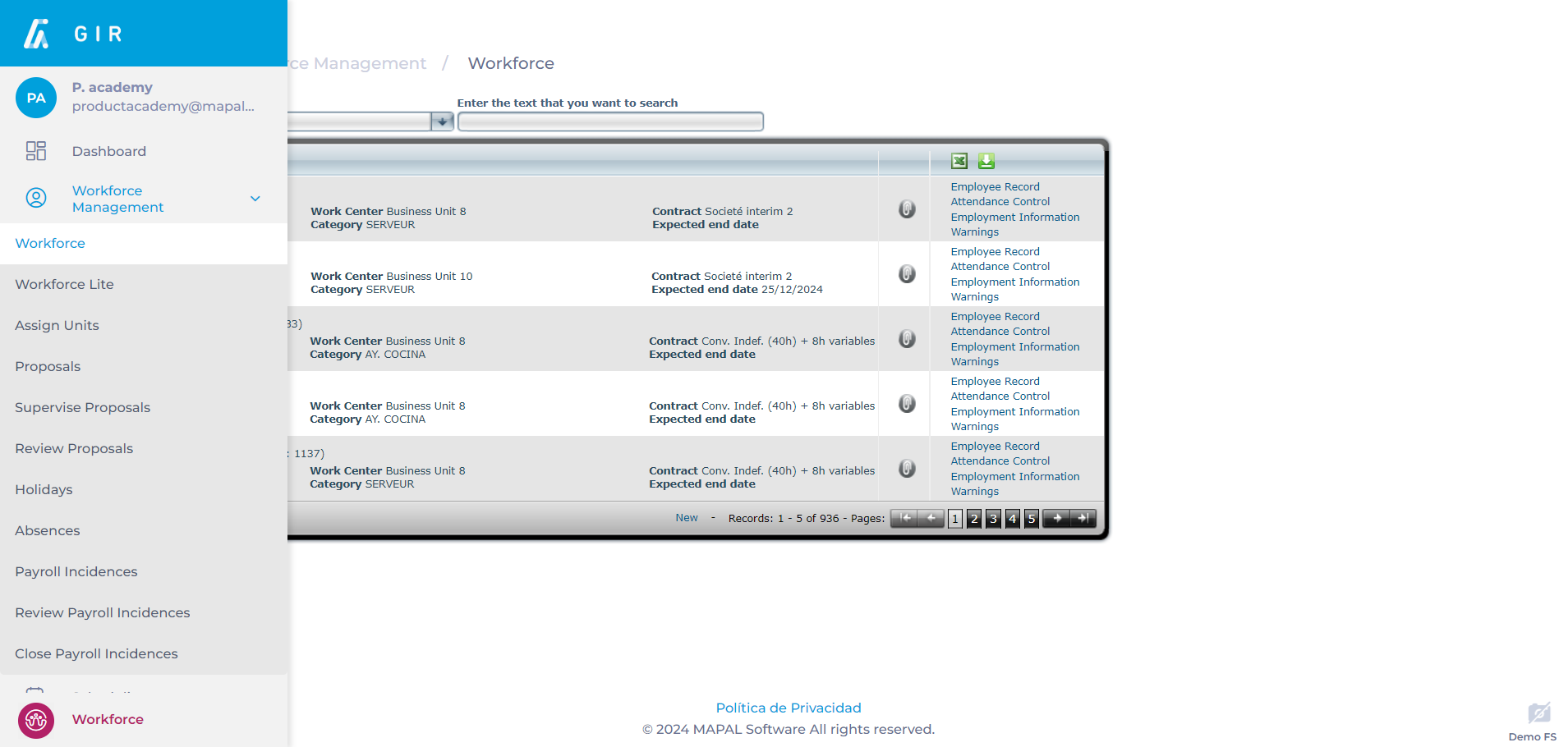
Sélectionnez Gestion des effectifs > Workforce dans le menu principal.
-
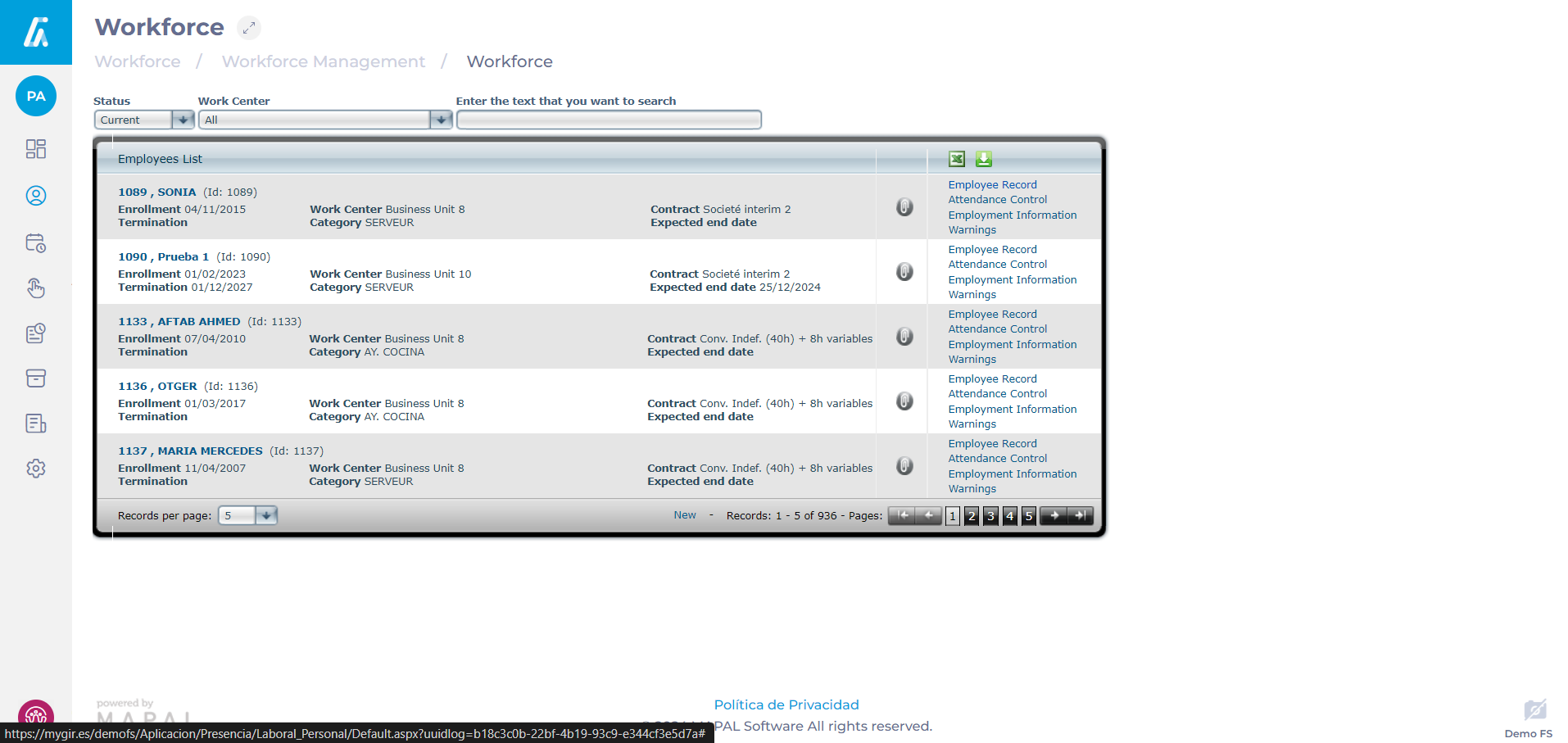
Sélectionnez Fiche employé dans le champ du travailleur.
-
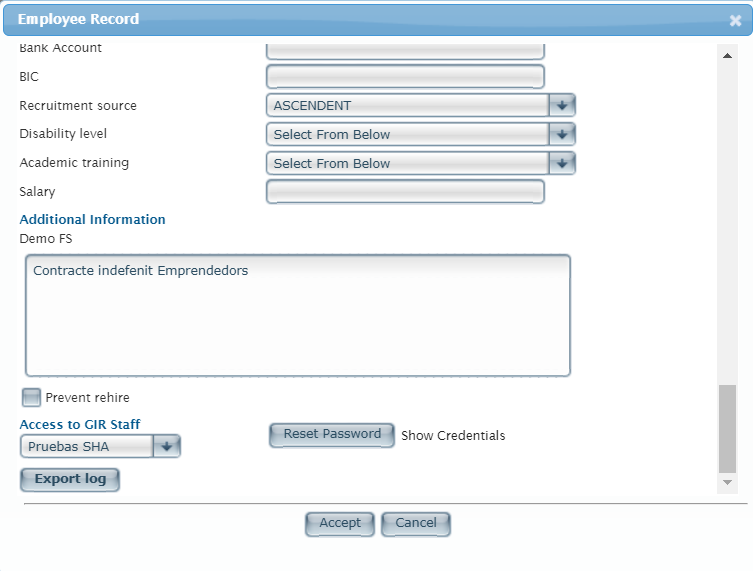
Déplacez le curseur vers le bas de la fenêtre contextuelle et appuyez sur Afficher les identifiants pour afficher le code PIN de l'utilisateur.
-
Vous pouvez également sélectionner l'option Réinitialisation du mot de passe pour créer un nouveau code PIN et le renvoyer à l'adresse e-mail de l'employé.