


Point de départ : Le module Workforce.
-
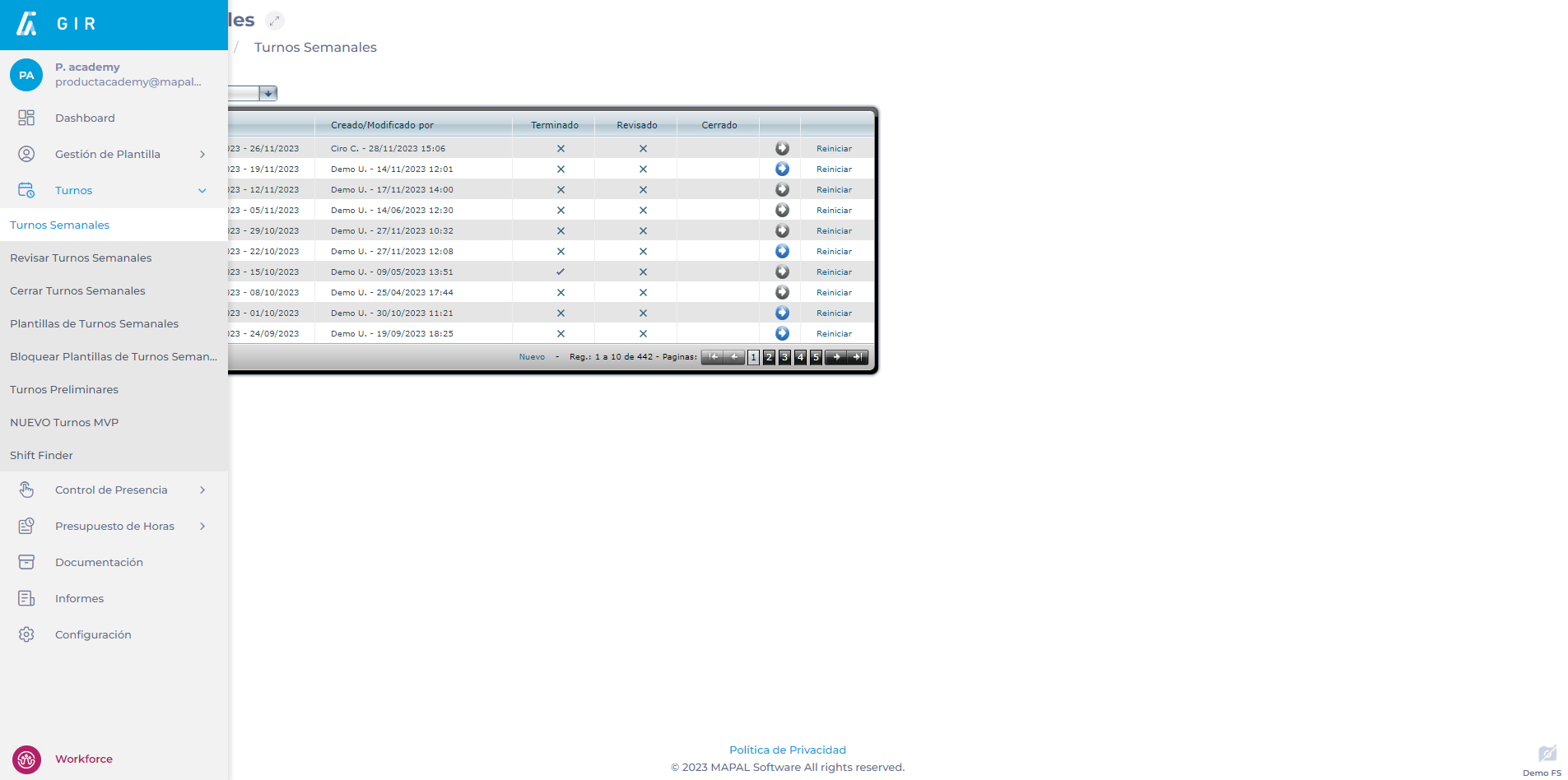
Sélectionnez Plannings > Plannings hebdomadaires dans le menu principal.
-
Sélectionnez le Lieu de travail où vous allez créer le modèle de shift.
-
Sélectionnez Nouveau pour créer un nouveau Shift hebdomadaire.

Remarques : Vous pouvez configurer un shift hebdomadaire qui a déjà été créé en sélectionnant l'icône Flèche. Si l'icône est bleue, cela signifie qu'il y a déjà des données enregistrées dans cette semaine.
-
Dans l'écran Shift prévu, sélectionnez le bouton Modèles . Une fois le bouton cliqué, une boîte apparaîtra dans laquelle vous pourrez sélectionner l'une des deux options : Appliquer un modèle ou Enregistrer le Shift comme modèle.
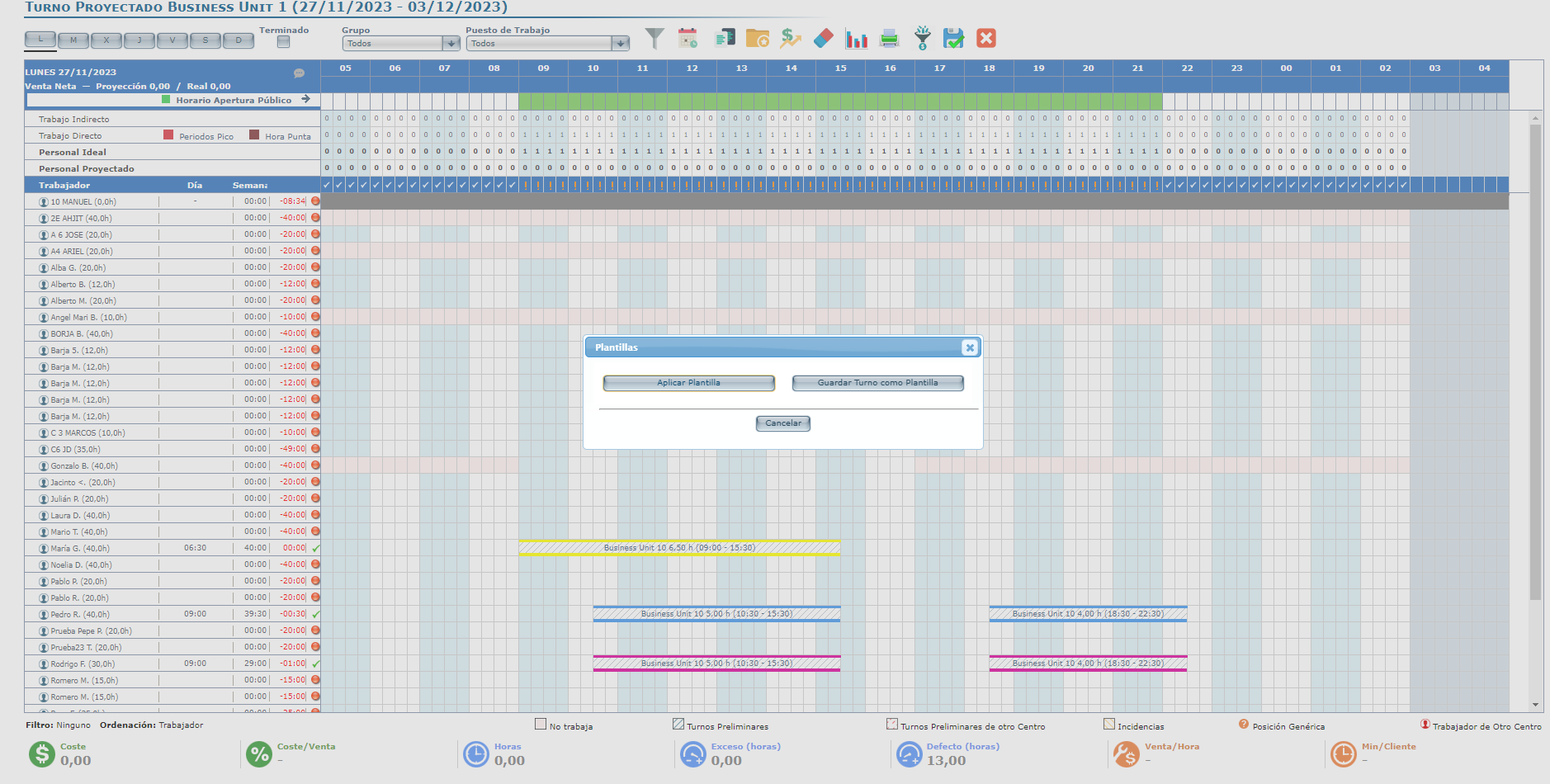
Enregistrer le Shift comme Modèle
Cette option enregistrera le Shift actuel en tant que modèle pour une utilisation future. Pour enregistrer un Shift en tant que modèle :
-
Attribuez un nom au modèle.
-
Rédigez des commentaires sur le modèle si nécessaire.
-
Sélectionnez le bouton Accepter pour enregistrer le nouveau modèle OU Annuler pour l'ignorer.

Appliquer un modèle
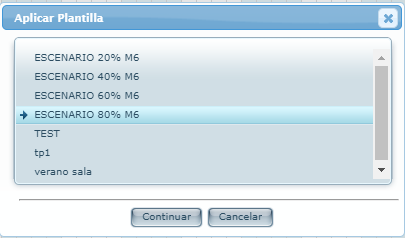
Cette option vous permet de choisir parmi les Modèles précédemment enregistrés pour attribuer à un nouveau Shift. Pour appliquer un Modèle :
-
Sélectionnez le modèle souhaité dans le menu déroulant.
-
Sélectionnez le bouton Continuer pour charger le modèle choisi.
-
Une fois le Modèle sélectionné, un Quadrant apparaîtra avec les shifts prévus.
Remarque : Les travailleurs seront génériques, leurs noms n'apparaîtront donc pas. Les vrais travailleurs doivent être attribués en utilisant l'une des deux méthodes disponibles, toutes deux spécifiées dans la section suivante de ce guide.
-
Appuyez sur le bouton Continuer pour appliquer le quadrant.
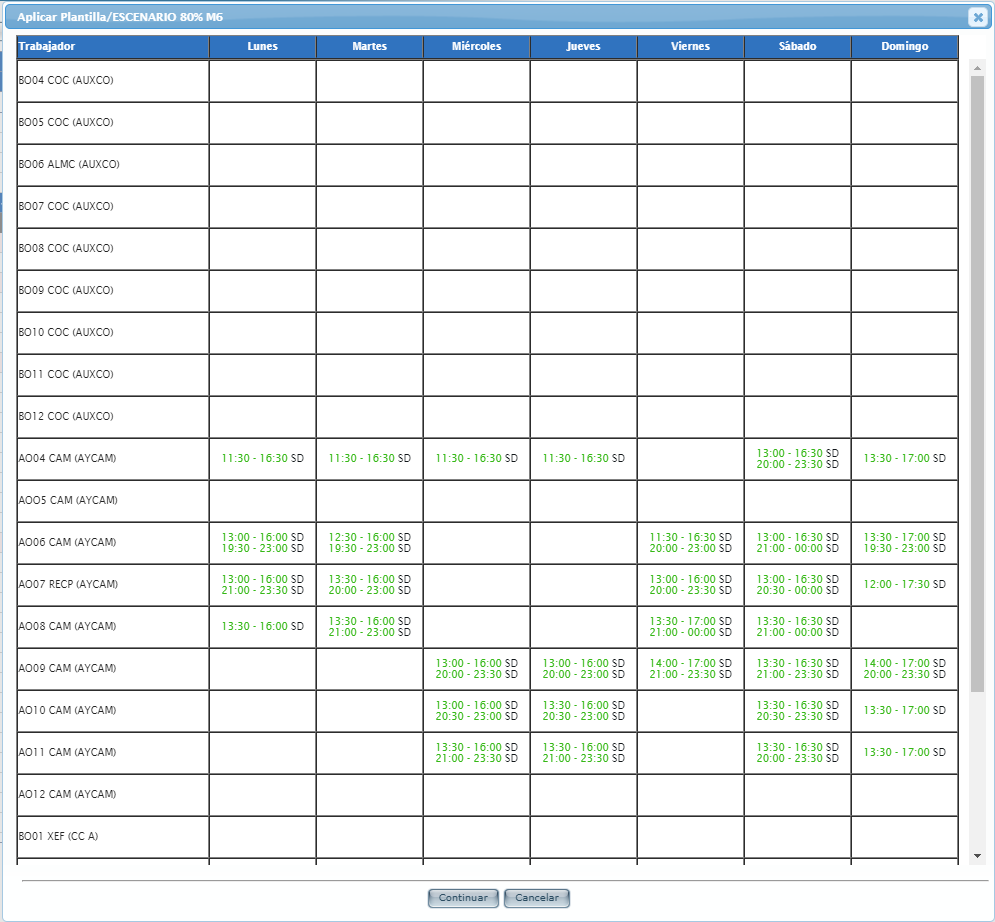
Une fois le modèle appliqué, chaque travailleur sélectionné se verra attribuer le Shift hebdomadaire et les congés qu'il avait la semaine précédente sélectionnée.
Attribuer de vrais travailleurs
Avant d'appliquer le modèle
-
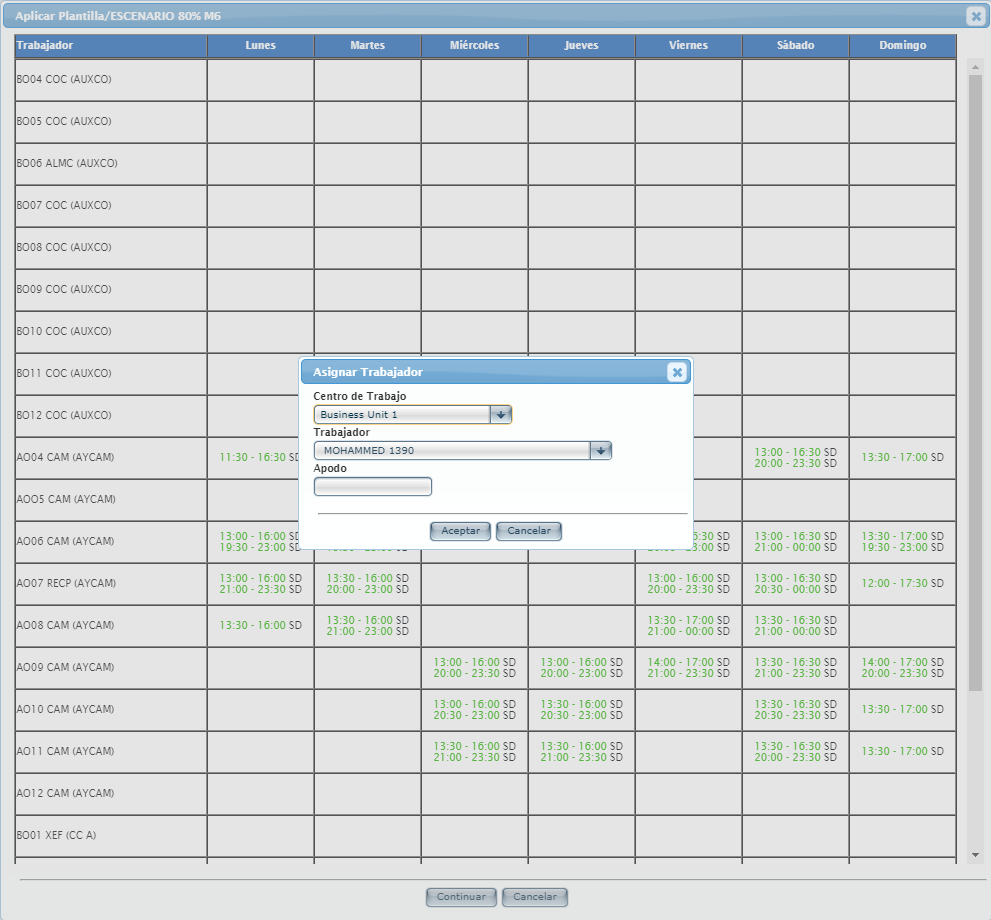
Dans la fenêtre contextuelle Appliquer le modèle, sélectionnez le champ travailleur générique.
-
Dans la fenêtre contextuelle Attribuer un employé, sélectionnez le Lieu de travail et l'Employé que vous souhaitez attribuer.
-
Sélectionnez Accepter pour enregistrer le travailleur sélectionné OU Annuler pour ignorer le travailleur sélectionné.
Après avoir appliqué le modèle
-
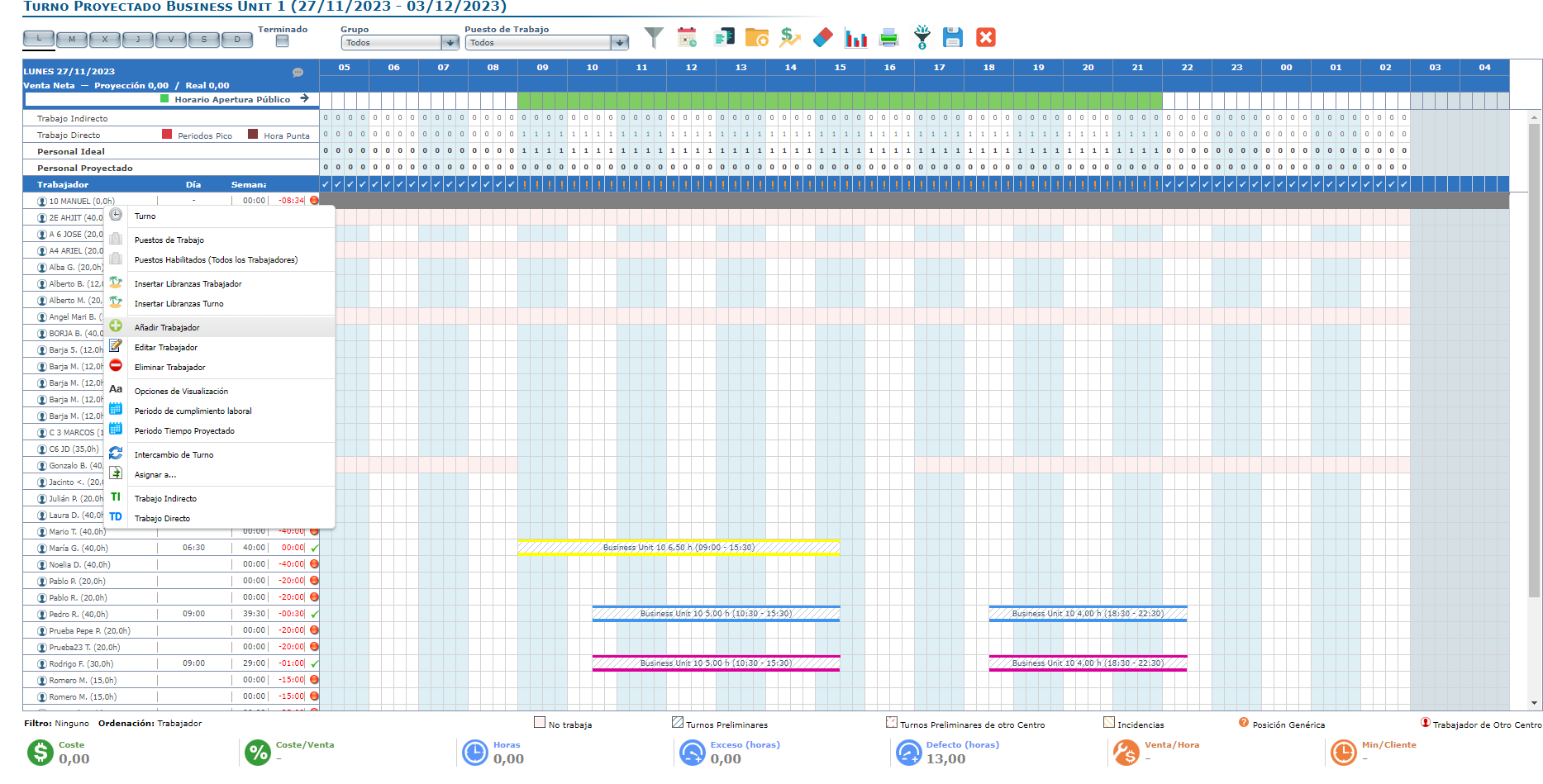
Dans l'écran Shift prévu, sélectionnez le travailleur générique et cliquez sur le bouton droit de la souris.
-
Sélectionnez Ajouter un employé dans la liste des options.
-
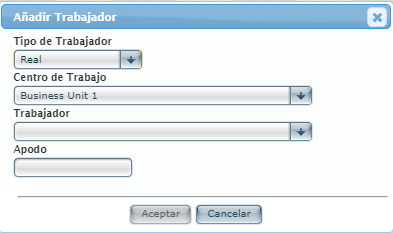
Dans la fenêtre contextuelle Ajouter un employé, sélectionnez le Lieu de travail et l'Employé que vous souhaitez attribuer.
-
Sélectionnez Accepter pour enregistrer le travailleur sélectionné OU Annuler pour ignorer le travailleur sélectionné.
Pour terminer le processus d'application du modèle de Shift et enregistrer le travail effectué, consultez Marquer le Shift comme terminé.
Modifier le modèle de Shift
-
Sélectionnez Plannings > Modèle de Plannings Hebdomadaires dans le menu principal.

-
Sélectionnez le Lieu de travail où le modèle de shift à modifier a été créé.
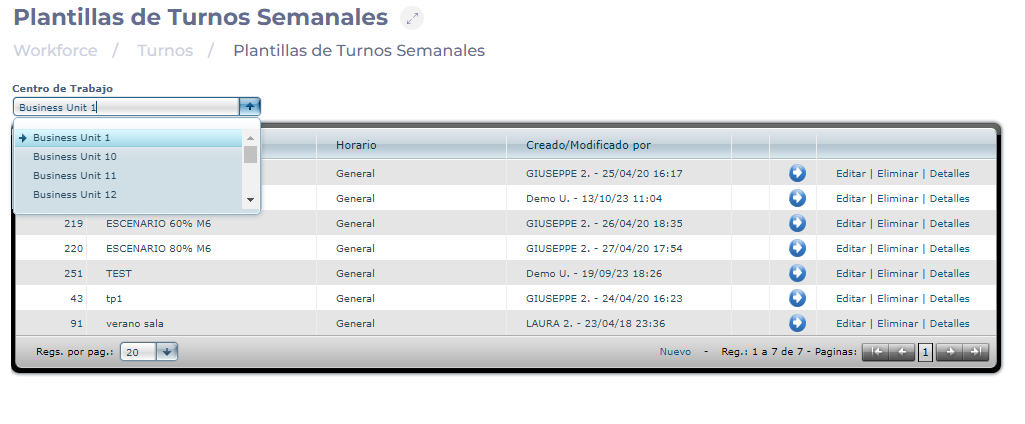
Remarques : Le bouton Modifier vous permet uniquement d'apporter des modifications à la description et aux observations attribuées au modèle.
-
Sélectionnez l'icône Flèche pour ouvrir le modèle de Shift. Dans cet écran, vous pouvez modifier tous les détails liés à la configuration du modèle, tels que le temps de travail prévu, les informations sur la main-d'œuvre, les congés, etc.
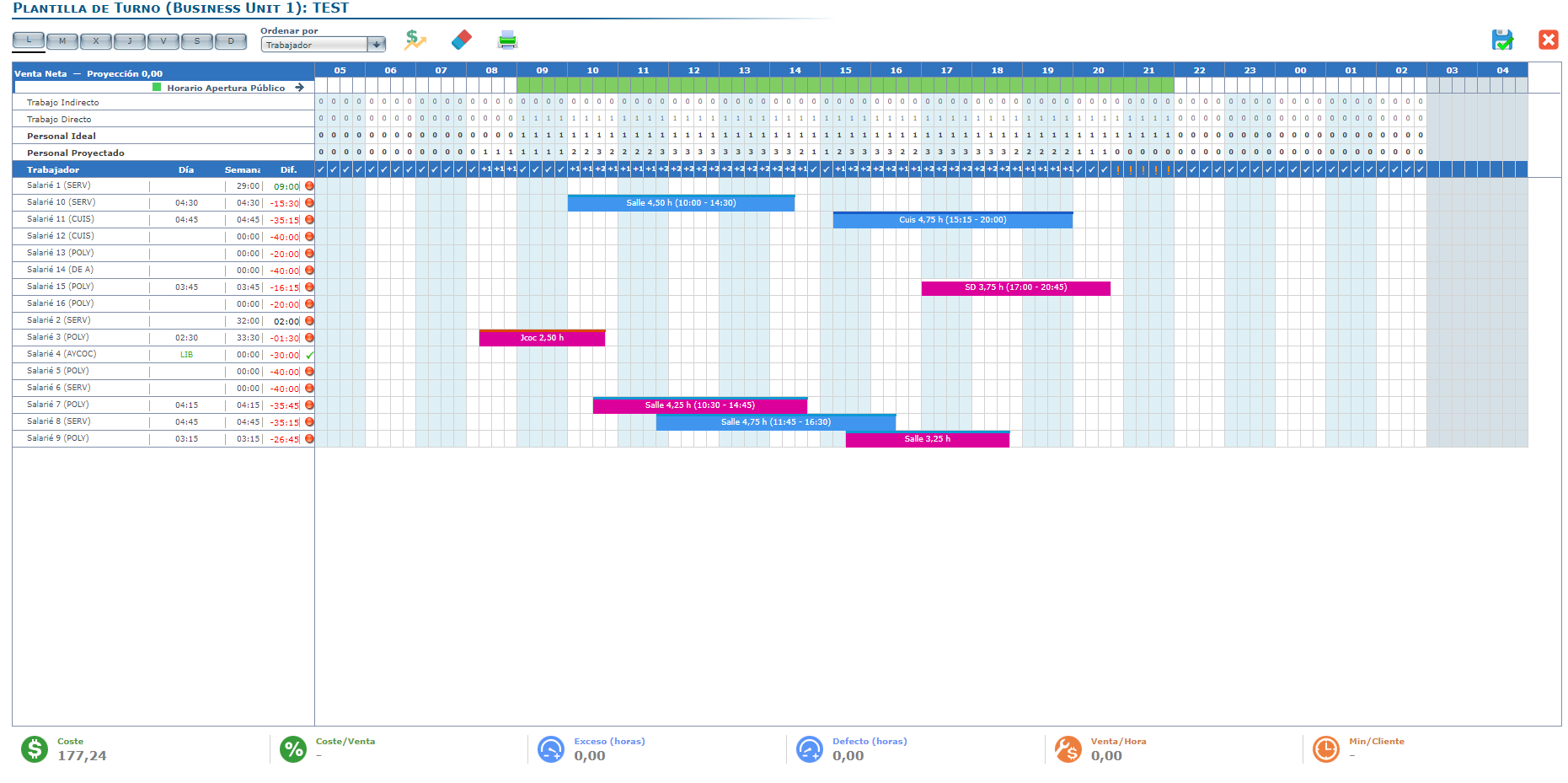
-
Lorsque vous avez terminé les modifications du modèle, sélectionnez le bouton Enregistrer pour conserver les modifications OU Quitter sans enregistrer pour annuler les modifications.
