


- Sélectionnez Planification > Planificateur 2.0 dans le menu principal.
- Sélectionnez le bouton Configuration sur l'écran principal.
- Sélectionnez Horaires favoris dans le menu déroulant.
Pour savoir comment créer de nouveaux shifts et séquences favoris, consultez l’article Configurer des shifts et des séquences favoris.
Outils
Une fois dans l'écran Shifts favoris, vous disposez de deux onglets : un pour les Shifts favoris et un pour les séquences. Dans chacun des onglets, vous pouvez trouver trois boutons :
- Nouveau + : permet de créer de nouveaux horaires ou séquences favoris.
- Filtre : facilite la recherche d'horaires favoris ou de séquences existantes.
- Export : permet d'exporter la liste des horaires ou des séquences favoris.

Modifier ou supprimer les horaires (shifts) favoris
Les shifts (horaires) peuvent être modifiés. Toutefois, pour les shifts déjà attribués, seuls certaines informations, telles que la description, la couleur et l'abréviation, peuvent être modifiées. Seuls les shifts non attribués peuvent être modifiés dans leur intégralité.
- Sélectionnez n'importe quel point de la ligne de l'horaire à modifier.
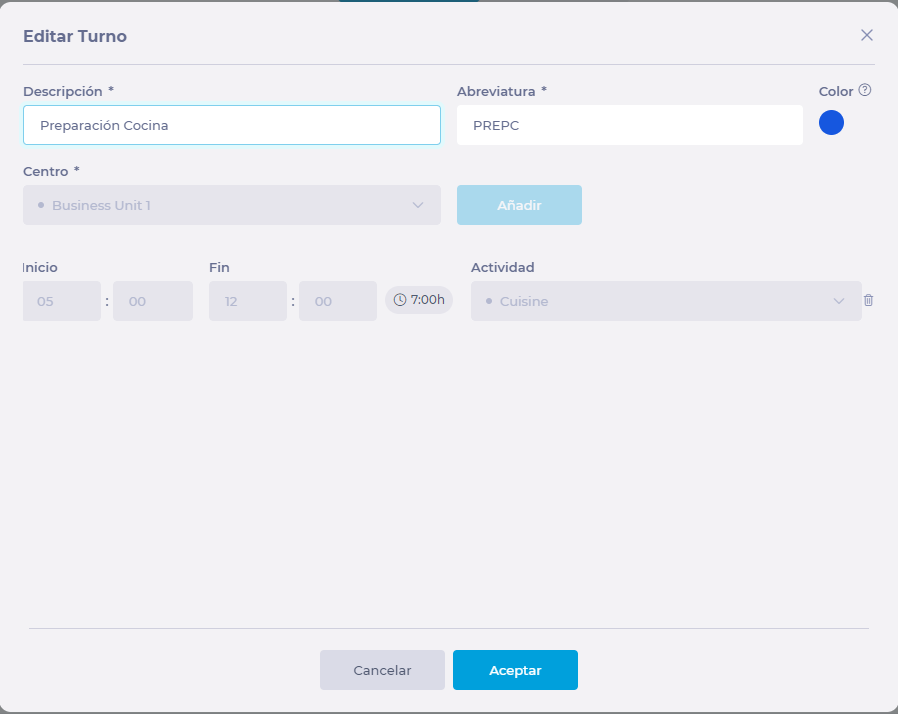
- Dans la fenêtre pop-up Modifier Horaire, apportez les modifications appropriées.
- Sélectionnez Accepter pour enregistrer les modifications OU Annuler pour ne pas les prendre en compte.
Si vous souhaitez supprimer le Shift favori, sélectionnez l'icône de corbeille dans la ligne du Shift, puis appuyez sur Supprimer dans la fenêtre contextuelle de confirmation. Remarques : Vous ne pourrez supprimer un Shift favori que s'il n'a pas été attribué. Si le Shift est attribué, vous devez le désattribuer pour le supprimer.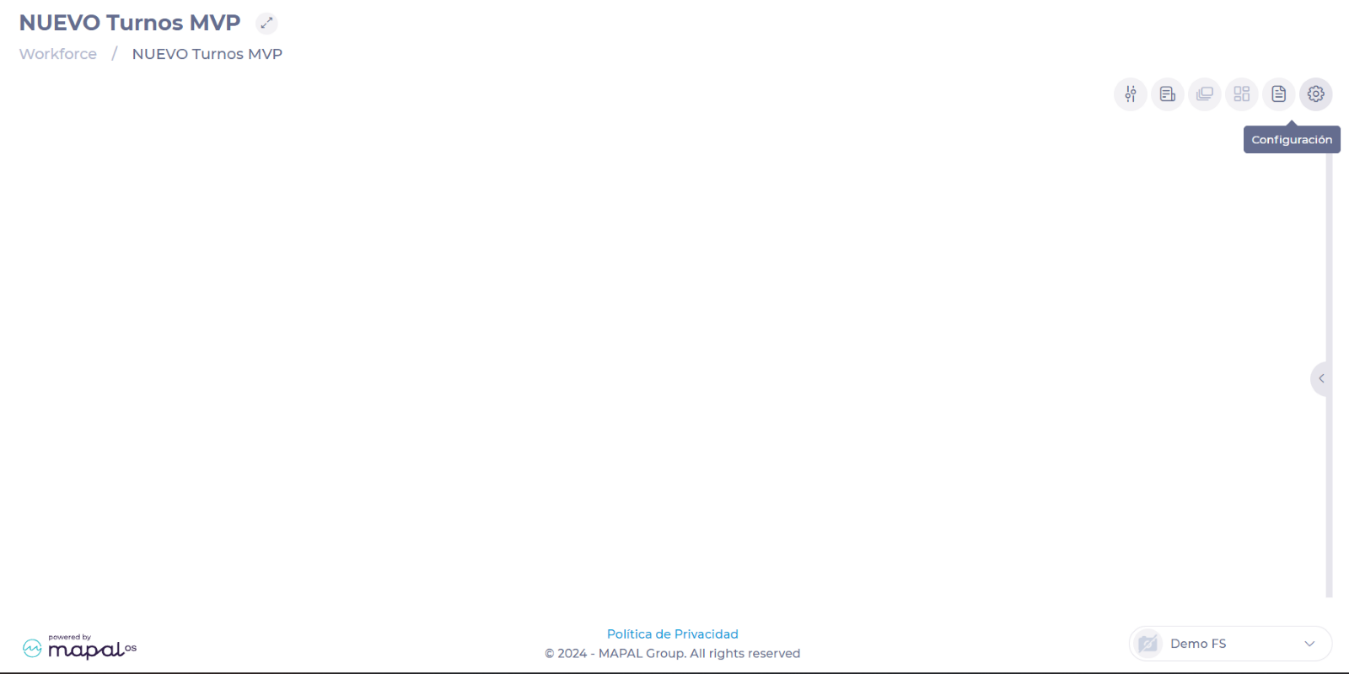
Modifier ou supprimer des séquences
Contrairement aux shifts favoris, les séquences peuvent être modifiées ou supprimées, même si elles ont déjà été attribuées à un employé.
- Sélectionnez n'importe quel point de la ligne de la séquence à modifier.
- Dans la fenêtre pop-up Modifier la séquence, apportez les modifications appropriées.
- Sélectionnez Accepter pour enregistrer les modifications OU Annuler pour ne pas les prendre en compte.
 Si vous souhaitez supprimer la séquence, sélectionnez l'icône de la corbeille sur la ligne de l'horaire (shift), puis sélectionnez Supprimer dans la fenêtre de confirmation.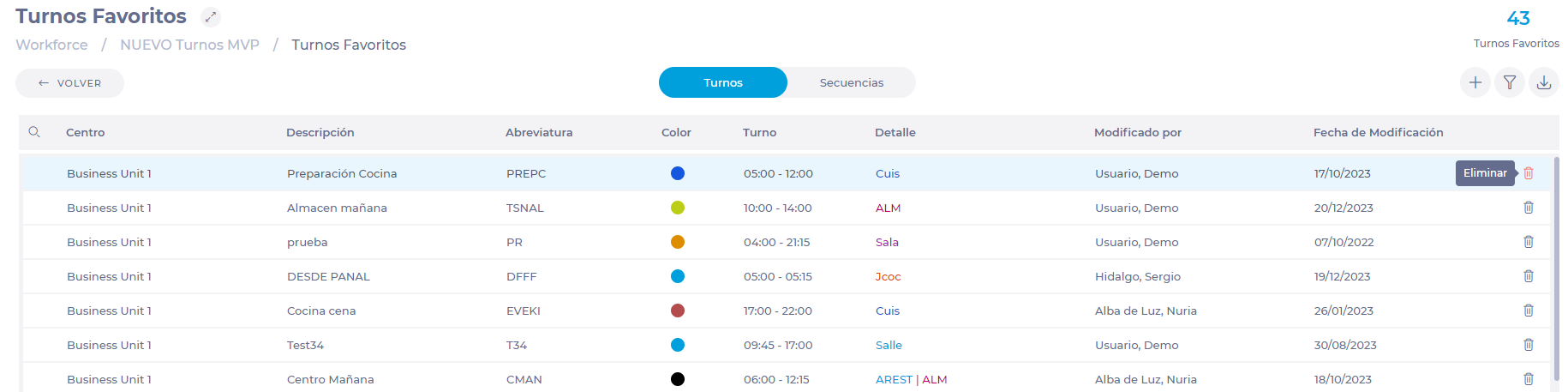
 Pour affecter des shifts (horaires) ou des séquences favoris à un salarié, consultez l’article Attribuer des shifts ou des séquences favoris à un employé.
