


Point de départ : Le module Workforce.
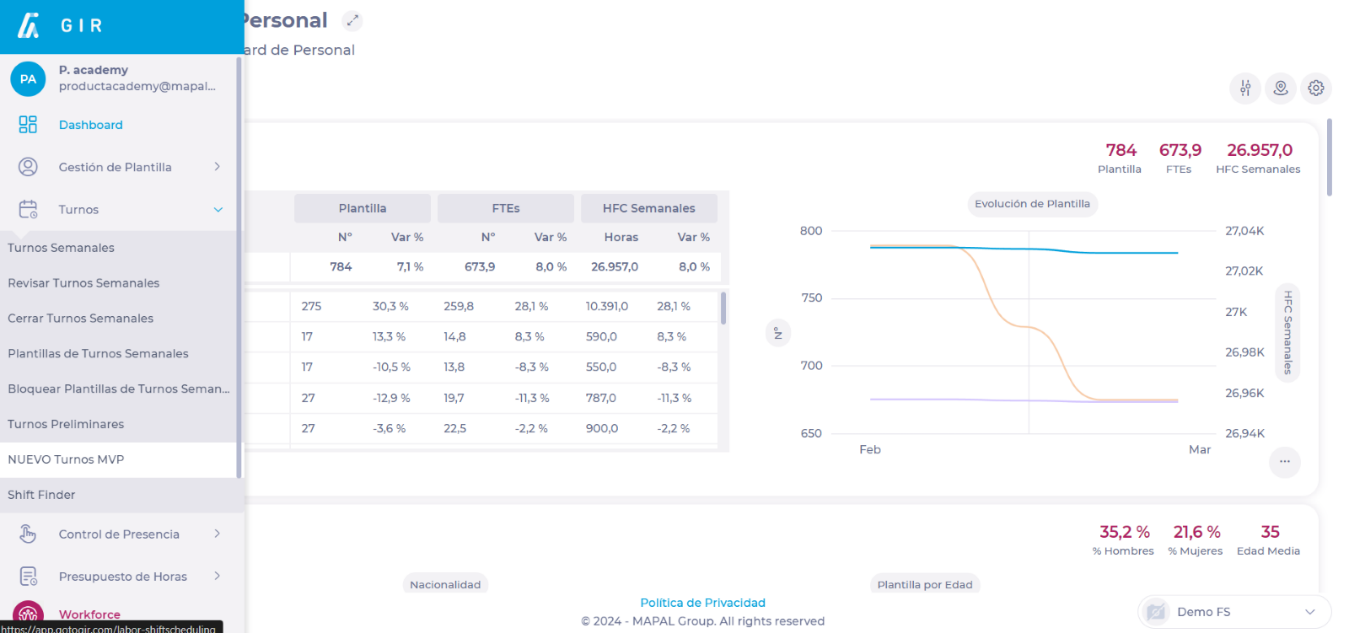
- Sélectionnez Planification > Planificateur 2.0 dans le menu principal.
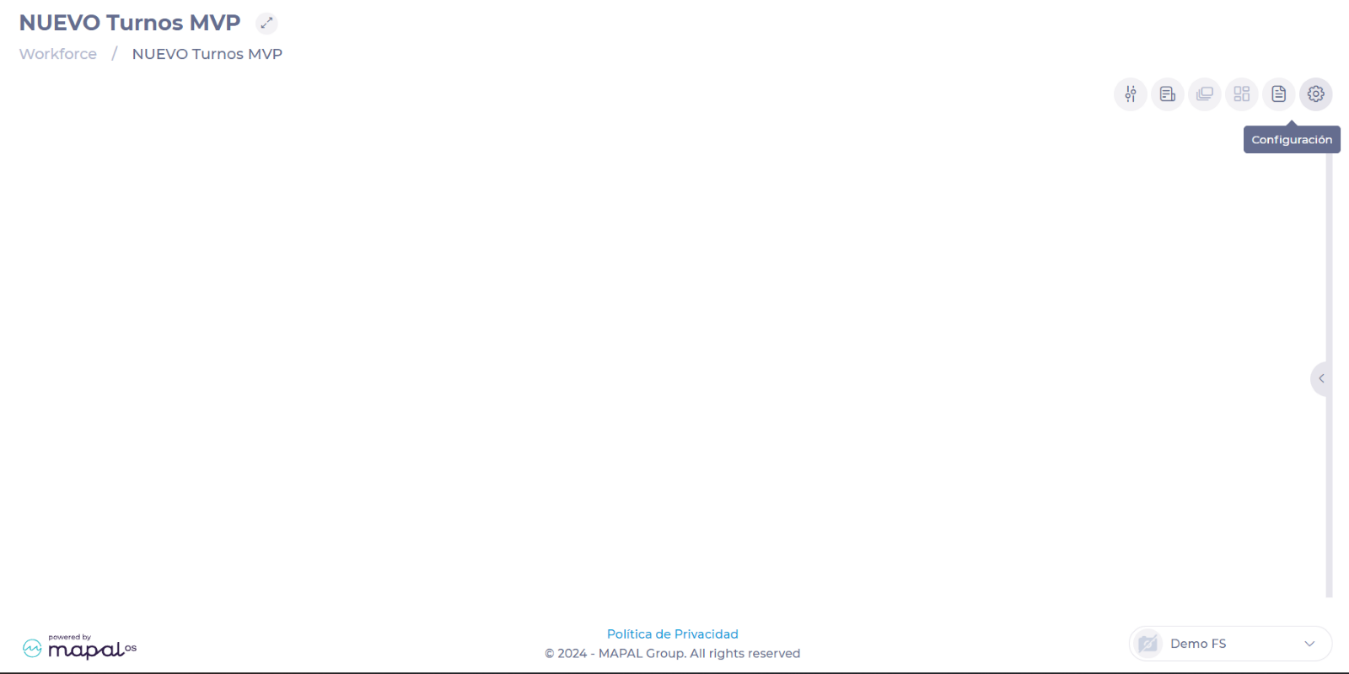
- Sélectionnez Configuration sur l'écran principal.
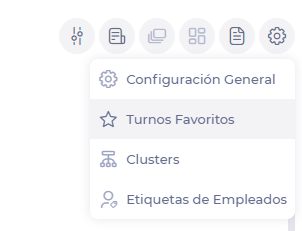
- Sélectionnez Horaires favoris dans le menu déroulant.
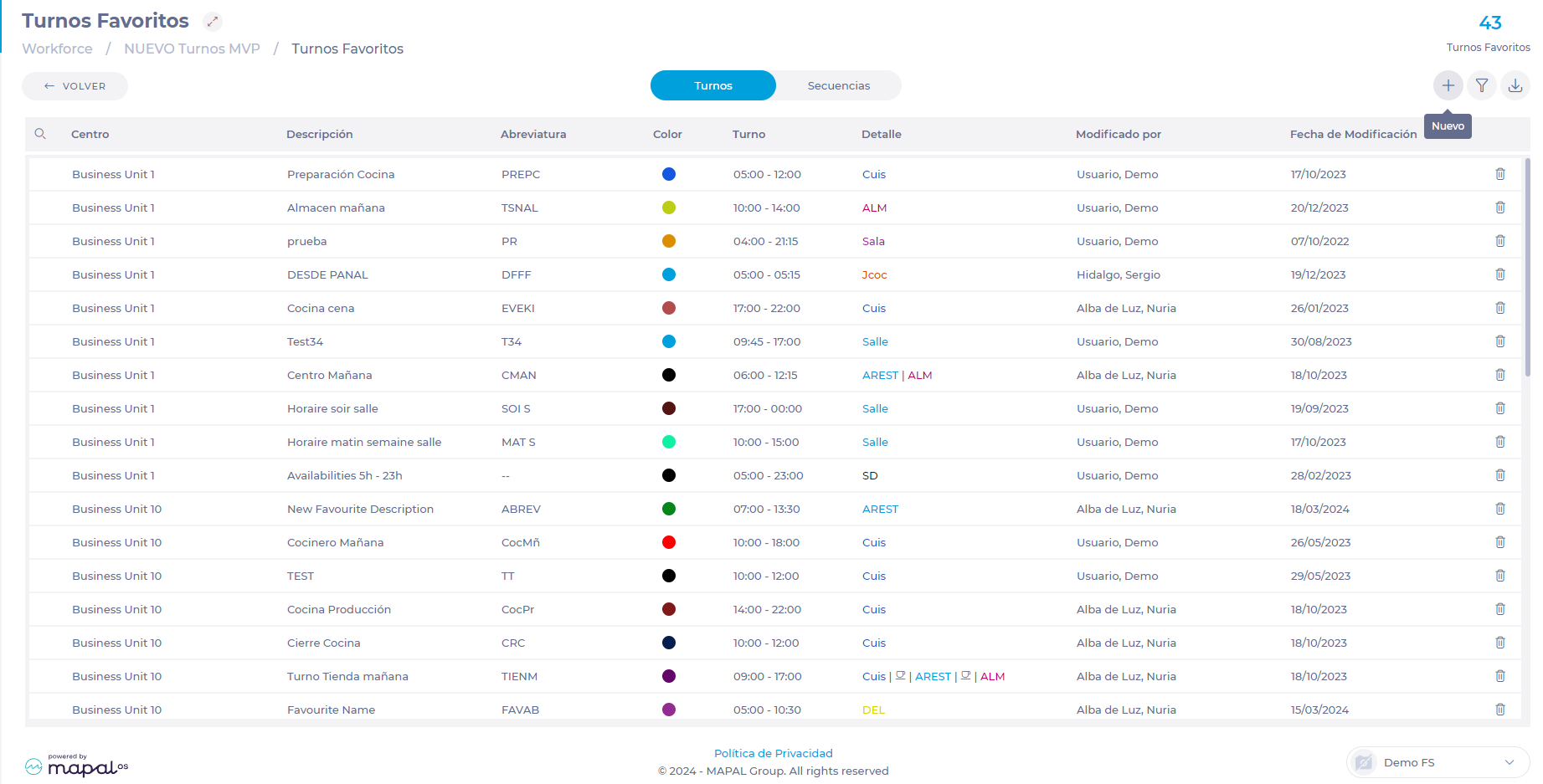
Configurer les shifts favoris
Depuis la section Shifts favoris
- Une fois sur la page Horaires Favoris, sélectionnez l'onglet Séquences.
- Sélectionnez New + pour configurer un nouveau Shift favori.
- Dans la fenêtre contextuelle Ajouter un Shift, attribuez :
- Description et abréviation du Shift favori
- Couleur à utiliser pour le Shift favori lorsqu'il est attribué
- Site (Centre de travail) où le Shift favori aura lieu
- L'activité ou les activités à effectuer pendant le Shift
- Les heures de début et de fin de chaque activité
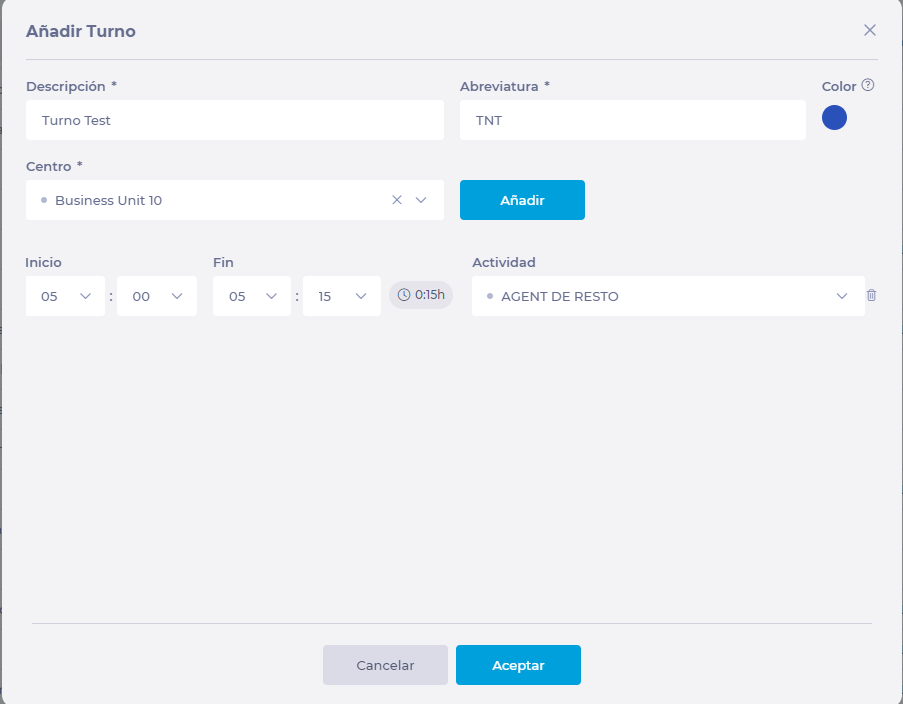
- Une fois que les informations sur la séquence sont complètes, sélectionnez Accepter pour les enregistrer OU Annuler pour les rejeter.
Depuis le planificateur de Shift
- Sur l'écran NEW MVP Shifts, définissez les paramètres pour afficher les shifts que vous souhaitez consulter. Pour configurer le planificateur, consultez Accéder au planificateur.
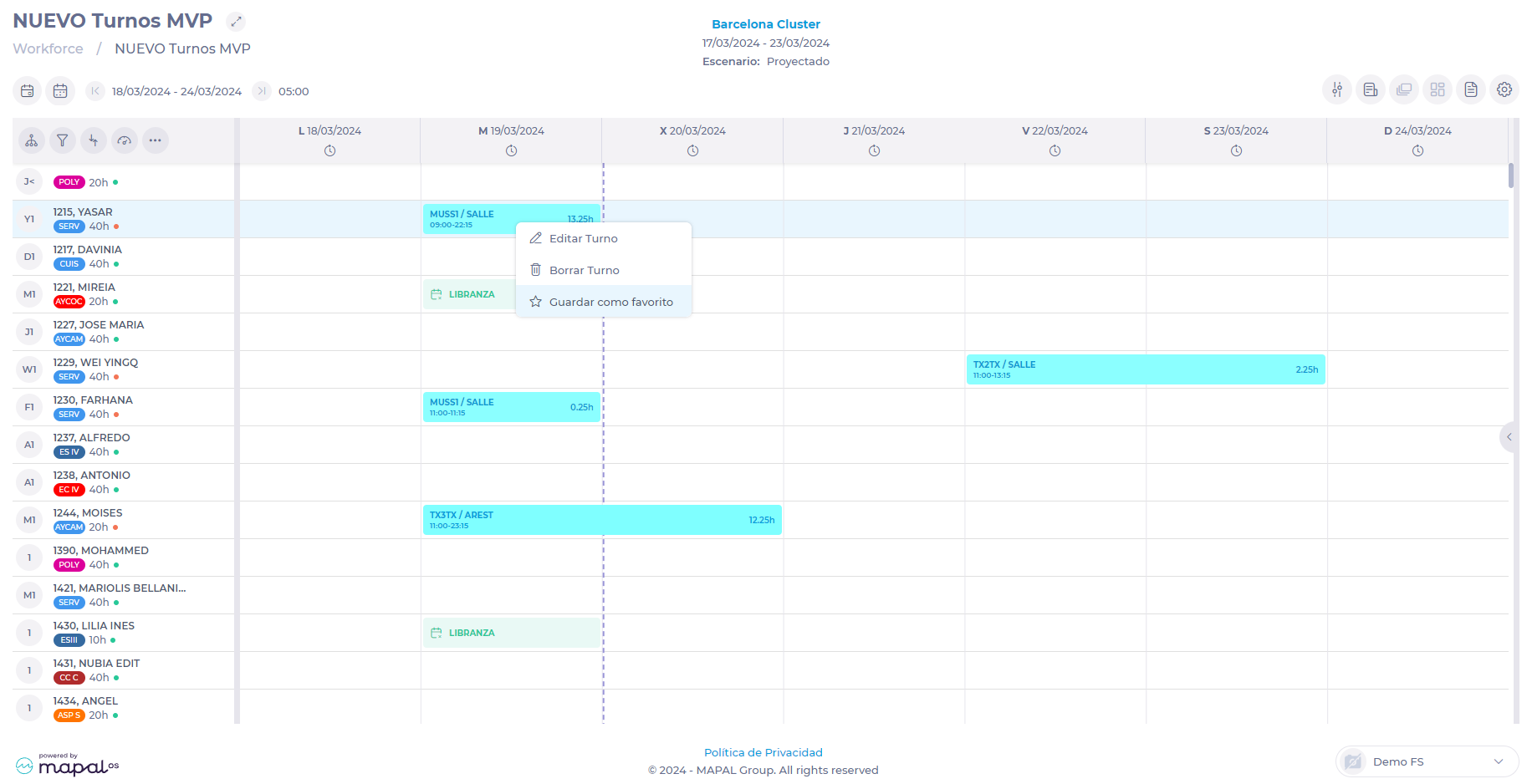
- Localisez le shift que vous souhaitez marquer comme favori dans le planning et appuyez sur le clic droit.
- Sélectionnez Enregistrer comme favori dans le menu déroulant.
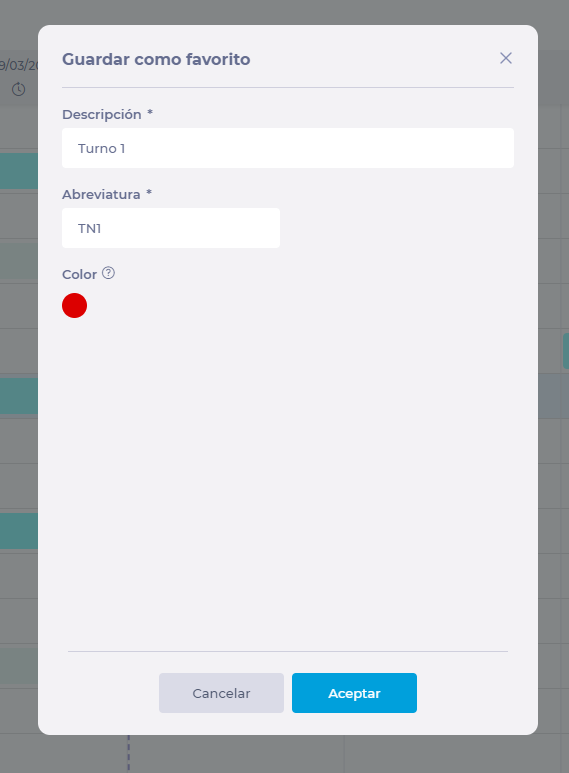
- Une fenêtre contextuelle s'affichera dans laquelle vous devrez configurer :
- Description et abréviation du Shift favori
- Couleur à utiliser pour le Shift favori lorsqu'il est attribué
- Sélectionnez Accepter pour enregistrer le Shift dans le catalogue des Shifts favoris OU Annuler pour l'ignorer.
Configurer les séquences
- Une fois dans l'écran Shifts favoris, sélectionnez l'onglet Séquences.
- Sélectionnez New + pour configurer une nouvelle séquence.
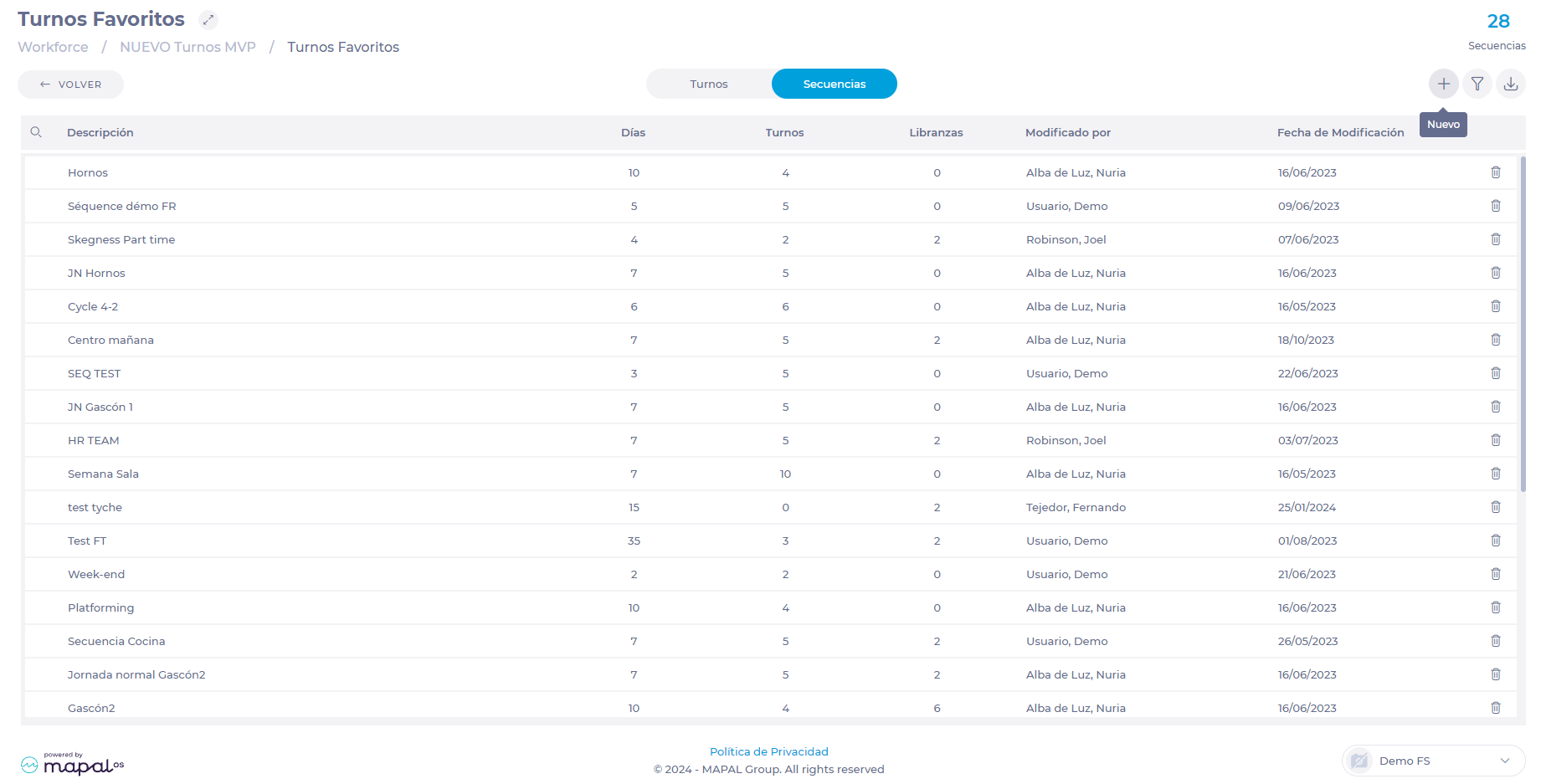
- Dans la fenêtre contextuelle Nouvelle séquence, attribuez :
- Description ou nom de la séquence
- Durée en nombre de jours
- Shifts favoris à attribuer et dans quel ordre
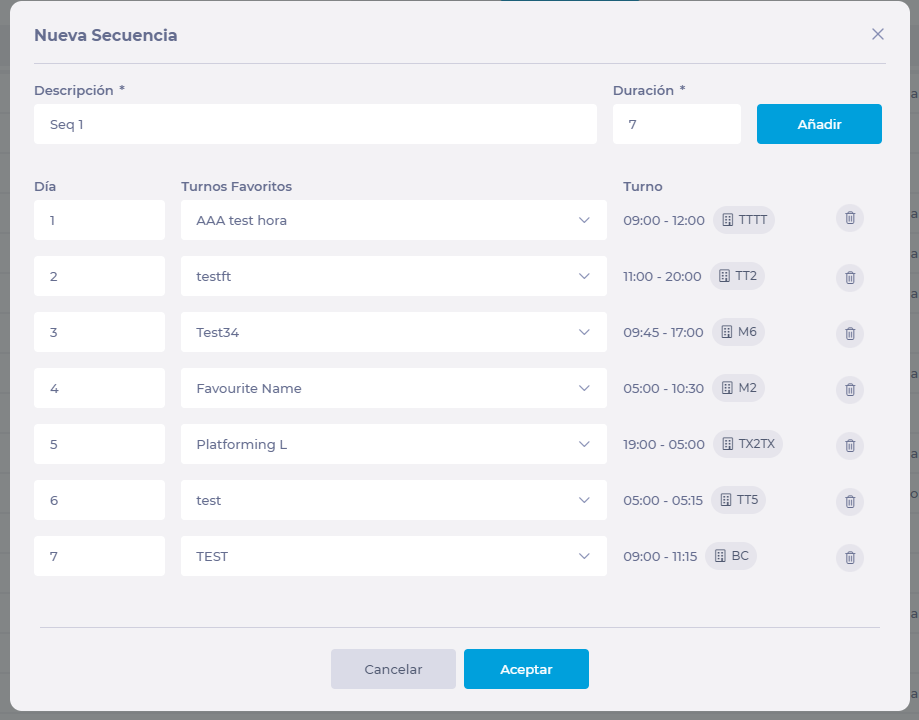
- Une fois les informations de la séquence complétées, sélectionnez Accept pour les enregistrer OU Cancel pour les ignorer.
Si vous souhaitez modifier ou supprimer les informations d'un shift (horaire) favori ou d'une séquence favorite, consultez l'article Assurer la gestion des shifts et des séquences favoris.
Remarque : La configuration des shifts et des séquences favoris est limitée à ceux qui disposent d'un accès spécifique, tandis que tous les utilisateurs ayant la capacité d'accéder et de créer des shifts peuvent utiliser ces favoris et ces séquences créés pour les assigner à leurs employés.
Pour affecter des shifts ou des séquences favoris à un salarié, consultez l’article Attribuer des shifts et des séquences favoris.
