


Point de départ : Le module Workforce.
-
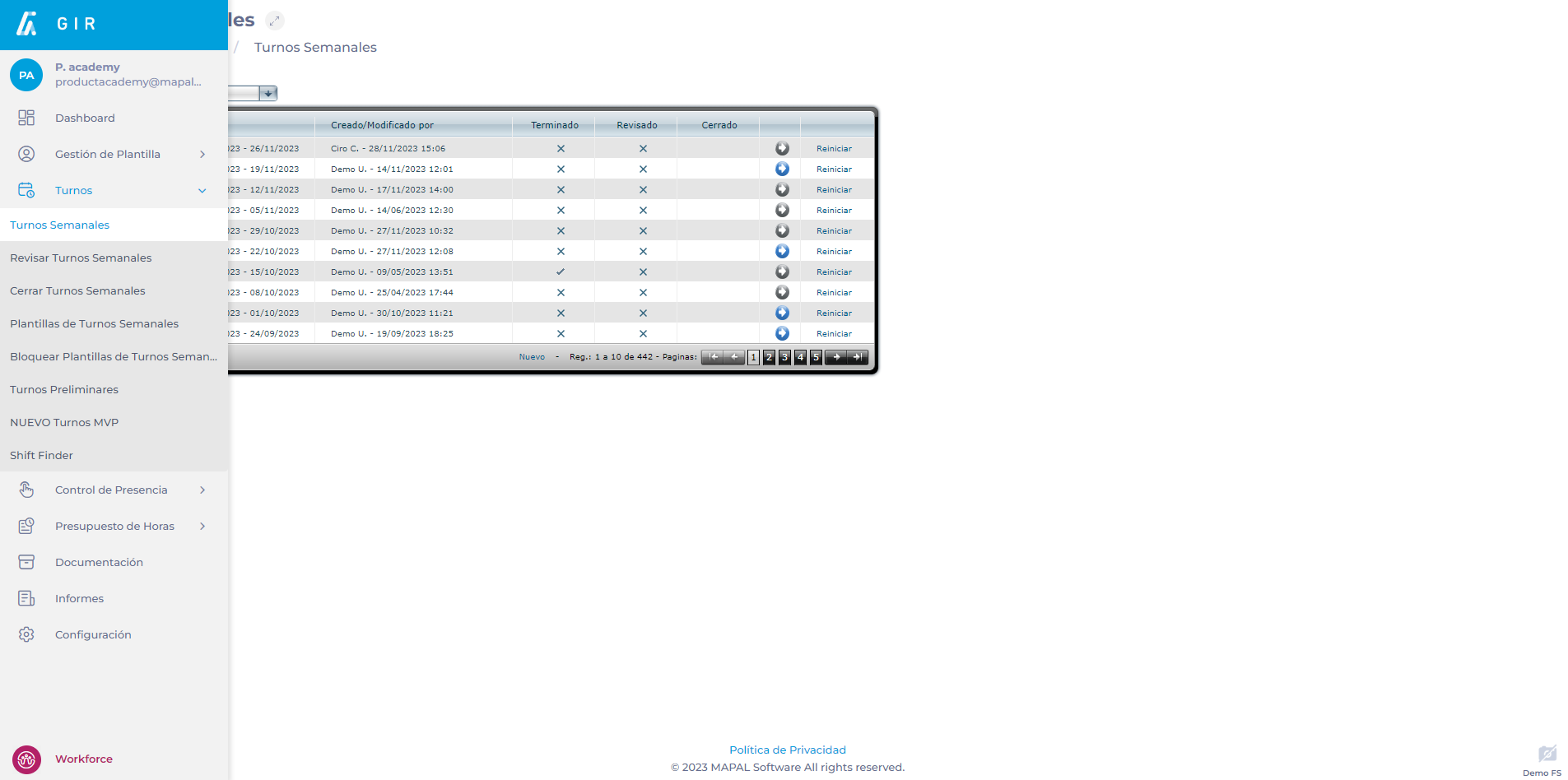
Sélectionnez Planification > Plannings Hebdomadaires dans le menu principal.
-
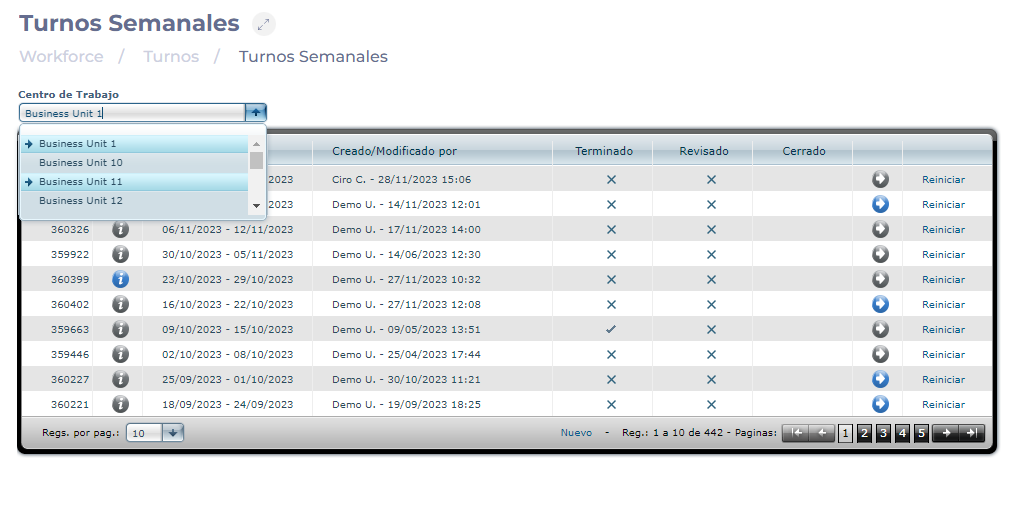
Sélectionnez le Work Center où vous allez créer une copie du shift.
-
Sélectionnez Nouveau pour créer un nouveau shift (planning) hebdomadaire.
Remarque : Vous pouvez configurer un shift hebdomadaire déjà créé en sélectionnant l'icône de la flèche. Si l'icône est bleue, cela signifie qu'il y a déjà des données enregistrées dans cette semaine.
-
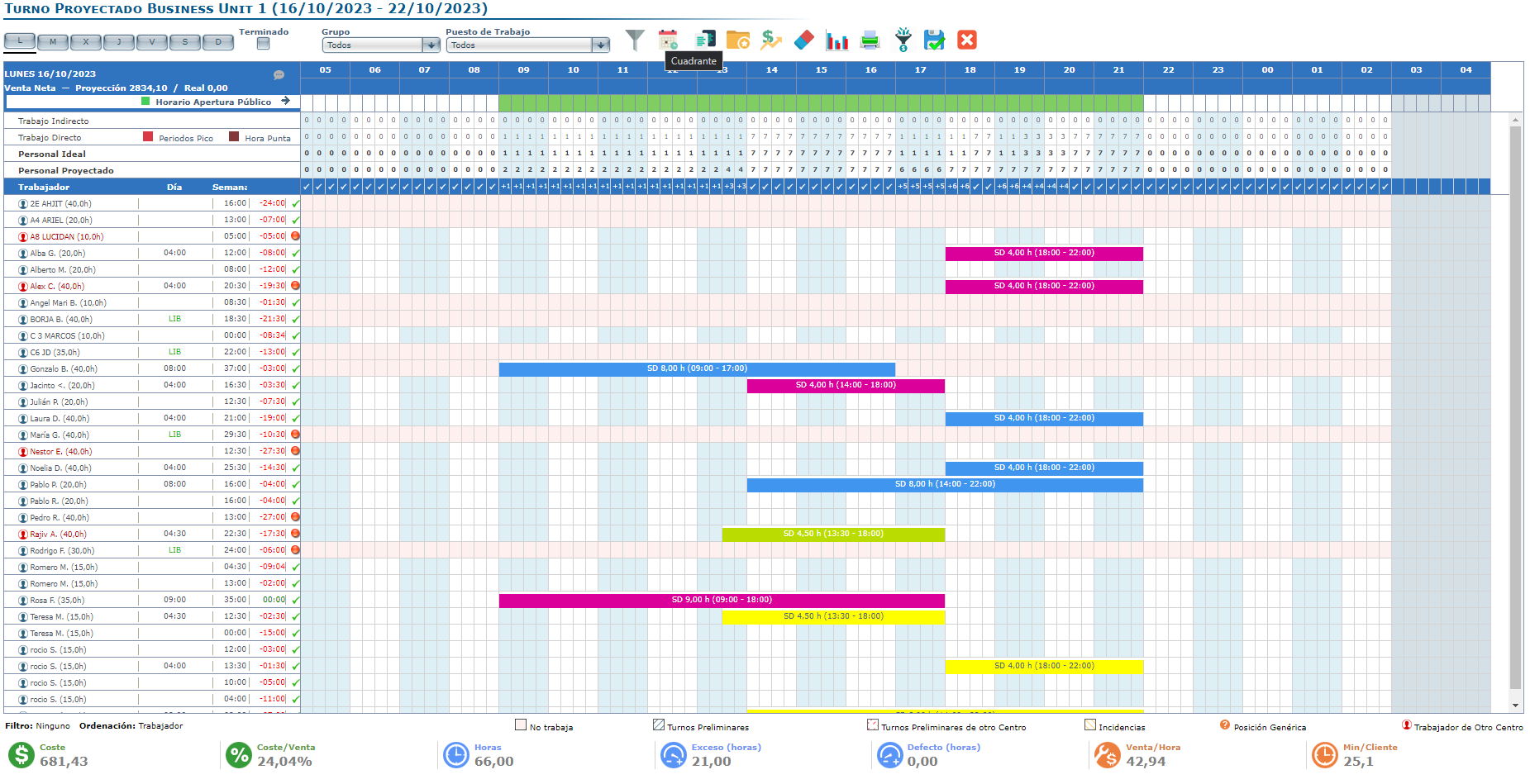
Depuis l'écran Shift prévu, sélectionnez Quadrant pour accéder à l'écran de configuration du shift via Quadrant.
-
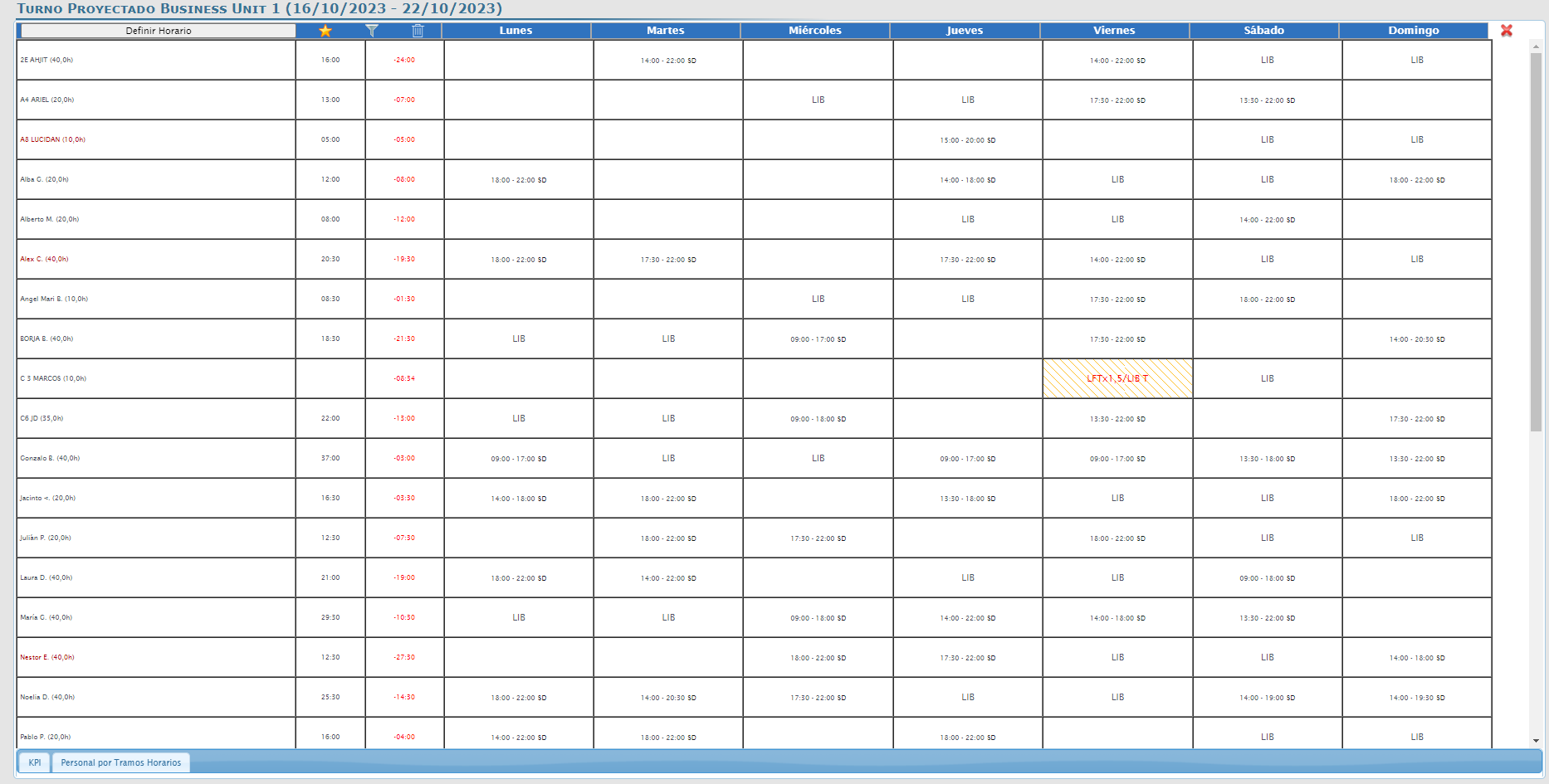
Dans l'écran de configuration par quadrant, sélectionnez l'icône Étoile.
-
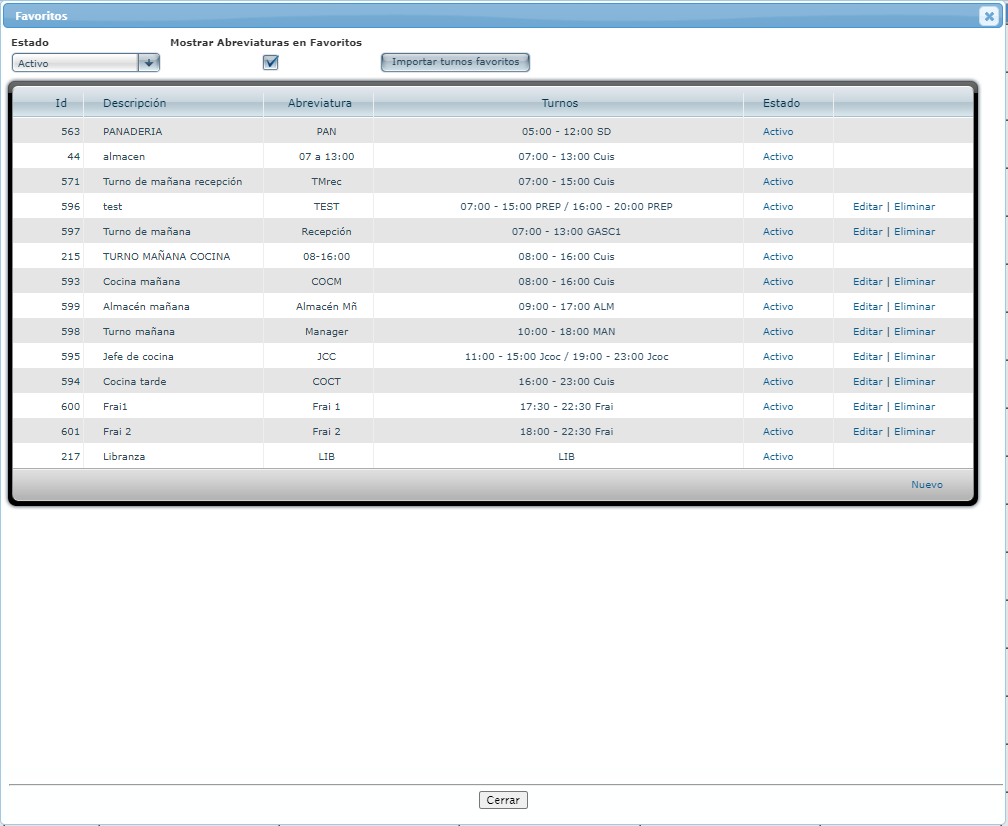
Lorsque vous sélectionnez l'étoile, une fenêtre contextuelle s'affiche où vous verrez toutes les options possibles à exécuter avec un Shift favori :
-
Statut : vous permet de filtrer les Shifts favoris par actifs, inactifs ou tous les Shifts.
-
Afficher les abréviations dans Favoris : vous permet de visualiser l'abréviation configurée pour le Shift favori.
-
Importer les Shifts favoris : Vous permet d'importer des shifts déjà créés depuis d'autres centres.
-
Nouveau : Vous permet de créer un nouveau Shift favori.
-
Actif/Inactif : Vous permet de modifier le statut du Shift favori en actif ou inactif, selon votre préférence.
-
Modifier : vous permet de modifier le Shift favori sélectionné.
-
Supprimer : Vous permet de supprimer le Shift favori sélectionné.
-
Créer un Shift favori
-
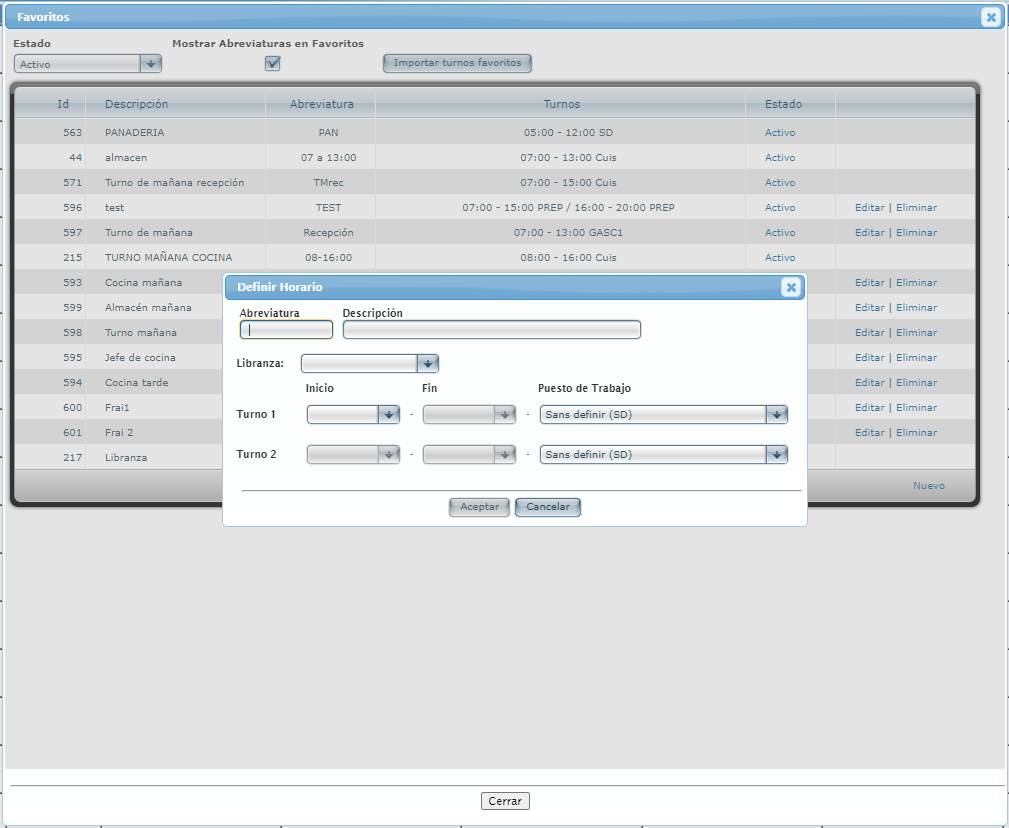
Dans la fenêtre Favoris, sélectionnez le bouton Nouveau.
-
Dans la fenêtre contextuelle, définissez les données suivantes à associer au nouveau Shift favori :
-
Abréviation : Attribuez une abréviation au Shift favori pour une identification facile.
-
Description : Définissez ce Shift favori avec un nom ou une description spécifique de votre choix.
-
Jour de congé : Sélectionnez un congé le matin, un congé l'après-midi ou un congé complet.
-
Shift 1 : Sélectionnez une heure de début et de fin pour le premier shift, ainsi que le centre de travail.
-
Shift 2 : En cas de shift fractionné, nous sélectionnons l'heure de début et de fin du deuxième shift, ainsi que le centre de travail.
-
-
Sélectionnez Accepter pour enregistrer le nouveau Shift favori OU Annuler pour ignorer le paramètre.
Attribuer un Shift favori
-
Une fois les Shifts favoris créés, revenez à l'écran du quadrant et sélectionnez Définir le planning.
-
Dans le menu déroulant Favoris, choisissez le shift à attribuer et sélectionnez Accepter.
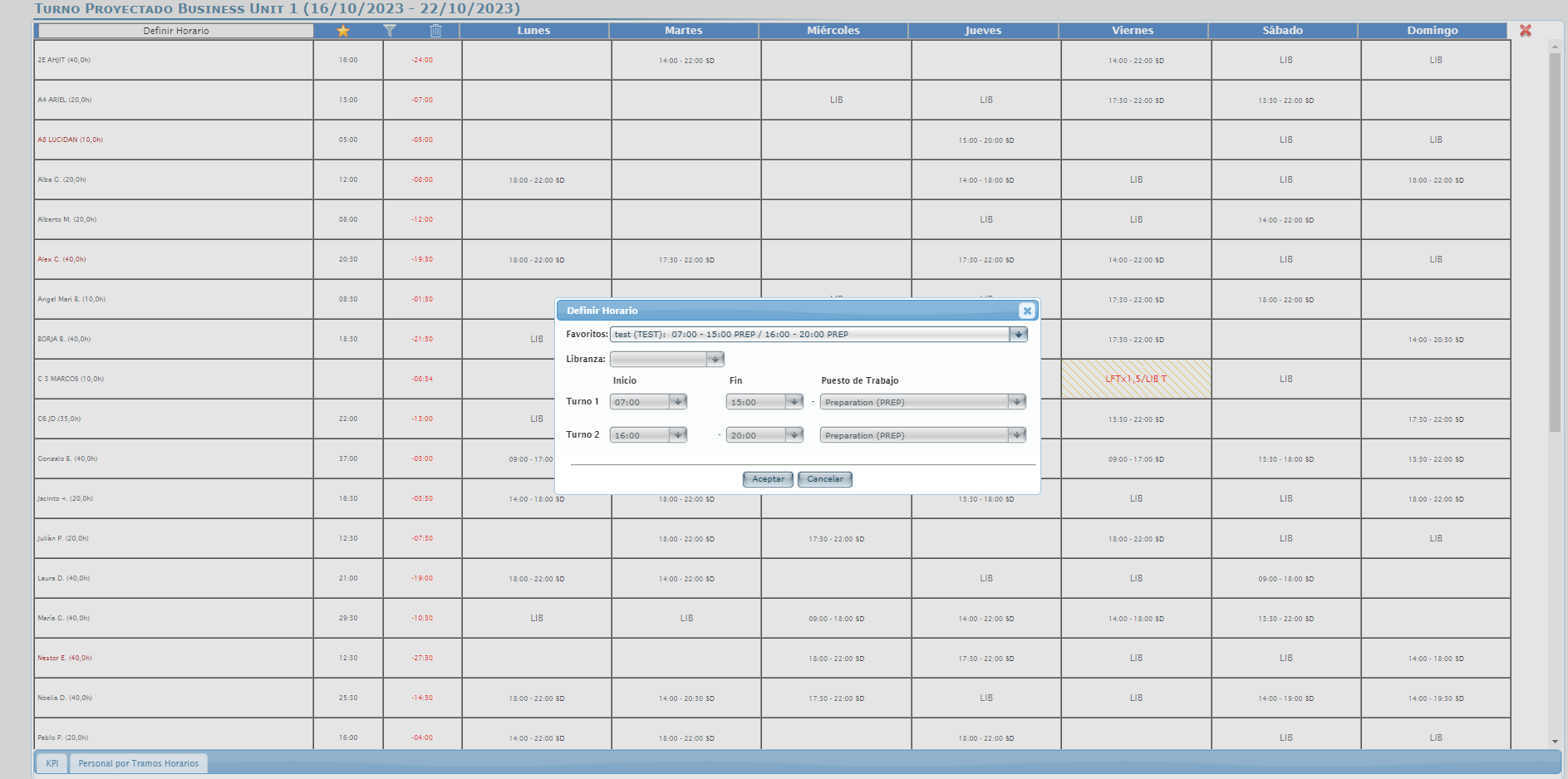
Remarques : Les shifts favoris seront affichés avec ou sans abréviation selon la configuration.
