


Start from: The Workforce module.
-
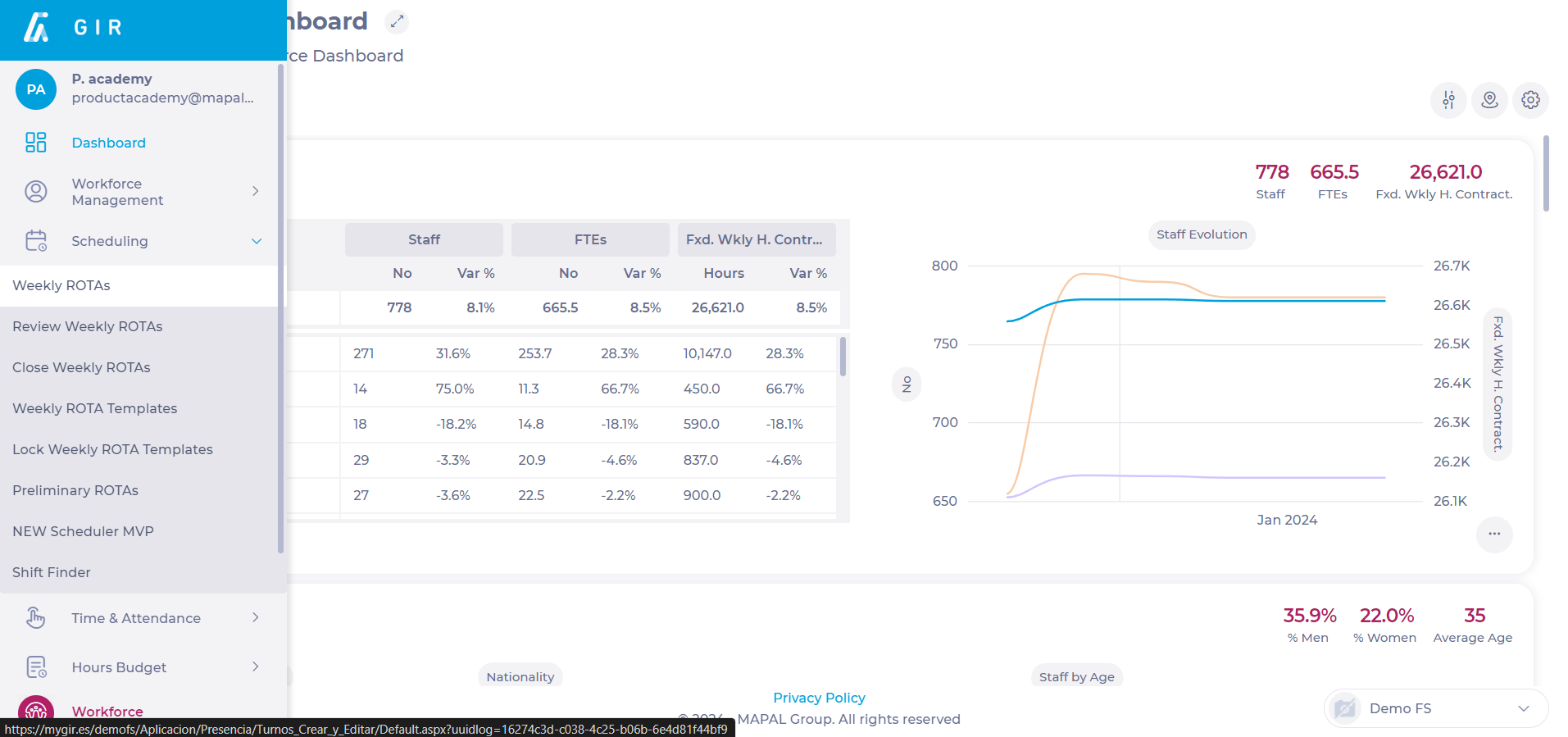
Sélectionnez Plannings > Plannings hebdomadaires dans le menu principal.
-
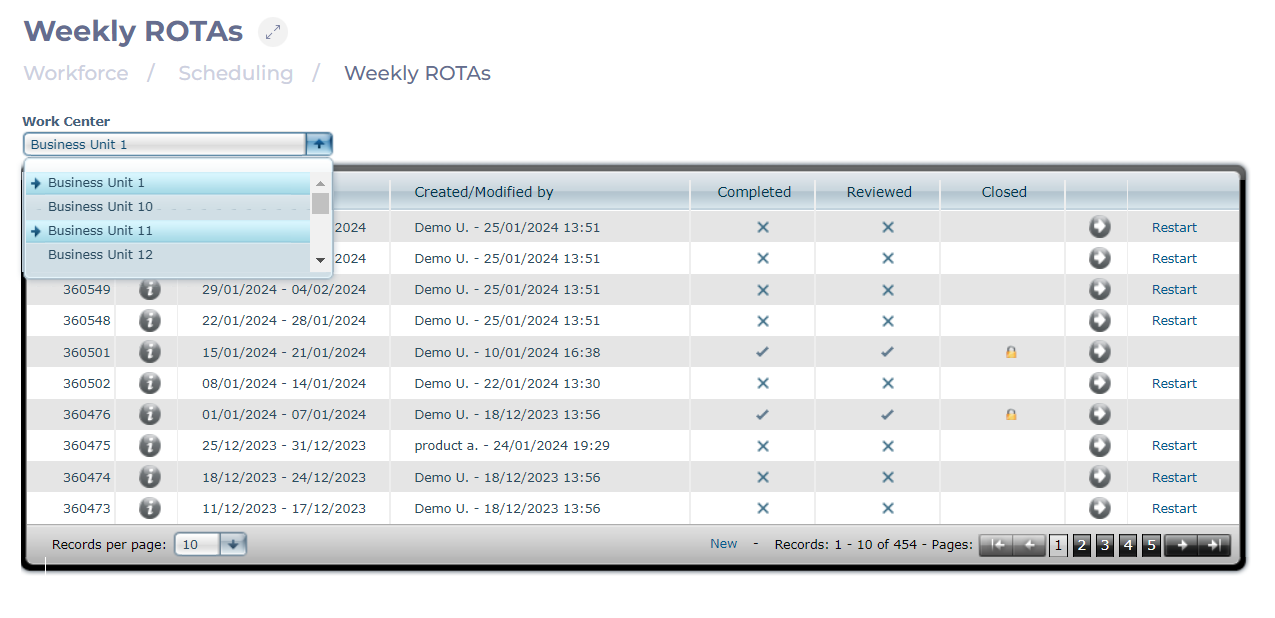
Sélectionnez le Work Center où se trouve le Shift que vous souhaitez analyser.
-
Sélectionnez l'icône Flèche dans le champ du shift que vous souhaitez analyser.
-
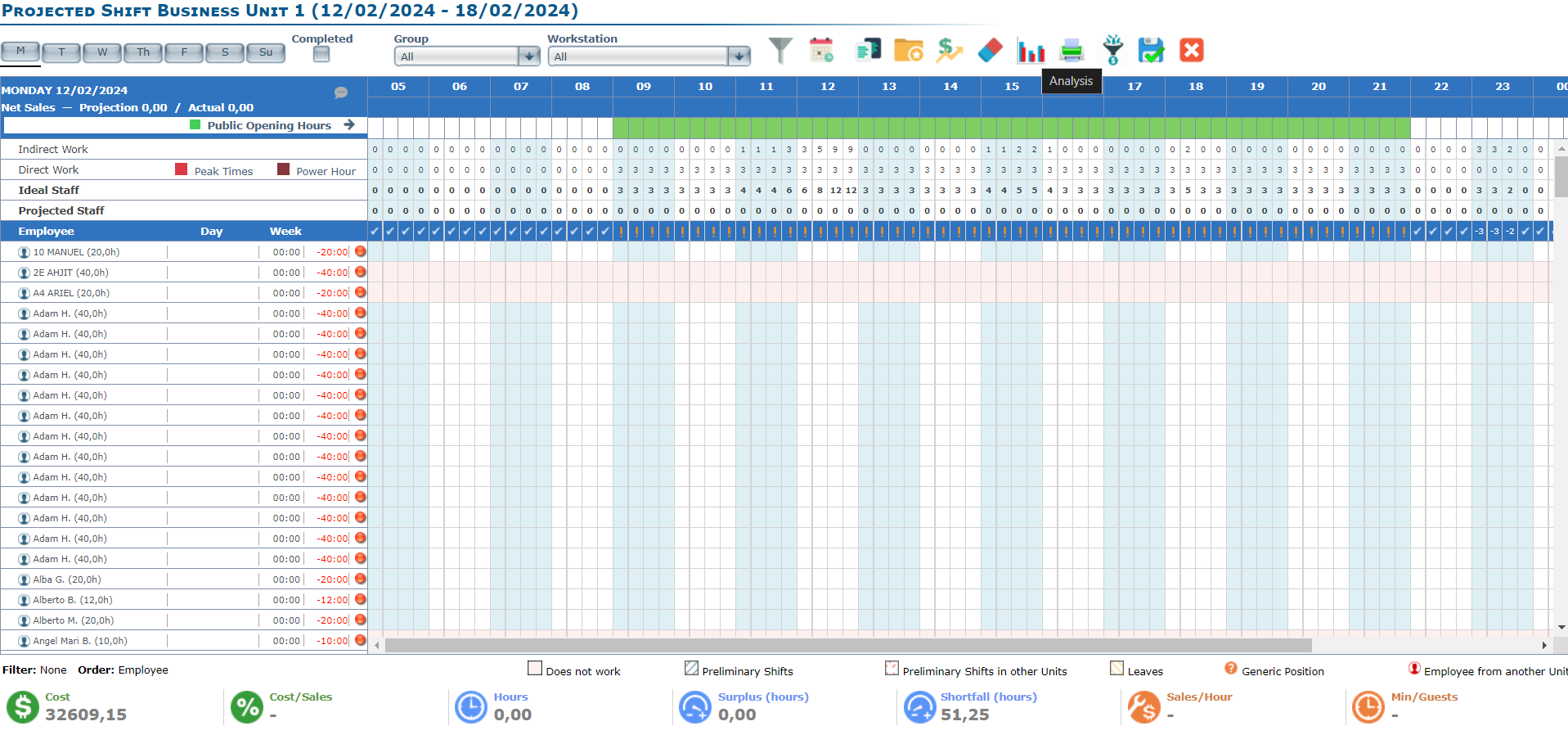
Sur l'écran Shift prévu, sélectionnez le bouton Analyse.
Analyse par demande totale
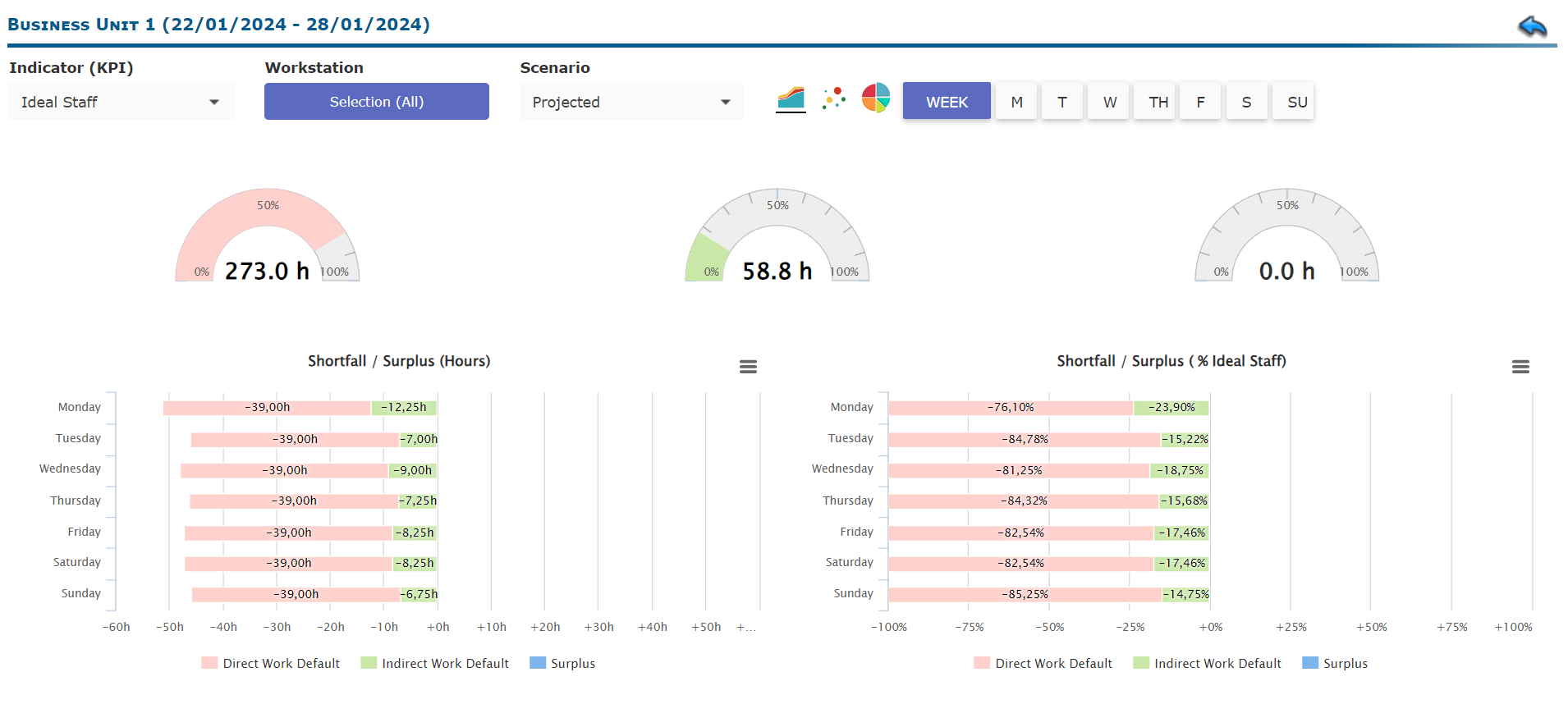
Une fois le bouton Analyse sélectionné, l'écran suivant s'affiche :
-
Travail direct par défaut.
-
Défaut de travail indirect.
-
Excédent des heures projetées par rapport aux heures idéales.
-
Indicateur (KPI) : il s'agit de l'indicateur qui sera affiché et étudié dans le rapport. En sélectionnant le menu déroulant, les KPI disponibles s'affichent.
-
Personnel idéal : est la somme du Travail indirect et du Travail direct. Ce rapport affichera l'excédent/le déficit d'heures.
-
Productivité : affiche trois ratios possibles : Ventes nettes par heure, Additions par heure et Convives par heure.
-
Heures : une comparaison peut être effectuée entre les heures projetées, réelles, idéales et budgétées.
-
Frais de main-d'œuvre : une comparaison peut être effectuée entre les frais de personnel projetés, réels, idéaux et budgétés.
-
-
Poste de travail : dans ce cas, il ne sera pas possible de sélectionner, car un tableau de travail direct et indirect n'a pas été créé par postes de travail, mais par demande totale.
-
Scénario : sera le contexte dans lequel le KPI sélectionné est intégré. Il sera possible de choisir entre le Projeté et, une fois le service terminé, également le Réel.
-
Période : peut être hebdomadaire ou quotidienne.
Analyse par postes de travail
L'analyse des rapports par postes de travail ne peut être effectuée que dans les cas où Demande par poste de travail est sélectionnée et qu'un tableau par postes de travail est créé dans la configuration Travail direct ou Travail indirect.
-
Après avoir configuré les Shifts des travailleurs et attribué les postes de travail, sélectionnez le bouton Analyse pour afficher les rapports.
-
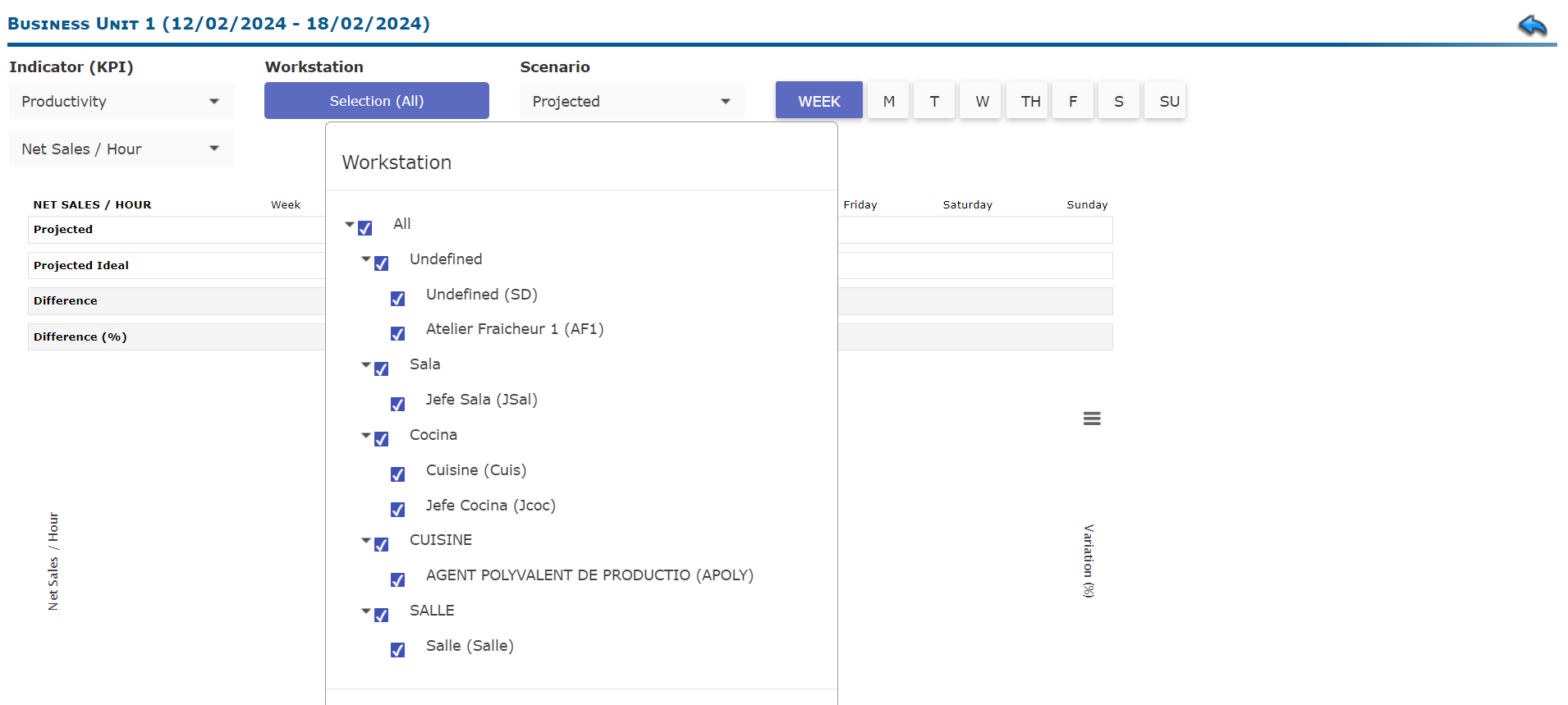
Dans la liste déroulante Poste de travail, sélectionnez parmi tous les postes de travail qui ont été attribués.
-
Après la sélection, vous pourrez voir 3 types de graphiques : graphiques en aires, graphiques à bulles et graphiques circulaires.
-
À l'exception des postes de Travail, les autres champs correspondent à l'Analyse de la Demande Totale (Voir ci-dessus ?).
