


Point de départ : Le module Workforce.
-
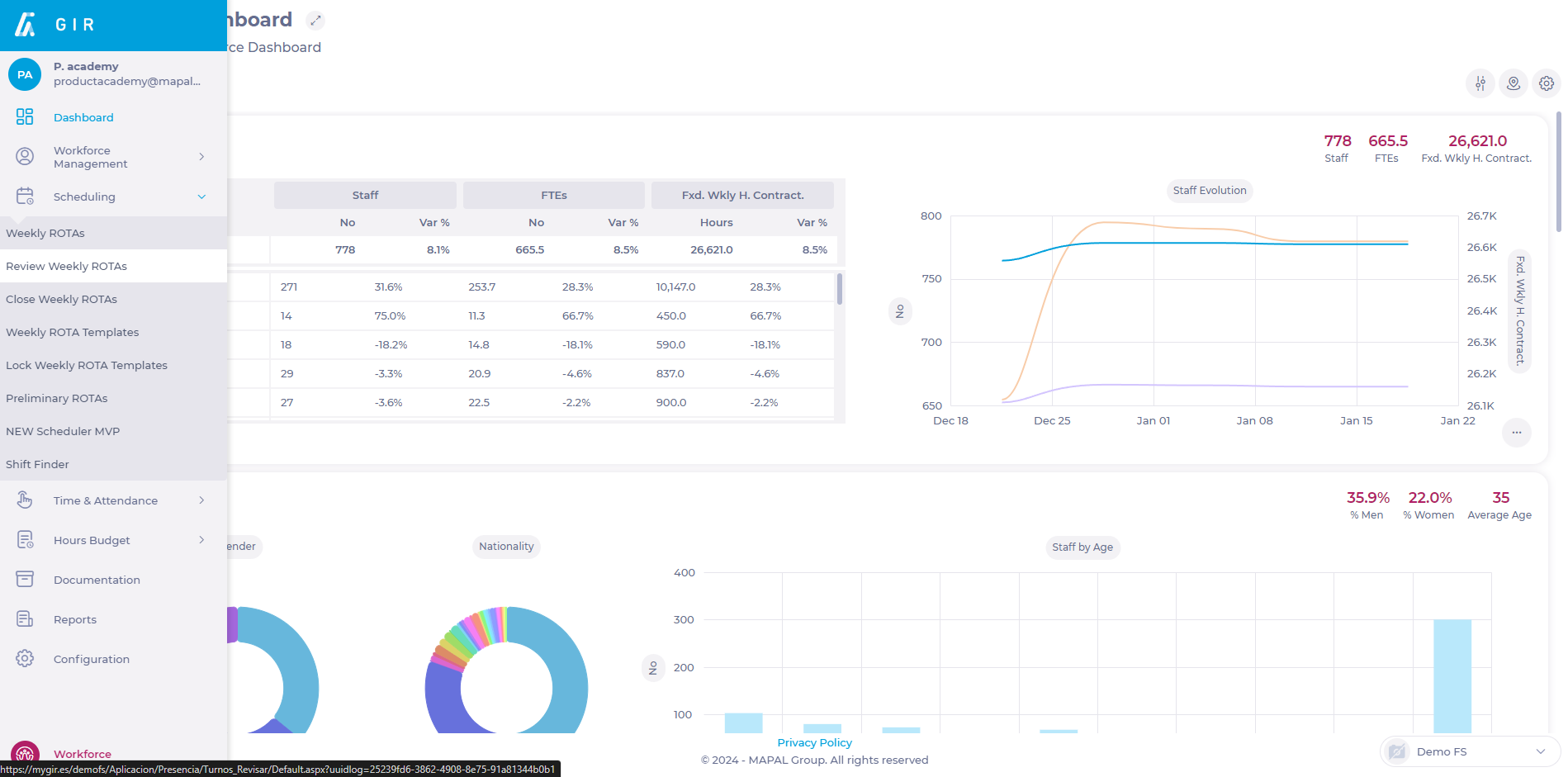
Sélectionnez Plannings > Révision Plannings Hebdomadaires dans le menu principal.
-
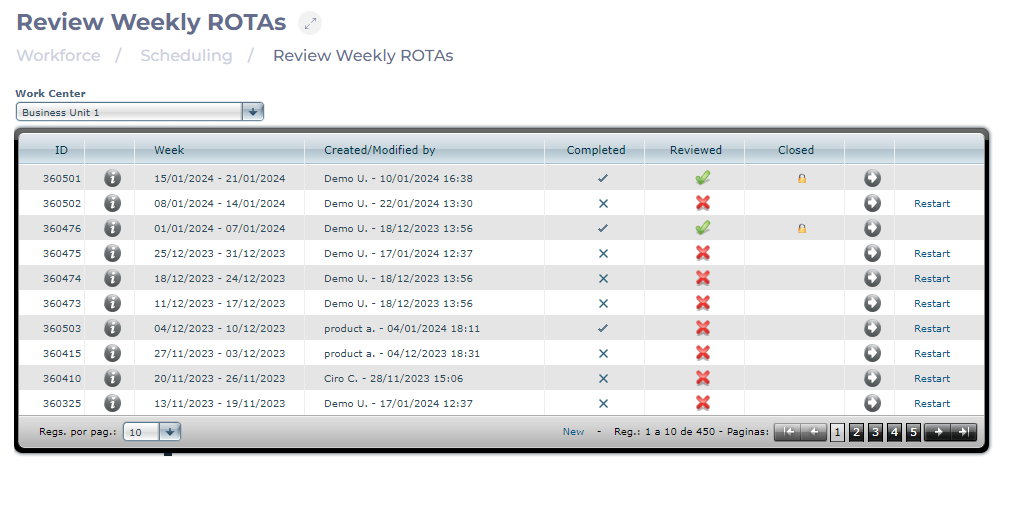
Sélectionnez le Work Center dont vous souhaitez réviser les shifts.
-
Pour afficher les détails du shift, sélectionnez l'icône Flèche pour accéder à l'écran Shift prévu.
Remarque : Si l'icône est bleue, cela signifie que des données sont déjà enregistrées pour cette semaine.
-
Dans l'écran Shift prévu, vous pouvez modifier les données du shift. Lorsque les modifications sont terminées, sélectionnez l'icône Enregistrer pour conserver les modifications OU Quitter sans enregistrer pour annuler les modifications et revenir à l'écran Révision Plannings Hebdomadaires.
-
Une fois que les données du shift ont été révisées et modifiées, sélectionnez l'icône X rouge pour changer le statut du shift en Révisé (l'icône se transformera en un ? vert ) OU sélectionnez Réinitialisation pour effacer toutes les données du shift et recommencer sa configuration.

Remarque : En survolant l'icône Révisé, vous pourrez voir les détails de la date, de l'heure et de l'utilisateur responsable de la révision.
Une fois que le shift passe au statut Révisé, il ne peut pas être réinitialisé et les informations qui y sont liées ne peuvent pas être supprimées, sauf si le statut est rétabli sur Non révisé.
