Point de départ : L’application Workforce.
-
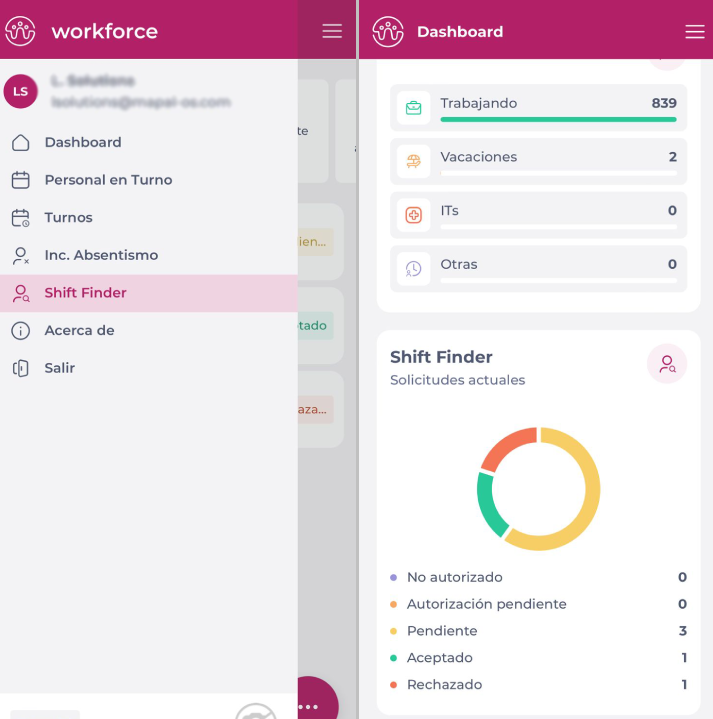
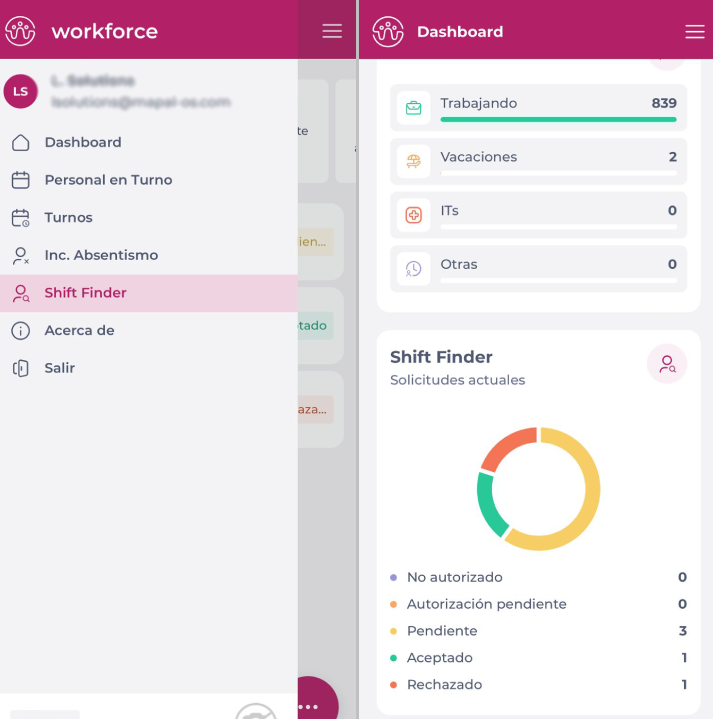
Sélectionnez Shift Finder dans le menu principal OU accédez à la section Shift Finder dans le tableau de bord de l'application.
-
Dès qu'une proposition est créée et approuvée, les utilisateurs sélectionnés dans la proposition recevront une notification push les informant que la nouvelle proposition a été créée.
-
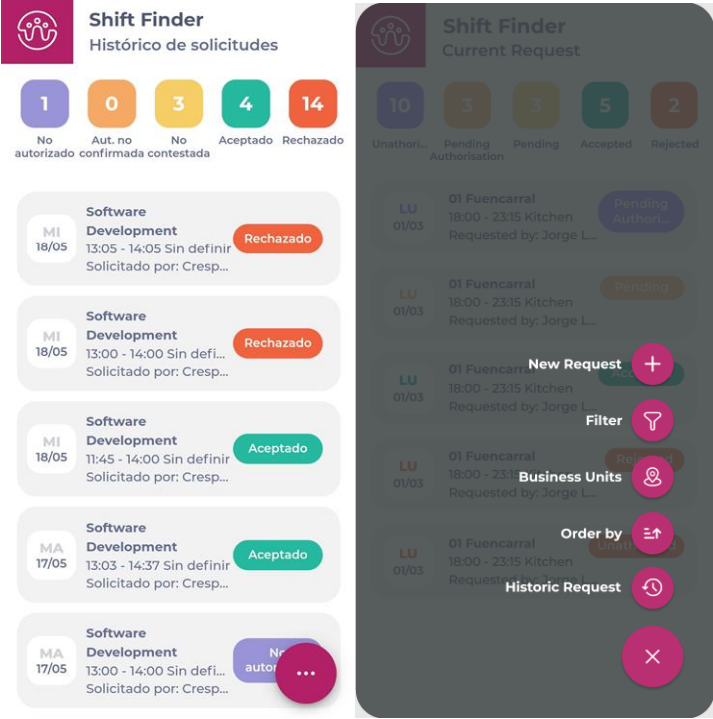
Une fois sur la page d'accueil de Shift Finder, vous verrez les demandes en cours.
-
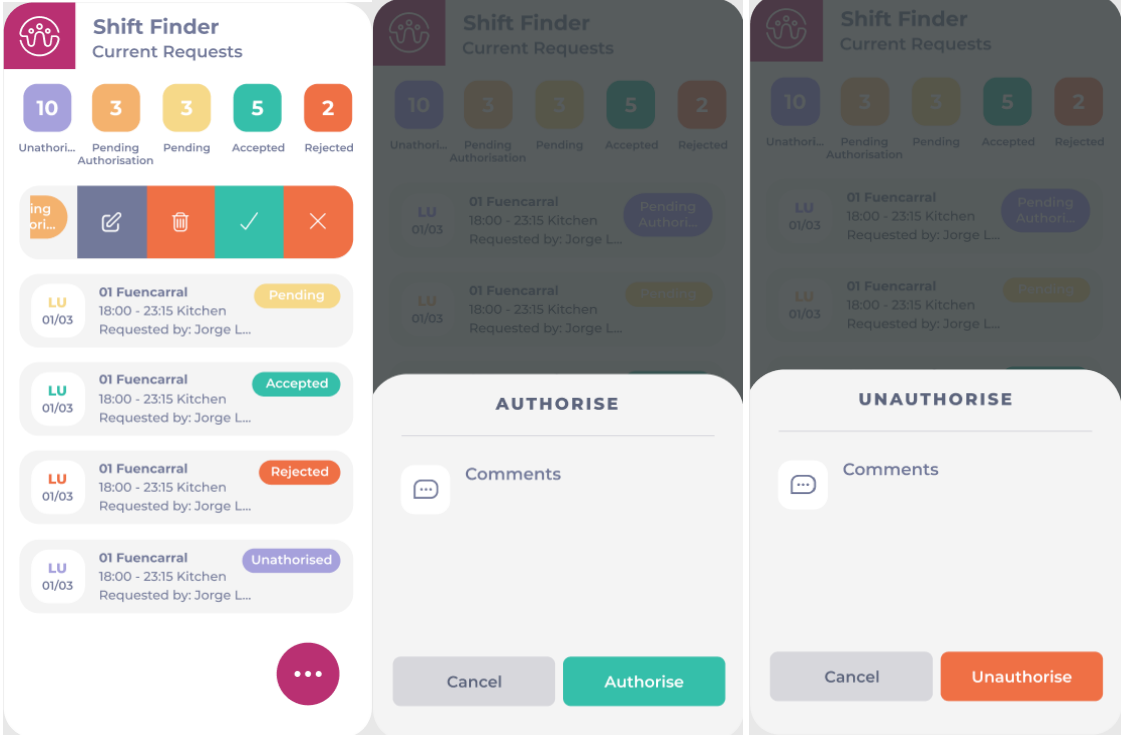
Identifiez la proposition, sélectionnez-la et faites-la glisser vers la droite jusqu'à ce que deux icônes deviennent visibles.
-
Sélectionnez l'icône verte pour accepter la proposition d'affectation OU l'icône rouge pour la rejeter.
-
Dans les deux cas, un message de confirmation s'affiche.
Filtrer les propositions
-
Sélectionnez Shift Finder dans le menu principal OU accédez à la section Shift Finder dans le tableau de bord de l'application.
-
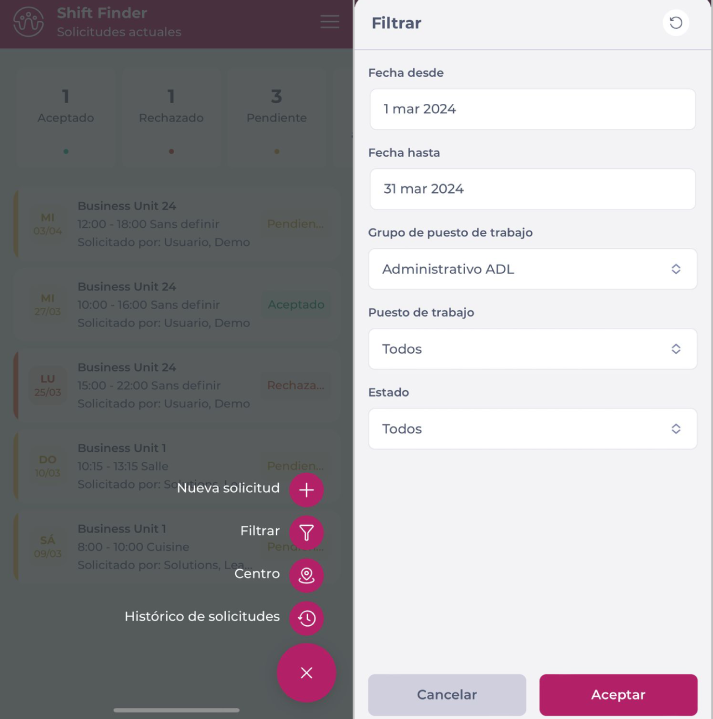
Ouvrez le menu flottant en appuyant sur la touche + et sélectionnez Filtre. Les options de filtrage suivantes s'affichent :
-
Date de début : pour filtrer les propositions avec des shifts après cette date.
-
Date jusqu'à : Pour filtrer les propositions dont les shifts sont antérieurs à cette date.
-
Groupe de sites : groupe de centres de travail auquel appartient le centre de travail sélectionné pour le Shift proposé.
-
Site : Centre de travail sélectionné pour le shift proposé.
-
Expiration : Indique si la proposition a expiré ou non.
-
Demandé par : Auteur de la proposition.
-
Statut : Pour filtrer en fonction du statut actuel de la proposition.
-
-
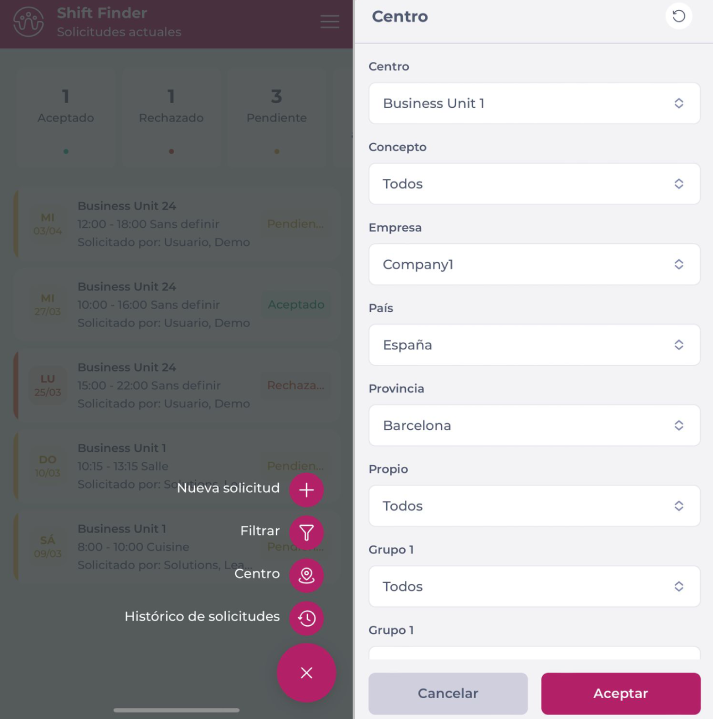
Pour filtrer par site, sélectionnez Unité commerciale dans le menu flottant.