


Point de départ : Le tableau de bord Workforce.
- Naviguez vers Gestion RH > Propositions 2.0.
Créer une proposition d'embauche
- Sélectionnez + Nouvelle proposition.
- Sélectionnez Embauche comme type de proposition.
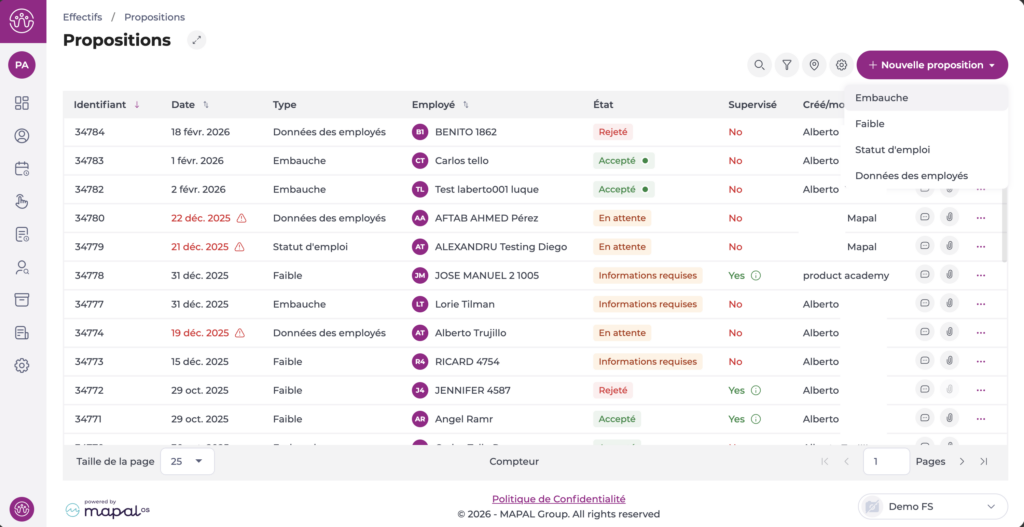
Si vous gérez plusieurs sites dans différentes localisations, le système ouvre une fenêtre contextuelle pour sélectionner le pays de la nouvelle embauche. Sélectionnez le pays concerné et sélectionnez Porter.
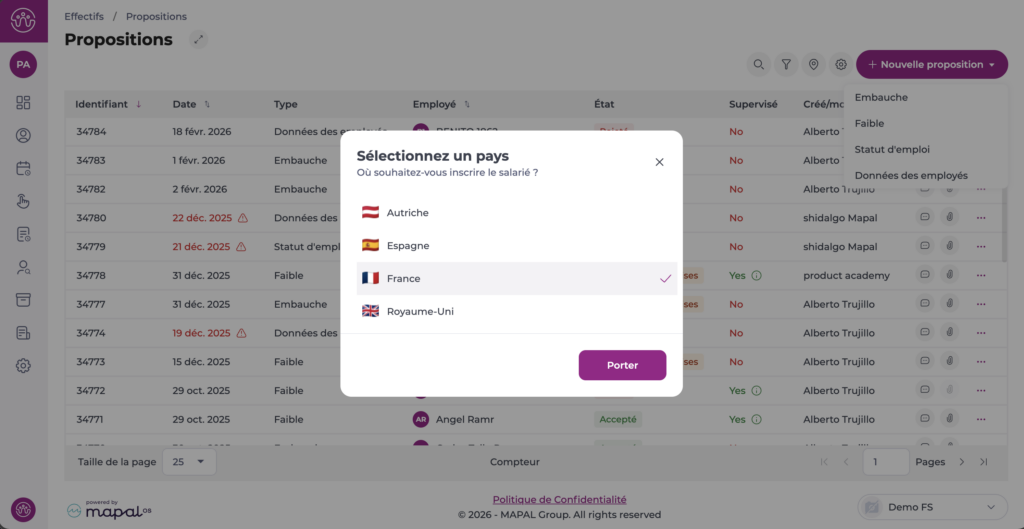
Le formulaire Nouvelle proposition d'embauche s'ouvre, divisé en trois étapes : Étape 1 : Données de l'employé, Étape 2 : Informations relatives à l'emploi et Étape 3 : Gestion des temps. Complétez chaque étape et sélectionnez Suivant pour avancer. Les champs obligatoires sont marqués d'un astérisque (*).
Passé 1 : Données de l'employé
Cette étape recueille les informations personnelles et administratives de l'employé. Le formulaire est organisé en sections dépliables.
- Données personnelles : Saisissez les données personnelles de base de l'employé, telles que nom, prénoms, genre, état civil, nationalité, date de naissance, etc.
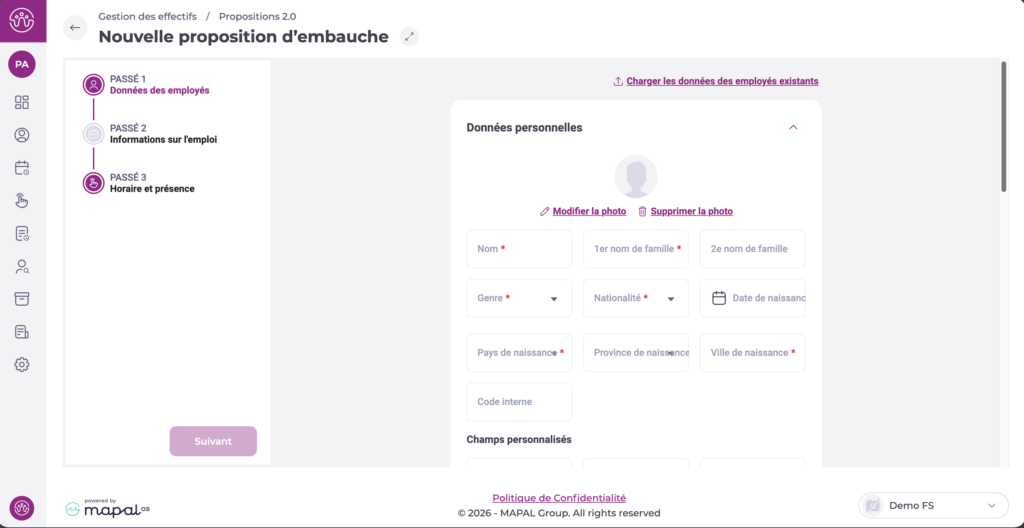
- Configuration de l'application employé : Dans le champ Accès à l'application employé, définissez si le nouvel employé aura accès à l'application employé.
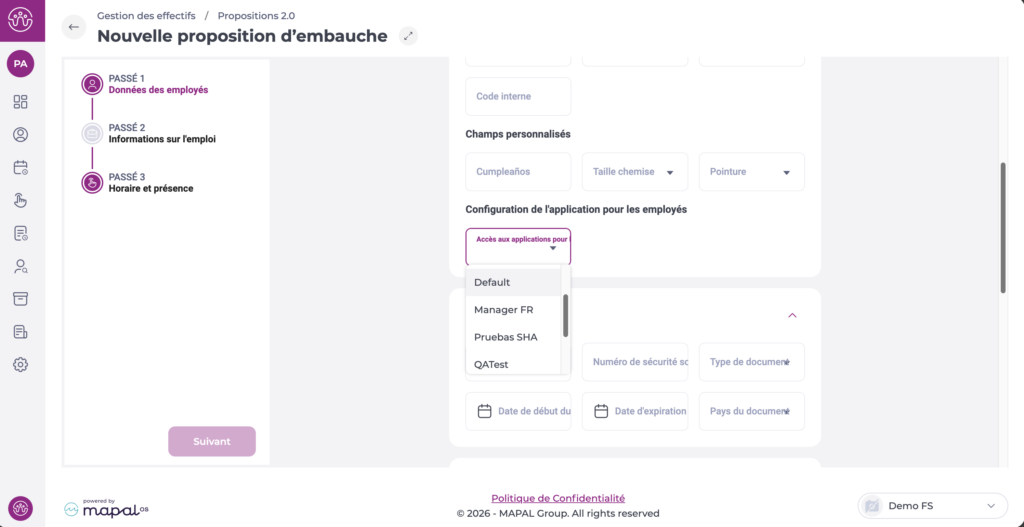
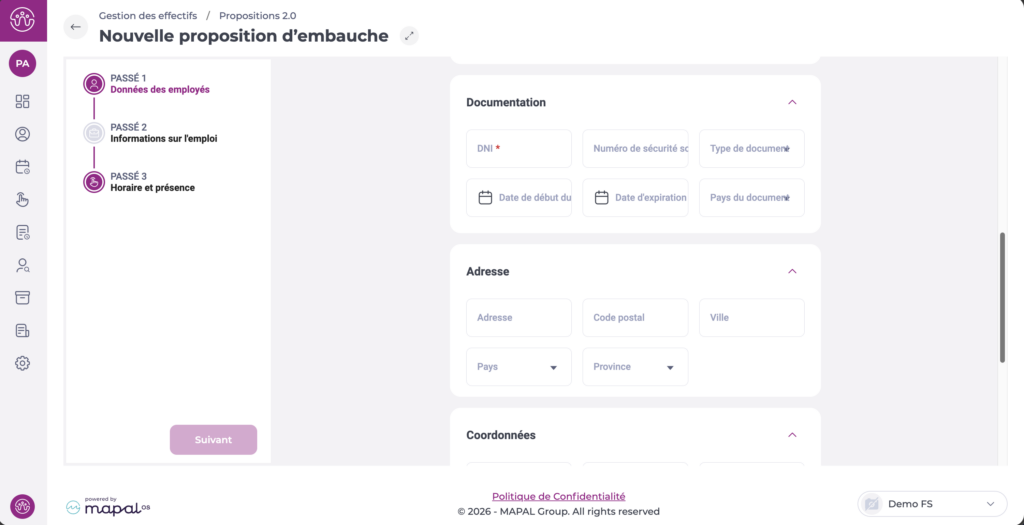
- Documentation : Saisissez les informations d'identité et d'autorisation de travail de l'employé :
- Saisissez le DNI *. Ce champ est obligatoire.
- Saisissez le Numéro de sécurité sociale s'il est disponible.
- Sélectionnez le Type de document dans le menu déroulant.
- Saisissez le Numéro de document, la Date de début du document et la Date de fin du document selon le cas.
- Sélectionnez le Pays du document et le Type d'autorisation si nécessaire.
- Saisissez le Temps d'enregistrement le cas échéant.
- Adresse : Saisissez l'adresse résidentielle de l'employé, y compris Type de voie, Adresse, Numéro, Bâtiment, Escalier, Étage, Porte, Code postal, Ville, Pays et Province.
- Coordonnées : Saisissez l'Adresse e-mail, le Téléphone 1 avec son Type de ligne téléphonique 1 et, facultativement, le Téléphone 2 avec son Type de ligne téléphonique 2.
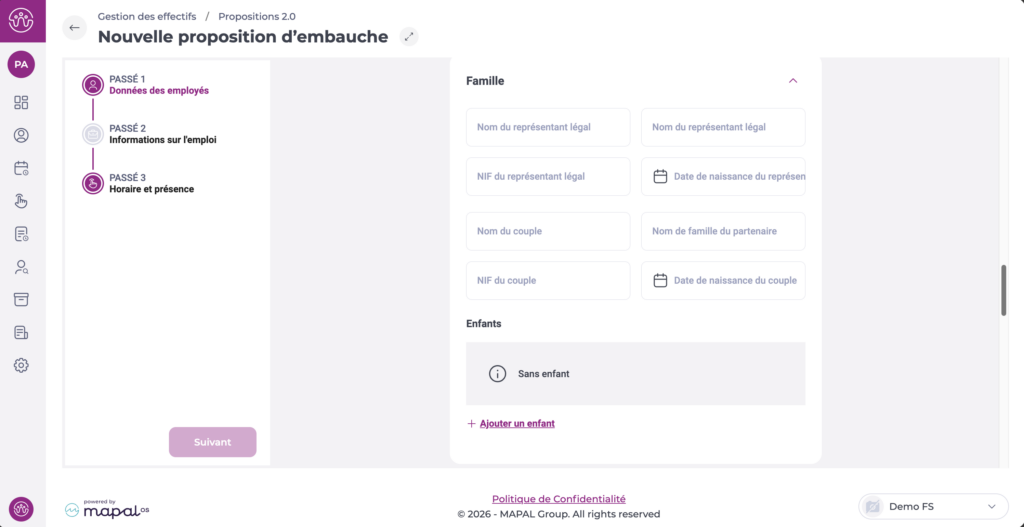
- Famille : Saisissez les informations du représentant légal de l'employé (nom, prénom, NIF, date de naissance) et les informations du conjoint le cas échéant. La section Enfants affiche Sans enfants par défaut. Pour ajouter des personnes à charge, sélectionnez + Ajouter un enfant.
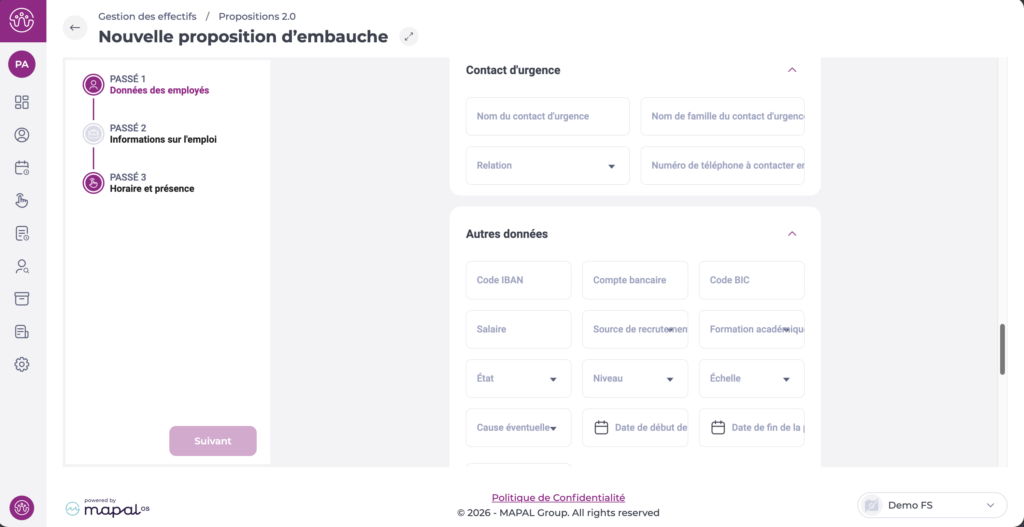
- Contact d'urgence : Saisissez le Nom du contact d'urgence, le Nom de famille du contact d'urgence, le Lien de parenté et le Numéro de téléphone du contact d'urgence.
- Autres données : Saisissez les coordonnées bancaires (Code IBAN, Compte bancaire, Code BIC), le Salaire, la Source de recrutement et la Formation académique. Sélectionnez l'État, le Niveau, l'Échelon, la Cause d'intérim et le Niveau de handicap dans les menus déroulants. Saisissez la Date de début de la période d'essai et la Date de fin de la période d'essai le cas échéant.
- Champs personnalisés : Si votre organisation a configuré des champs personnalisés, ils apparaissent dans chaque section selon la configuration. Complétez les valeurs pertinentes.
Sélectionnez Suivant pour passer à l'étape 2.
Passé 2 : Informations relatives à l'emploi
Cette étape définit les détails contractuels et de planification de l'employé.
Remarque : Si l'employé a déjà travaillé dans votre organisation, sélectionnez Charger les données d'un employé existant pour pré-remplir certains champs à partir de son dossier existant.
- Sélectionnez la Date d'embauche *. Il s'agit de la date de début du contrat de l'employé.
- Sélectionnez le Site de travail * dans le menu déroulant.
- Sélectionnez la Date de fin prévue si le contrat est temporaire.
- Sélectionnez les Groupes de catégories et la Catégorie * dans les menus déroulants.
- Sélectionnez les Groupes de contrats et les Contrats * dans les menus déroulants.
- Sélectionnez le Type de journée de travail dans le menu déroulant.
- Saisissez le nombre d'heures contractuelles pour chaque jour de la semaine (du lundi au dimanche). Le champ Total se met à jour automatiquement.
Remarque : Si un contrat a des heures de travail définies par défaut, une fois que vous le sélectionnez dans le menu déroulant, les champs d'heures contractuelles disparaissent. Cependant, certains contrats peuvent offrir la flexibilité d'ajuster ces heures. Dans ces cas précis, les champs restent visibles et vous pouvez modifier les heures selon vos besoins.
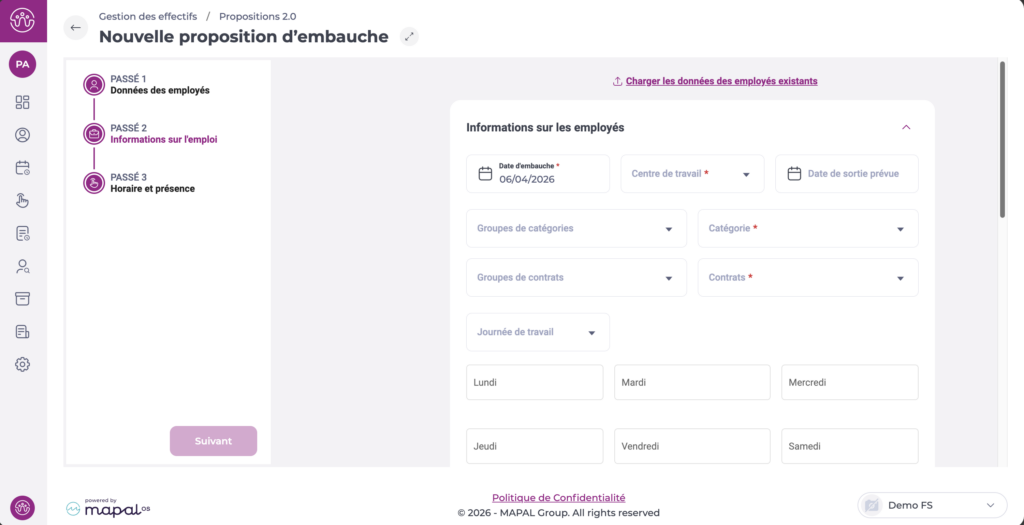
Remarque : Les champs d'heures quotidiennes sont surlignés en rouge tant qu'ils ne sont pas complétés. Assurez-vous que le total correspond aux heures hebdomadaires attendues pour le type de contrat sélectionné.
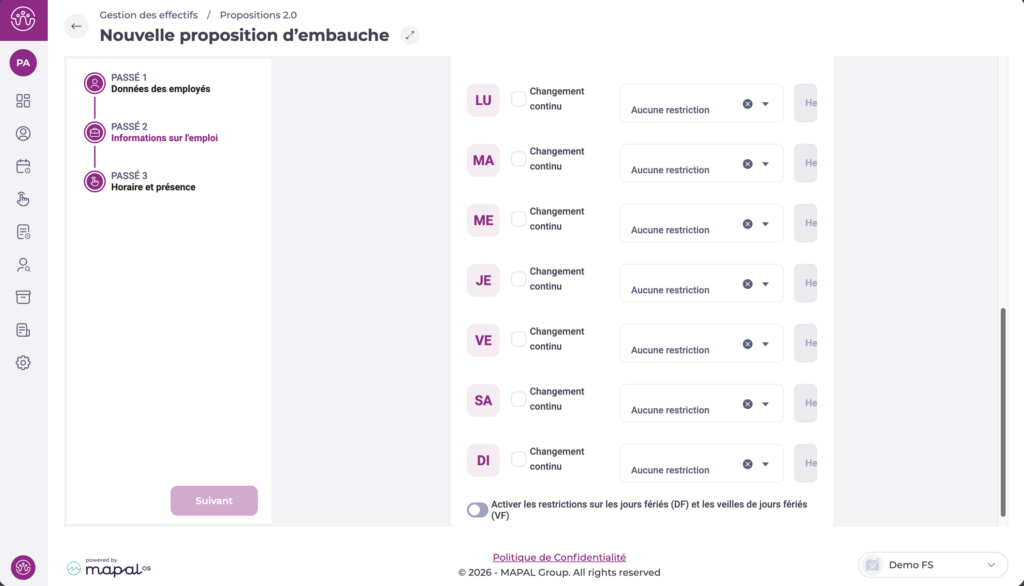
Configurez les Restrictions de travail de l'employé pour chaque jour de la semaine (LU, MA, ME, JE, VE, SA, DI) :
- Cochez la case Shift continu si l'employé travaille en shift continu (non fractionné) ce jour-là.
- Sélectionnez une restriction dans le menu déroulant. La valeur par défaut est Aucune restriction.
- Pour appliquer des restrictions les jours non travaillés, activez le bouton Activer les restrictions les jours fériés (JF) et veilles de jours fériés (VJF).
Sélectionnez Suivant pour passer à l'étape 3.
Passé 3 : Gestion des temps
Cette étape vous permet de définir des configurations spécifiques pour le pointage de l'employé.
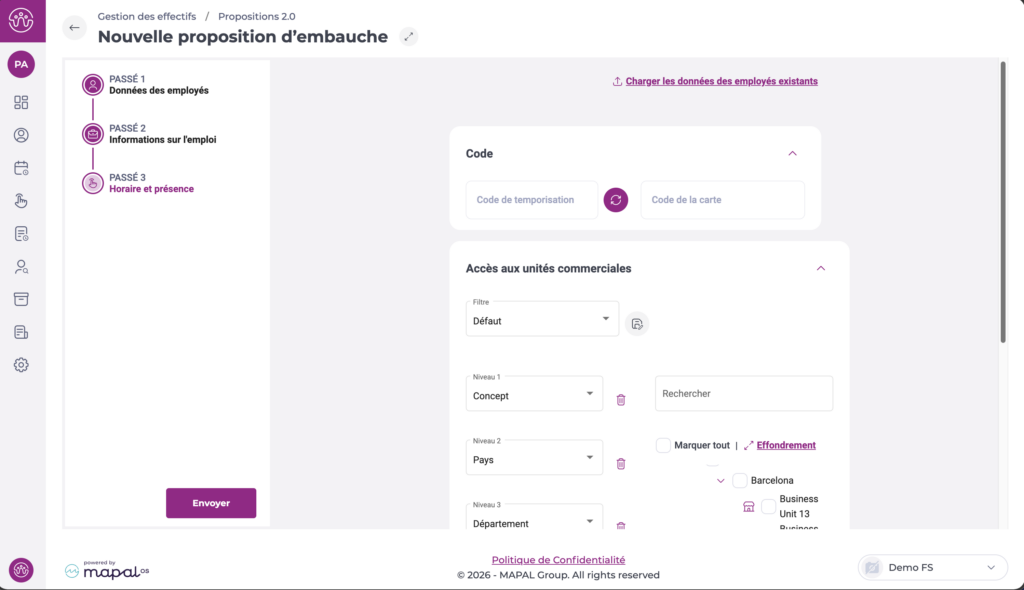
- Définissez un Code PIN pour l'employé. Vous pouvez utiliser le bouton à flèches circulaires pour générer un code PIN aléatoire.
- Saisissez le Code de carte de l'employé.
- Sélectionnez les sites (unités commerciales) spécifiques auxquels l'employé aura accès. Vous pouvez utiliser le filtre d'arborescence des sites ou la barre de recherche pour trouver les sites facilement.
Sélectionnez Suivant pour soumettre la proposition.
Gérer une proposition d'embauche
Une fois soumise, la proposition apparaît dans la liste des Propositions avec le statut En attente.
Menu d'actions
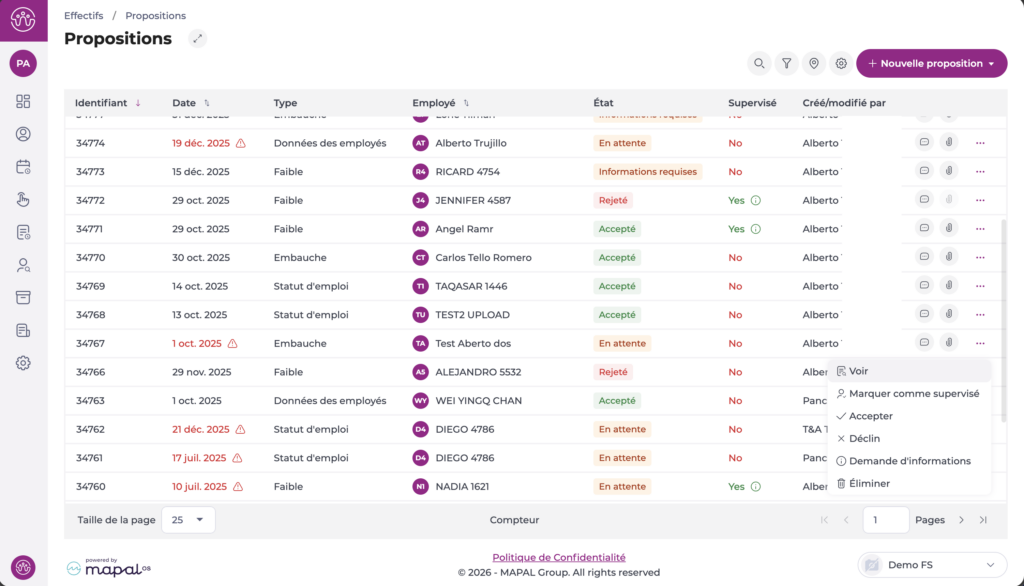
Sélectionnez l'icône à trois points (?) sur le côté droit de la ligne de la proposition pour ouvrir le menu d'actions. Les options disponibles dépendent du statut actuel de la proposition et de vos permissions :
- Voir : Ouvre la proposition en mode lecture seule.
- Marquer/Démarquer comme supervisée : Signale la proposition comme Supervisée (Oui/Non), utile lorsqu'une étape de validation supplémentaire est requise avant l'acceptation.
- Accepter : Approuve la proposition. Un dialogue de confirmation avertit que cette action est définitive et irréversible. Sélectionnez Accepter pour confirmer.
- Rejeter : Refuse la proposition. Un dialogue de confirmation avertit que cette action est définitive et irréversible. Sélectionnez Rejeter pour confirmer.
- Demander des informations : Renvoie la proposition au créateur pour des données ou corrections supplémentaires. Le statut passe à Informations demandées.
- Supprimer : Supprime définitivement la proposition du système.
Remarque : Accepter ou rejeter une proposition est irréversible. Vérifiez attentivement les détails de la proposition avant de confirmer l'une ou l'autre action.
Vérification des doublons à l'acceptation
Lorsqu'une proposition d'embauche est acceptée, le système vérifie le DNI et le Numéro de sécurité sociale de l'employé par rapport aux dossiers existants. Si une correspondance est trouvée, un dialogue présente trois options :
- Charger l'employé existant : Réutilise le dossier existant et crée une nouvelle période d'emploi. C'est l'option recommandée pour les réembauches.
- Continuer : Crée un nouveau dossier employé malgré la correspondance. N'utilisez cette option que si vous êtes certain que les dossiers appartiennent à des personnes différentes.
- Annuler la proposition : Annule la proposition sans apporter de modifications.
Plus d'actions sur la proposition
Pour en savoir plus sur la navigation générale et les actions dans la grille des propositions, consultez Se familiariser avec l'écran Propositions.
Remarque : Les actions disponibles dépendent de votre rôle et de vos permissions. Si vous ne pouvez pas voir une action spécifique, contactez votre administrateur pour vérifier la configuration de votre rôle dans Workforce > Configuration > Rôles. Pour en savoir plus sur la gestion des rôles, consultez Configurer les autorisations pour la gestion RH.
