


Point de départ : Le module Workforce.
Générer un rapport
-
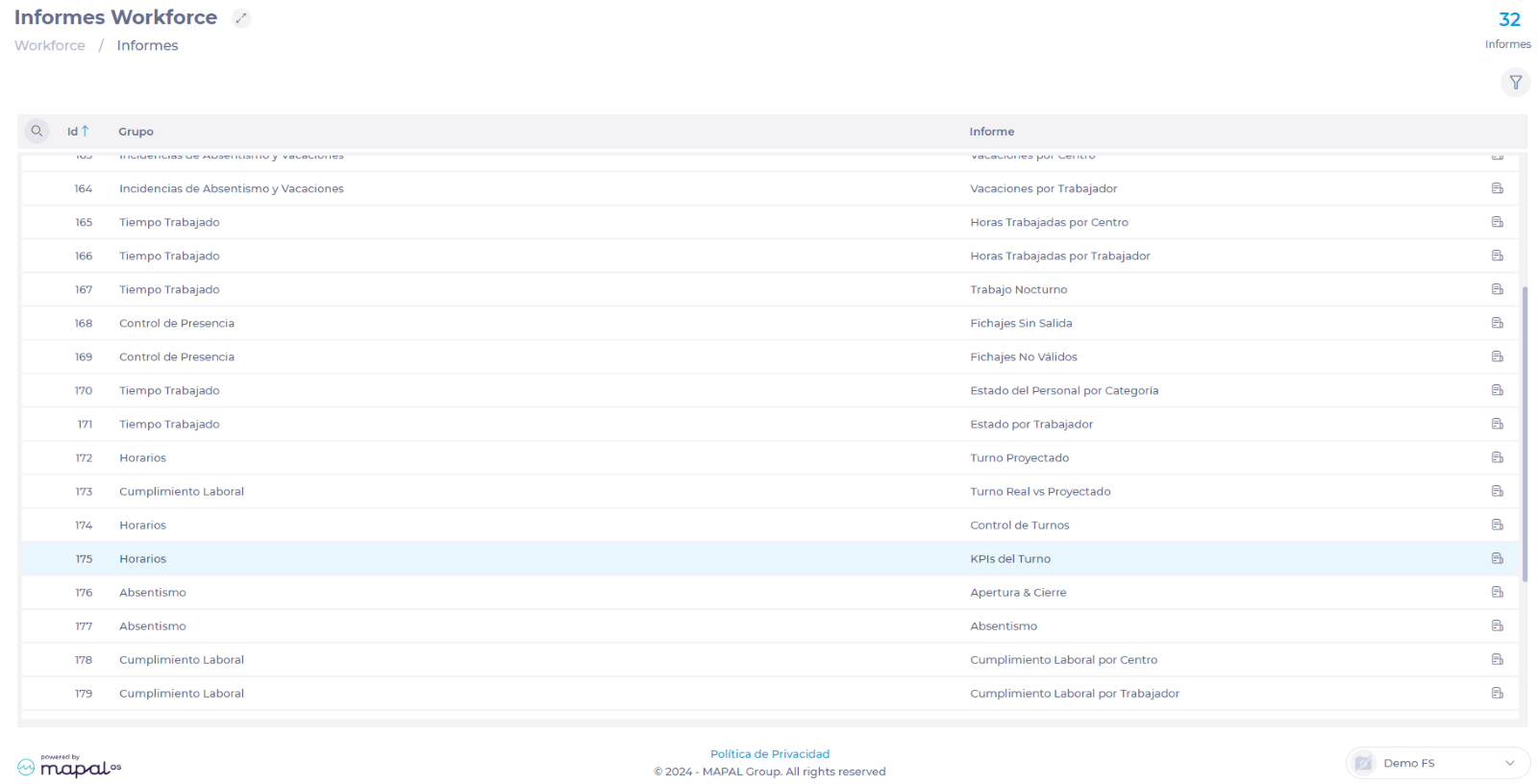
Sélectionnez Rapports dans le menu principal.

-
Utilisez l'icône Loupe ? ou localisez dans la liste le rapport 175 - SHIFT KPIs.
-
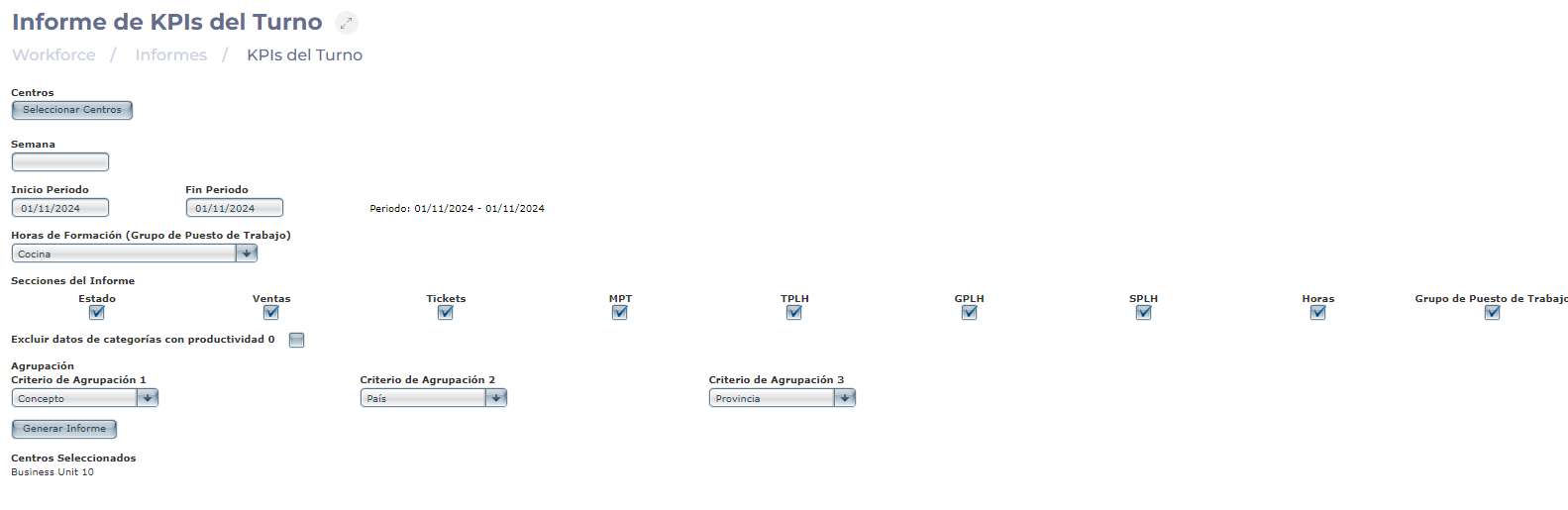
Sélectionnez le ou les centres dont vous souhaitez consulter les KPI.
-
Sélectionnez la Semaine que vous souhaitez consulter OU la Date de début et de fin de la période.
-
Dans le menu déroulant Training Hours , vous pouvez sélectionner un groupe de postes de travail où vous verrez les heures qui ont été planifiées dans ce groupe.
Remarques : Pour que vous puissiez voir les heures de formation, nous devons créer un groupe de postes de travail appelé Formation et attribuer ce travail aux shifts qui sont de la formation.
-
Sélectionnez les Sections que vous souhaitez voir dans le rapport, chaque section est un KPI :
-
Statut : indique si le Shift est terminé ou non, et le nombre de fois où l'optimisation a été utilisée.
-
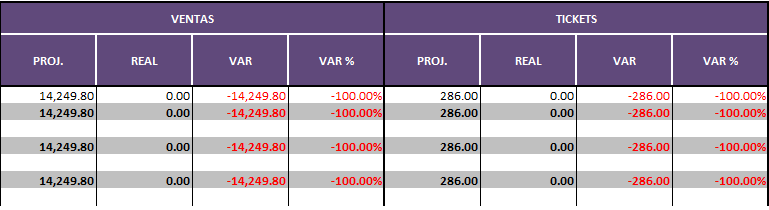
Ventes : affiche les ventes projetées, les ventes réelles et la variation absolue et en pourcentage.
-
Additions : affiche les tickets projetés et réels ainsi que la variation absolue et en pourcentage.
-
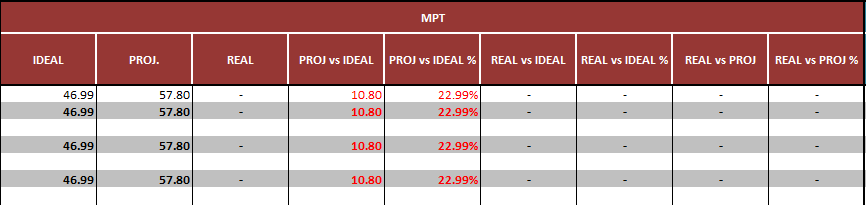
MPT (Temps travaillé (minutes) / Tickets) : indique la vitesse de génération de tickets dans notre établissement, c'est-à-dire les minutes nécessaires pour traiter un ticket.
-
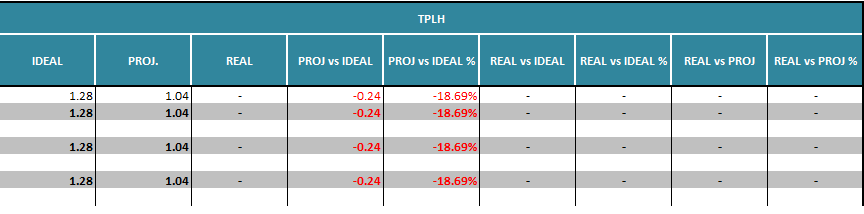
TPLH (Tickets / Temps travaillé (heures)) : indique la charge de travail en tickets et le nombre de tickets que nous sommes en mesure de traiter en une heure de travail.
-
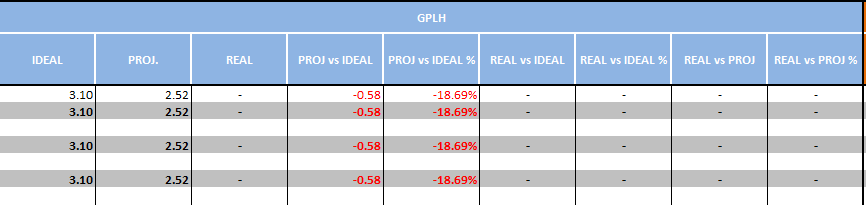
SPLH (Ventes nettes / Temps travaillé (heures)) : indique la charge de travail des ventes nettes, le montant des ventes que nous pouvons générer en une heure de travail.
-
Heures : affiche les heures de travail idéales, les heures de travail projetées, les heures de travail réelles, ainsi que la variation absolue et en pourcentage.
-
Groupe de postes de travail : sélectionnez le groupe de travail que vous souhaitez afficher.
-
Sélectionnez les 3 critères de regroupement, qui vous afficheront le total de chaque groupe, par exemple par concept, par pays et par province.
-
Sélectionnez Generate Report pour télécharger le fichier au format .XLS.
Concepts généraux
Ce fichier Excel affiche un résumé hebdomadaire, mais chaque feuille affiche un jour de la semaine.
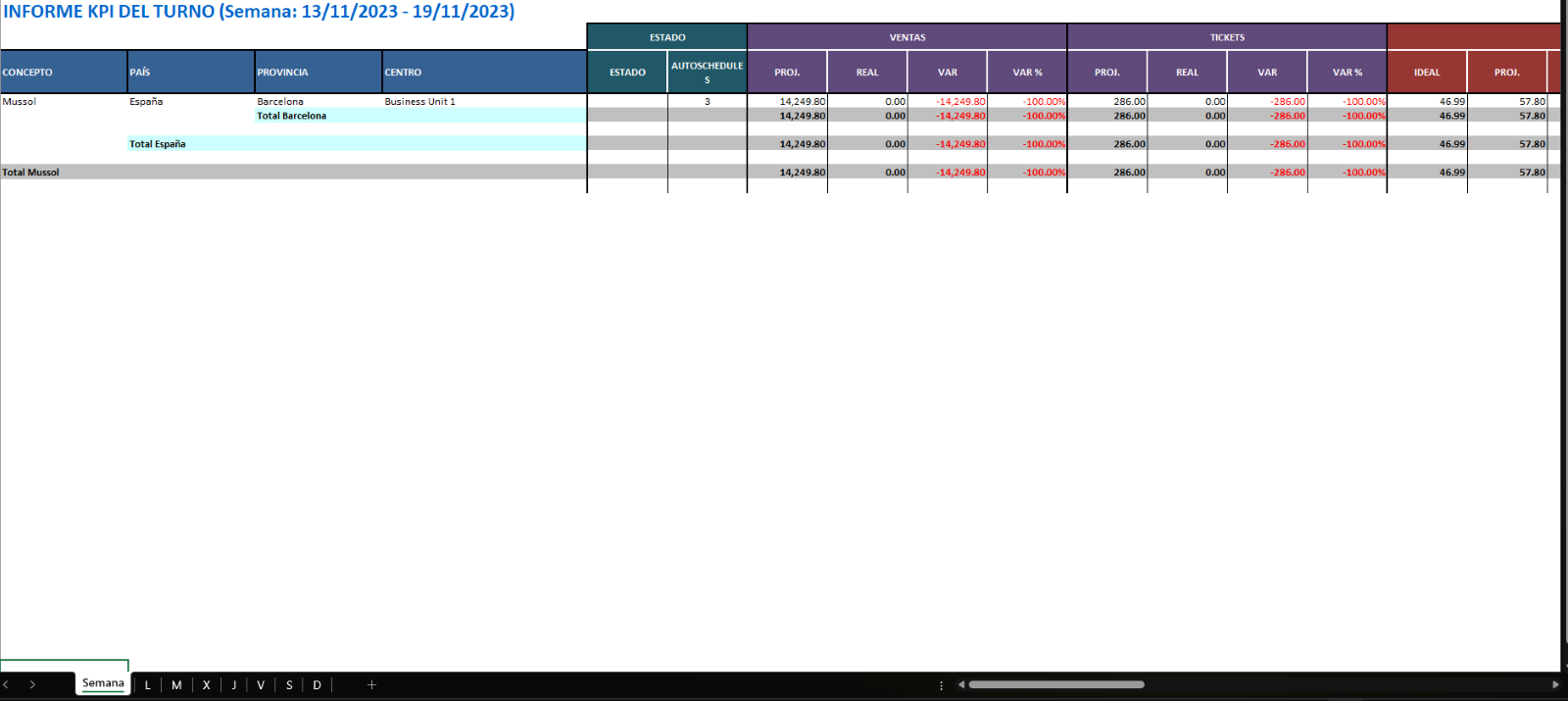
Il est important de distinguer 3 concepts liés à ce rapport :
-
Idéal : toutes les données liées aux tables de travail configurées (travail direct et indirect) si cette configuration n'est pas effectuée, les données seront définies sur 0. Lors de la projection d'une vente en shifts, le système vous indiquera quels sont les KPI idéaux. Par exemple, si vos ventes pour vendredi sont de 13 000 €, vous aurez besoin de 90 heures de travail. Par conséquent, s'il n'y a pas de tables de travail ou pas de vente projetée, vous n'aurez aucune donnée.
-
Projeté : données extraites à partir des Shifts planifiés et des ventes projetées.
-
Réel : il s'agit des données provenant des réservations ajustées (ou des réservations d'origine s'il n'y a pas eu d'ajustements) et des ventes réelles.
En ce qui concerne les couleurs, elles ne changent pas selon que le résultat est positif ou négatif, mais selon le pourcentage d'écart. Si la couleur des valeurs est verte, cela indique que la variation des résultats a été minimale et que l'estimation des ventes et du personnel a été optimale, se rapprochant de l'idéal et du réel.
Détail du rapport
Au début du rapport, vous verrez un détail de la période que vous consultez.
-
Vous verrez les centres et le regroupement que vous avez sélectionnés.
-
Vous verrez le statut du centre, s'il est terminé, et le nombre d'optimisations.
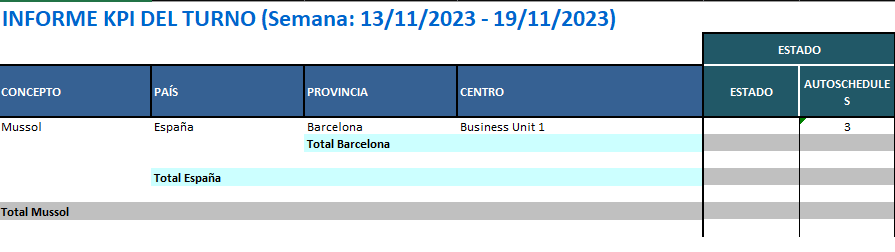
Vous verrez ci-dessous deux sections : ventes nettes et tickets.
-
Ventes projetées : telles que projetées dans les shifts, elles peuvent être basées sur un budget ou un historique des ventes du point de vente.
-
Vente réelle : il s'agit de la vente provenant du point de vente.
-
Variation absolue
-
Variation en pourcentage
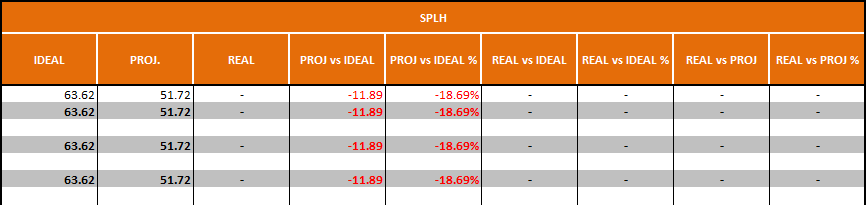
En ce qui concerne les KPI (MPT, TPLH et SPLH), vous verrez les mêmes informations dans chacun d'eux :
-
Productivité idéale : selon les tables de travail et la projection des ventes.
-
Productivité projetée : selon les shifts et les ventes projetées.
-
Productivité réelle : basée sur les réservations et les ventes réelles.
-
Projeté vs Idéal : la variation absolue et en pourcentage entre les shifts planifiés et les shifts idéaux selon les tables de travail configurées.
-
Réel vs Idéal : la variation absolue et en pourcentage entre les données réelles (réservations réelles et ventes réelles) et les données idéales selon les tables de travail configurées.
-
Projeté vs Idéal : la variation absolue et en pourcentage entre les données planifiées et les données réelles.
Le KPI des heures affiche les informations suivantes :
-
Heures idéales : sont les heures qui auraient dû être planifiées selon les tables de travail et la projection des ventes.
-
Heures projetées : sont les heures planifiées dans le Shift.
-
Heures excédentaires : il s'agit des heures qui ont été planifiées en excès par rapport aux tables de travail et à la projection des ventes.
-
Les heures déficitaires sont les heures que nous avons prévu d'être en moins selon les tableaux de travail et la projection des ventes.
-
Les heures réelles : il s'agit des heures pointées. Si elles sont définies, vous pourrez les consulter.
-
Heures réelles vs heures idéales : la variation absolue et en pourcentage entre les heures réelles et les heures idéales selon les tables de travail configurées.
-
Heures réelles vs. heures projetées : la variation absolue et en pourcentage entre les heures pointées et les heures projetées.
-
La Réaction : indique si la variation des tickets correspond à la variation des heures. Variation % Tickets - ((Heures réelles/ Heures projetées) -1)
-
Efficacité : est le pourcentage d'approximation des heures idéales réelles du Shift. Cela est obtenu à partir des tableaux de productivité et des ventes réelles. Cela équivaut à 1-(excédent+déficit)/heures idéales. Deux points importants :
-
Si heures idéales = 0, alors 0 %.
-
Si excédent+déficit est supérieur aux heures idéales, efficacité = 0 %. Code couleur > 80 % - vert ; entre 65,01 - 79,99 % - jaune ; < 65 % - rouge.

Si vous avez sélectionné un groupe de postes de travail associé à des heures de formation, vous le verrez comme suit à la fin du rapport.
