


Point de départ : Le module Workforce.
-
Sélectionnez Planification > Planificateur 2.0 dans le menu principal.
-
Paramétrez le Planificateur pour pouvoir accéder à la grille principale.
Pour effectuer la paramétrisation, consultez Accéder au Planificateur.
-
Sélectionnez le bouton Planification Forecast.

Remarques : Cet accès sera contrôlé par des droits utilisateur configurables dans Analytics > Configuration > Budgets. Ici, le droit utilisateur Afficher doit être activé pour le budget Prévisions de planification.

-
Une fois dans l'écran Prévisions de planification, vous trouverez une liste avec trois vues disponibles :
-
Par type de vente ;
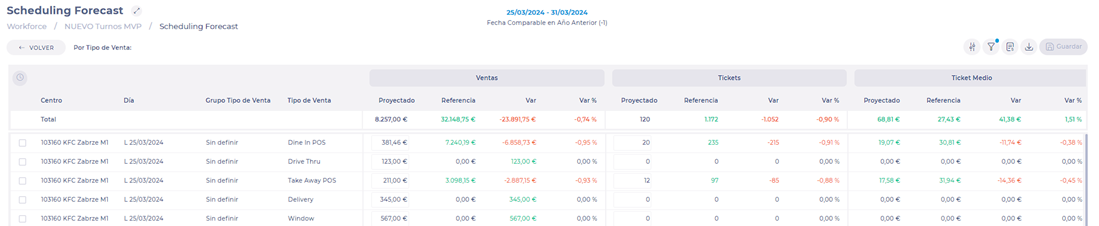
Remarques : Si vous sélectionnez la vue Par type de vente, vous pourrez modifier les valeurs des cellules.
-
Par groupe de type de vente ;
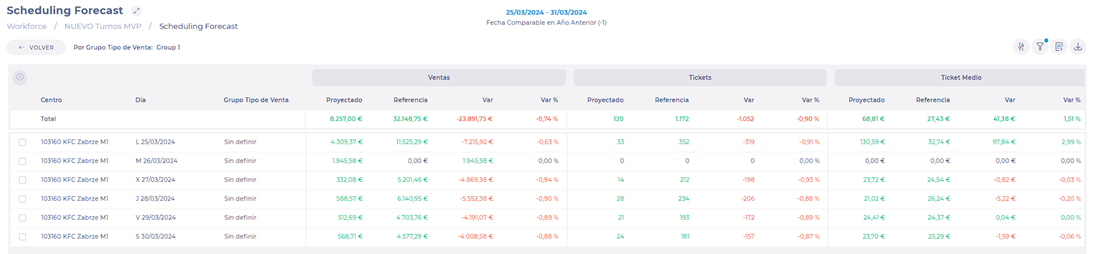
-
Par date
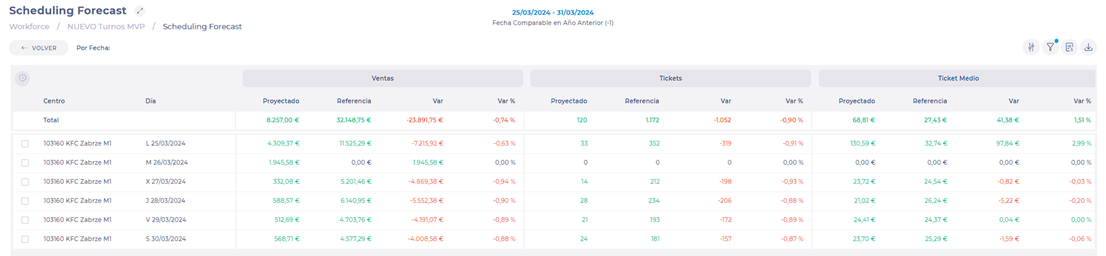
Accès à la modification des budgets de vente
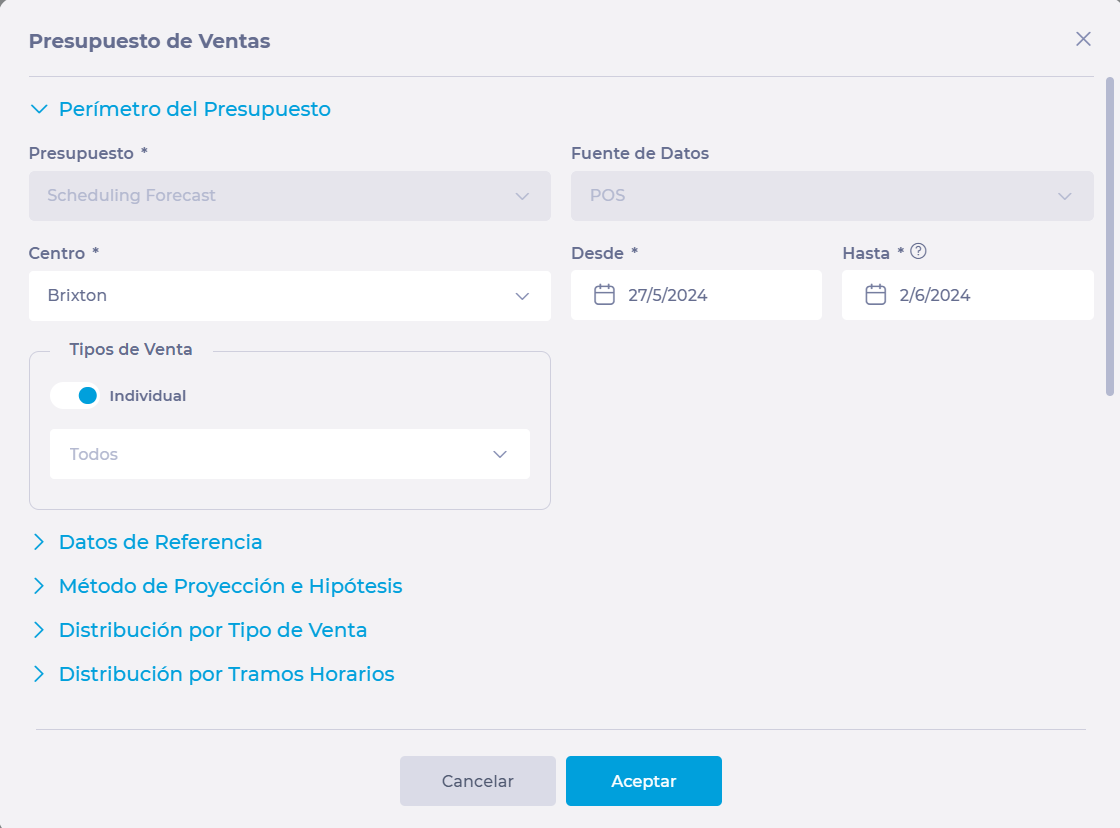
Une fois à l'intérieur, vous trouverez l'accès à la fenêtre modale Budgets de Vente. Dans le premier onglet, les champs Budget et Source de Données sont verrouillés avec les options Prévisions de Planification et POS, respectivement. Cela s'explique par le fait que, lorsque vous accédez à la fenêtre modale des budgets depuis les shifts, l'outil n'affecte que le budget Prévisions de Planification, et la source de données sera toujours celle obtenue via le POS.
Comment modifier les valeurs d'un budget ?
L'outil de modification des budgets est divisé en cinq sections :
Portée du budget
Dans cette section, vous choisirez le site pour lequel vous souhaitez modifier le budget, la plage de dates et le ou les types de ventes que vous souhaitez modifier.
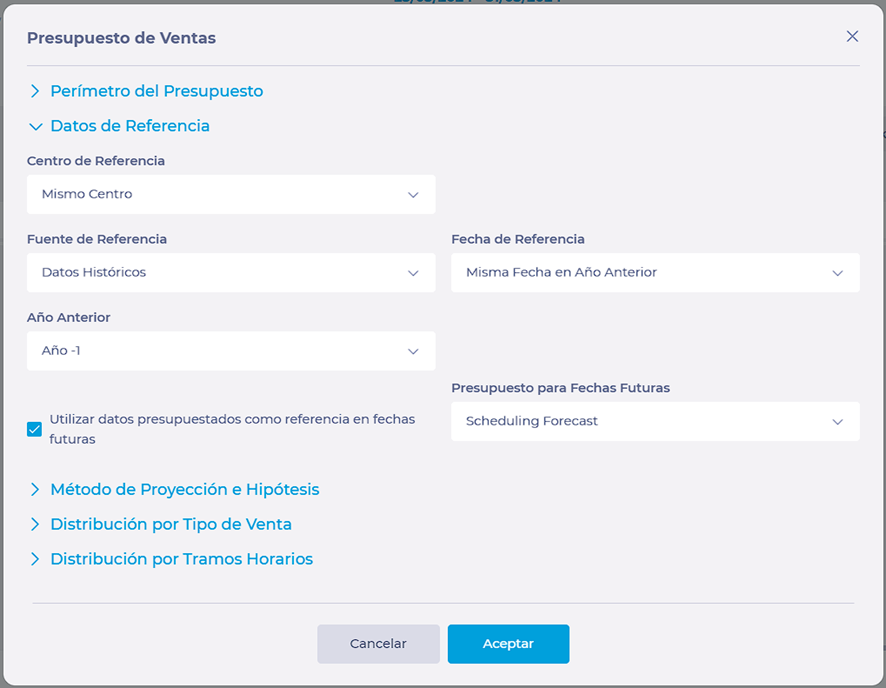
Données de référence

Dans cette section, vous pouvez sélectionner les données sur lesquelles vous basez votre modification de budget.
Dans le Site de référence, vous pouvez choisir le même centre ou en sélectionner un autre auquel vous avez accès.

Dans la Source de référence, choisissez les données historiques accompagnées de la date ou du budget.

Méthode de projection et hypothèses
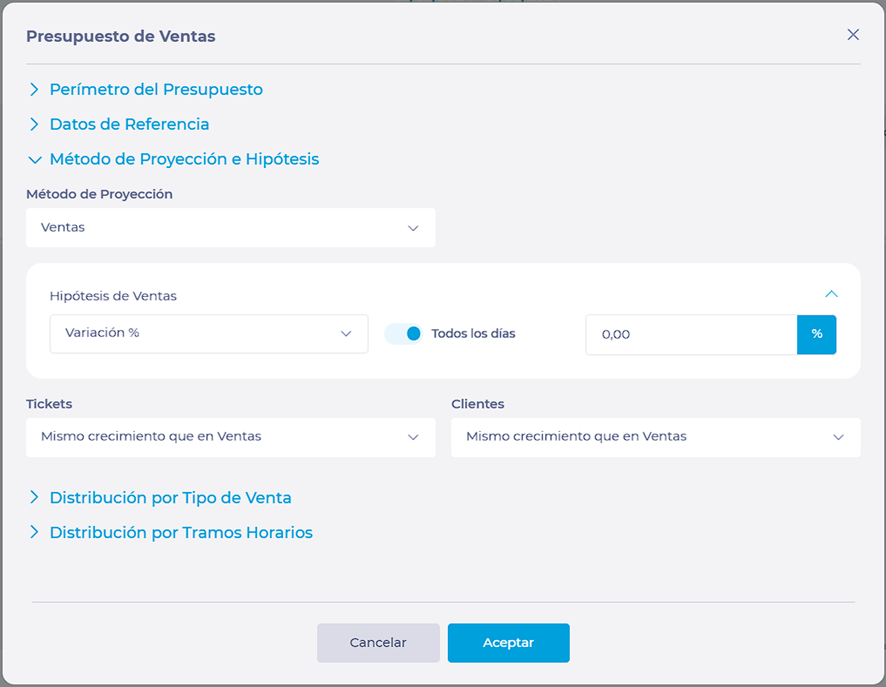
Dans cette section, vous pouvez sélectionner la modification parmi plusieurs méthodes de projection, telles que :
- Ventes
- Additions et addition moyenne
- Convives et ticket moyen par convive
- Tendance
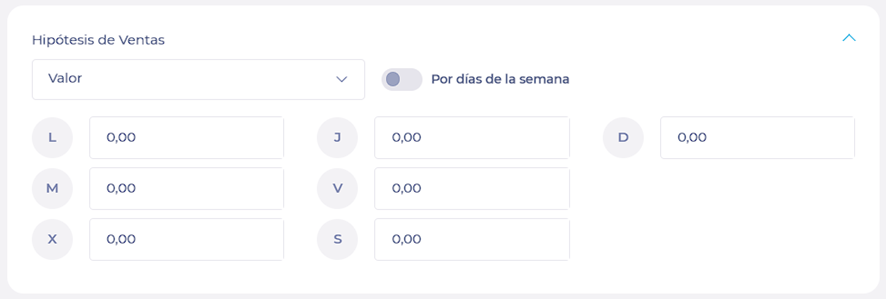
Vous pouvez ici modifier les enregistrements en pourcentage, ajouter une valeur à celle existante ou en définir une nouvelle. Cette modification peut être appliquée de la même manière pour tous les jours de la semaine ou configurée de manière personnalisée pour chaque jour.
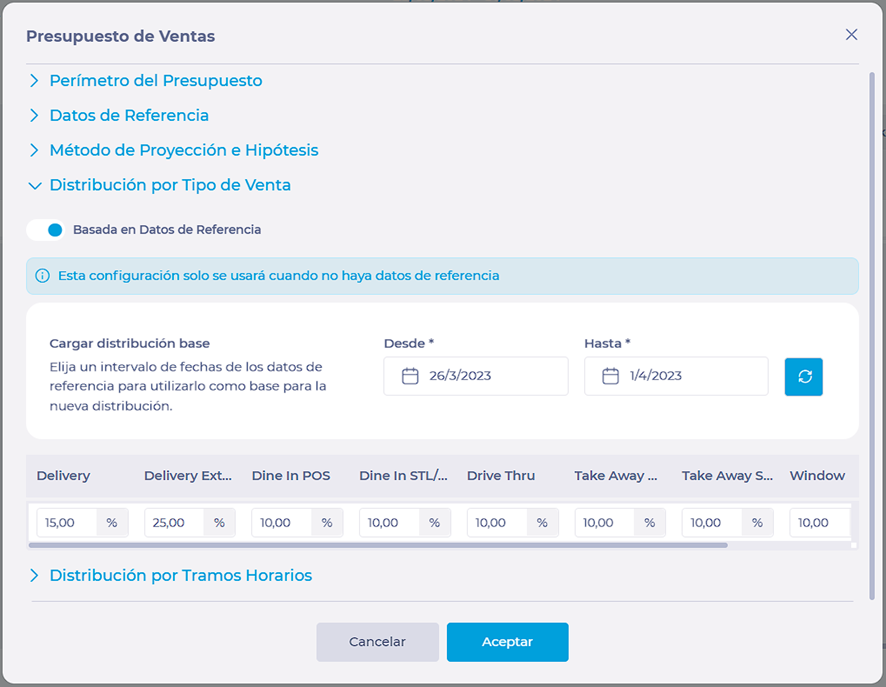
Répartition par type de vente

Dans la section distribution, vous pouvez la baser sur des données de référence ou non. Dans les deux cas, il sera obligatoire de définir la grille avec des valeurs pour cette distribution. La somme des différents montants doit toujours être de 100 %. Tant que ce pourcentage n'est pas atteint, l'écran affichera une alerte et ne vous permettra pas de continuer le processus.

Si vous souhaitez voir les valeurs de distribution reflétées dans la grille obtenues à partir de la source de référence marquée dans l'onglet Reference Data, vous pouvez modifier les dates et cliquer sur le bouton Reload :
Distribution par créneaux horaires
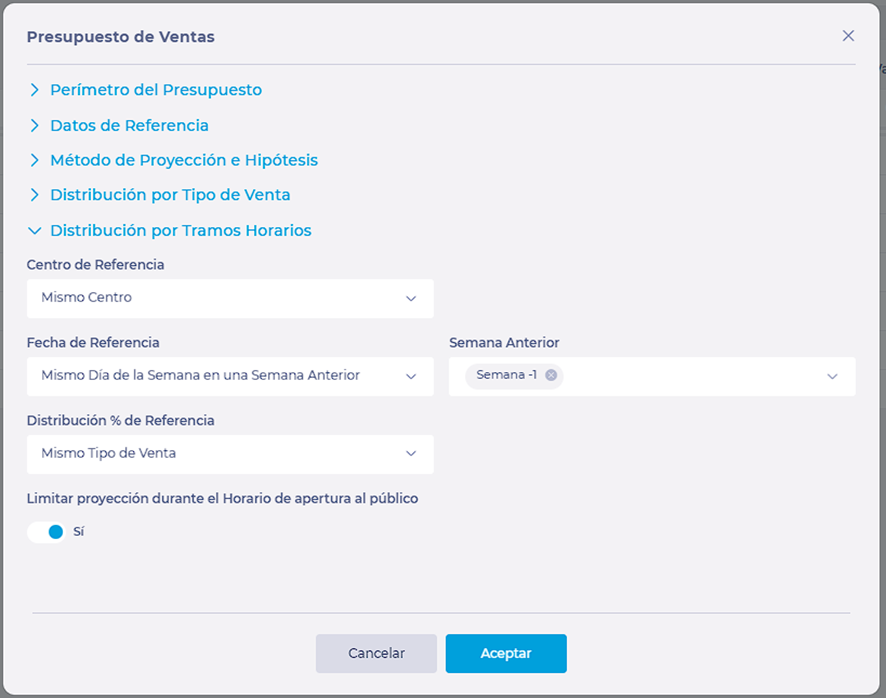
Comme dans la section des données de référence, vous trouverez ici une liste déroulante où vous pouvez sélectionner les données de référence du même centre ou d'un centre spécifique. Dans la section Date de référence, vous retrouverez les mêmes options : Même jour de la semaine précédente, Même date de l'année précédente, Jour comparable de l'année précédente.
En sélectionnant Même jour de la semaine dans la semaine précédente dans cette section, la liste déroulante devient une sélection multiple allant jusqu'à 5 semaines :

Enfin, vous trouverez un menu déroulant Distribution % de référence où vous sélectionnerez comment distribuer la vente en termes de créneaux de quinze minutes avec les options suivantes :
-
Même type de vente
-
Même groupe de ventes
-
Total
Remarques : Chaque centre peut configurer ses horaires d'ouverture au public, ce qui signifie qu'il peut y avoir des moments où certains centres peuvent avoir des ventes enregistrées selon leurs horaires d'ouverture au public. Dans ce cas, vous le contrôlez en activant ou en désactivant l'option Limiter la projection pendant les horaires d'ouverture au public.

Une fois la configuration terminée, appuyez sur Accepter pour enregistrer les paramètres OU Annuler pour les ignorer.
Vous pourrez maintenant voir les prévisions configurées dans l'écran Prévisions de planification.
