


Point de départ : Le module Workforce.
- Sélectionnez Gestion RH > Absences dans le menu principal.
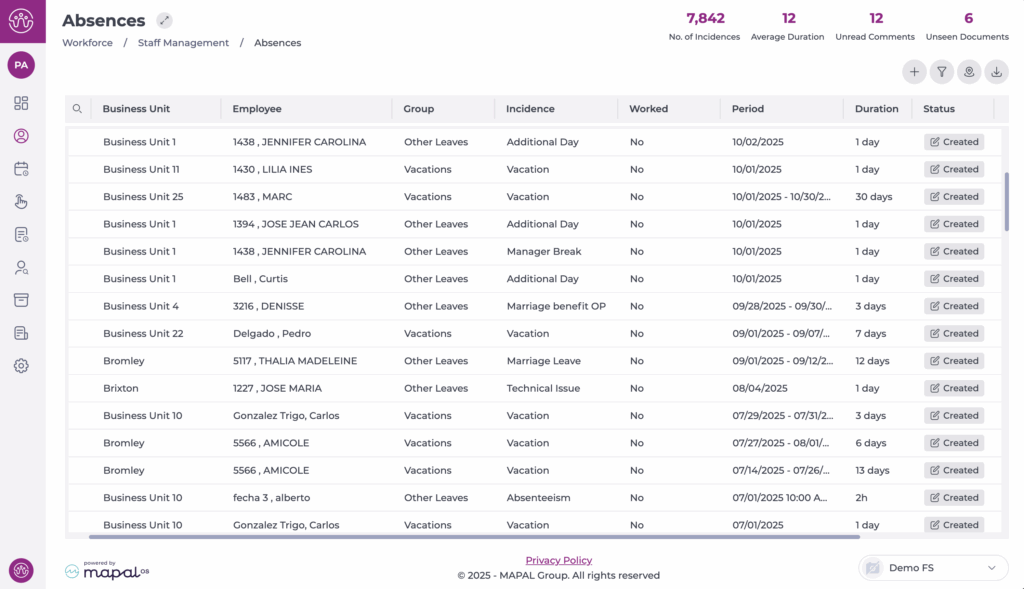
- Sélectionnez l'icône Nouveau + pour créer un nouvel incident de congé ou d'absentéisme. Une fenêtre pop-up comportant trois onglets apparaît : Informations générales, Documentation, Commentaires et Historique.
Règles pour les incidents d'absentéisme
Certaines entreprises peuvent avoir mis en place des règles qui restreignent ou bloquent la création d'incidents dans certains cas. Ces règles sont configurées par les administrateurs et peuvent varier selon le site, l'ancienneté de l'employé ou la fonction. Lorsqu'une règle empêche une action, le système affiche un message (par exemple, jours bloqués, durée non prise en charge, documentation manquante).
Voici des exemples courants de règles :
- Exigences documentaires : par exemple, un congé maladie ou un accident du travail nécessite un certificat médical avant que l'absence puisse être enregistrée.
- Limites de durée : par exemple, congé de mariage maximum de 15 jours ; congé minimum de 1 jour.
- Jours bloqués : par exemple, les formations ou réunions internes ne peuvent pas être enregistrées les jours fériés dans le calendrier du site.
- Restrictions d'ancienneté : par exemple, Congé payé disponible uniquement pour les employés ayant au moins 90 jours d'ancienneté.
- Incidents consécutifs incompatibles : par exemple, un congé personnel ne peut pas être planifié immédiatement avant des vacances.
- Restrictions de catégorie de travail : par exemple, les jours syndicaux uniquement disponibles pour les représentants.
- Limites de demande : par exemple, Absence justifiée limitée à trois par mois.
Remarque : Les règles sont inactives par défaut et doivent être activées par client, soit lors de la configuration, soit sur demande opérationnelle.
Onglet Données générales
- Sélectionnez le lieu de travail dans le menu déroulant.
- Sélectionnez un employé spécifique parmi tous les employés actuellement sous contrat sur le poste de travail sélectionné.
- Sélectionner une incidence parmi tous les types d'incidents du poste de travail sélectionné.
- Sélectionnez une période de travail pour l'employé concerné.

- Spécifiez les dates de début et de fin de l'incident d'absentéisme. Pour les incidents d'absentéisme partiel, lorsque les dates de début et de fin sont identiques et que l’incidence partielle est cochée "Oui", vous devez spécifier les heures de début et de fin.

Remarque : Il existe des boutons à bascule supplémentaires de caractéristiques d'incidents d'absentéisme qui ne sont disponibles que pour certains cas de figures, tels que la date de fin confirmée, l'hospitalisation, le remplacement, la longue durée, le renouvellement et la rechute.
Onglet Documentation
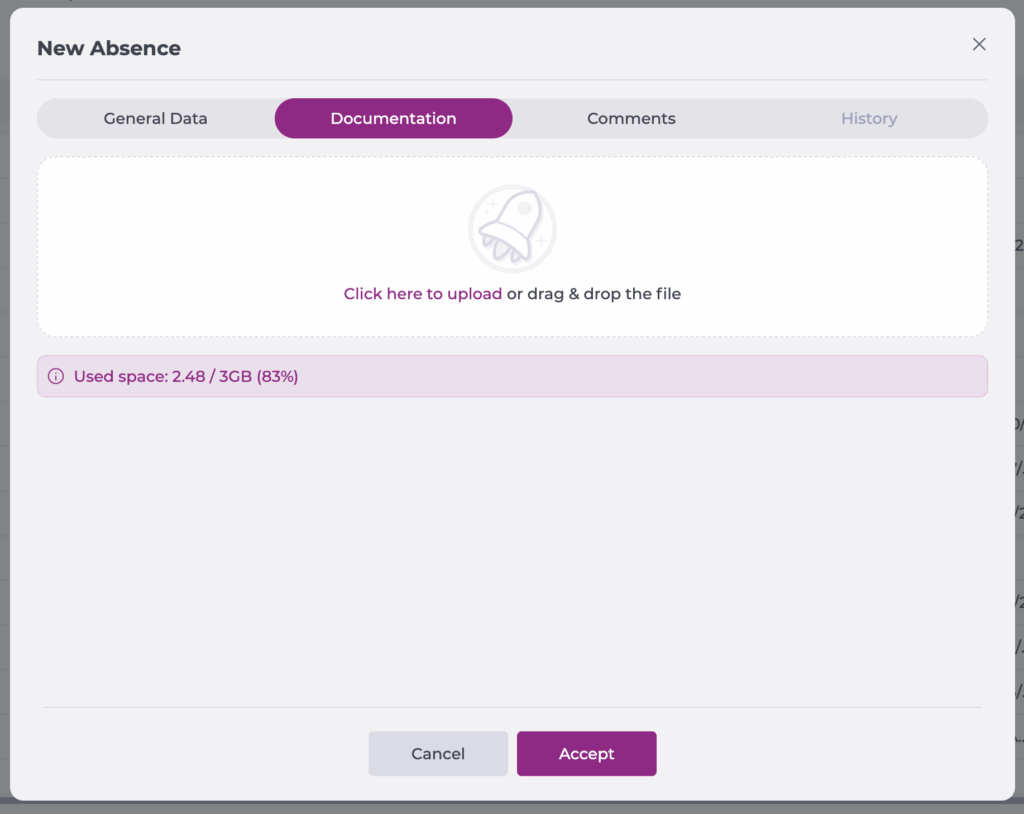
Les utilisateurs peuvent joindre des documents aux incidents d'absentéisme en sélectionnant un document sur leur ordinateur ou en utilisant la fonctionnalité "glisser-déposer" (Drag and drop). Chaque fois qu'un document est joint à un incident d'absentéisme (lors de la création ou de la modification de l'incident d'absentéisme), les autres utilisateurs autorisés à visualiser ces absences verront le numéro du document mis en évidence dans la grille.
Notez que le document téléchargé ne sera pas sauvegardé tant que l'utilisateur n'aura pas sélectionné Accepter, même si le document semble être chargé. Le nombre maximum de documents pouvant être téléchargés par incident d'absentéisme est de 10.
Onglet Commentaires
Lors de la création ou de la modification d'un incident d'absentéisme, les utilisateurs peuvent ajouter des commentaires. Chaque fois qu'un commentaire est ajouté à un incident d'absentéisme (lors de la création ou de la modification), les autres utilisateurs accédant à l'écran des incidents d'absentéisme (et ayant la permission de visualiser ces incidents) verront le nombre de commentaires mis en évidence dans la grille.

Onglet Historique
L'onglet Historique n'a qu'une valeur informative. Dans cet onglet, les utilisateurs pourront voir les changements de statut des cas d'absentéisme avec les informations suivantes :
- Date et heure : la date et l'heure auxquelles le statut de l'incident d'absentéisme a été modifié.
- Utilisateur : l'utilisateur qui a effectué le changement de statut.
- Statut : le statut dans lequel se trouve ou s'est trouvé l'incident.

