


Observaciones: las acciones en la plataforma Easilys descritas en la Base de conocimiento están sujetas a los permisos de acceso de los usuarios. Si no puedes realizar las acciones descritas en los artículos, es posible que no tengas los permisos necesarios activados en tu perfil de usuario. Ponte en contacto con el equipo de Soporte o con tu administrador para obtener ayuda.
Empieza desde: el menú de Easilys.
Puedes crear tus propios menús en Easilys para seguir los gastos y beneficiarte de la asistencia de la aplicación en la preparación del pedido y de los informes de gestión de la producción.
Para simplificar la configuración del menú, puedes usar la función de duplicación. Esto se puede hacer en el mismo marco de menú, en otro marco de menú del centro en el que estás trabajando o en marcos de menú de otros centros si tienes centros hijo.
Duplicar menús en un marco de menú disponible en el mismo centro o en un periodo del mismo marco
- Selecciona Menús > Menús en el menú principal.
- Selecciona el marco de Menús que contiene los menús que quieres duplicar en el menú desplegable.
- Selecciona el icono de engranaje para abrir las opciones de Trama de menú.
- Selecciona Duplicar Menús a una o más categorías.
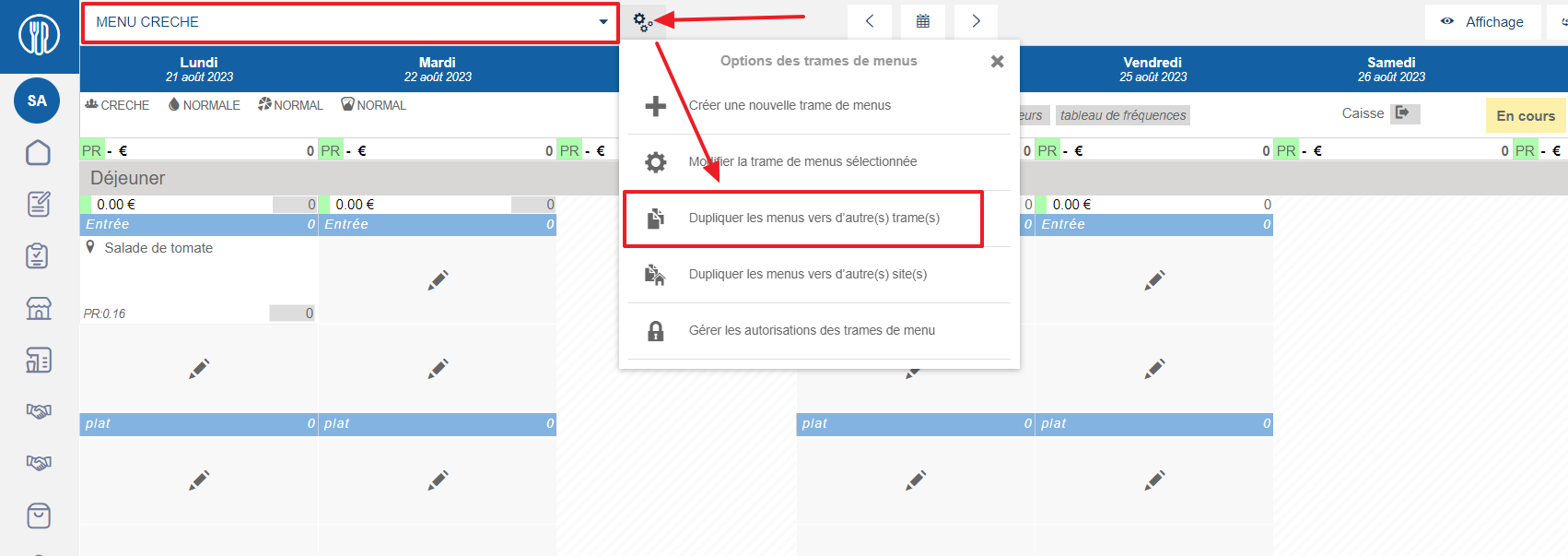
La ventana Duplicar los menús aparecerá en pantalla.
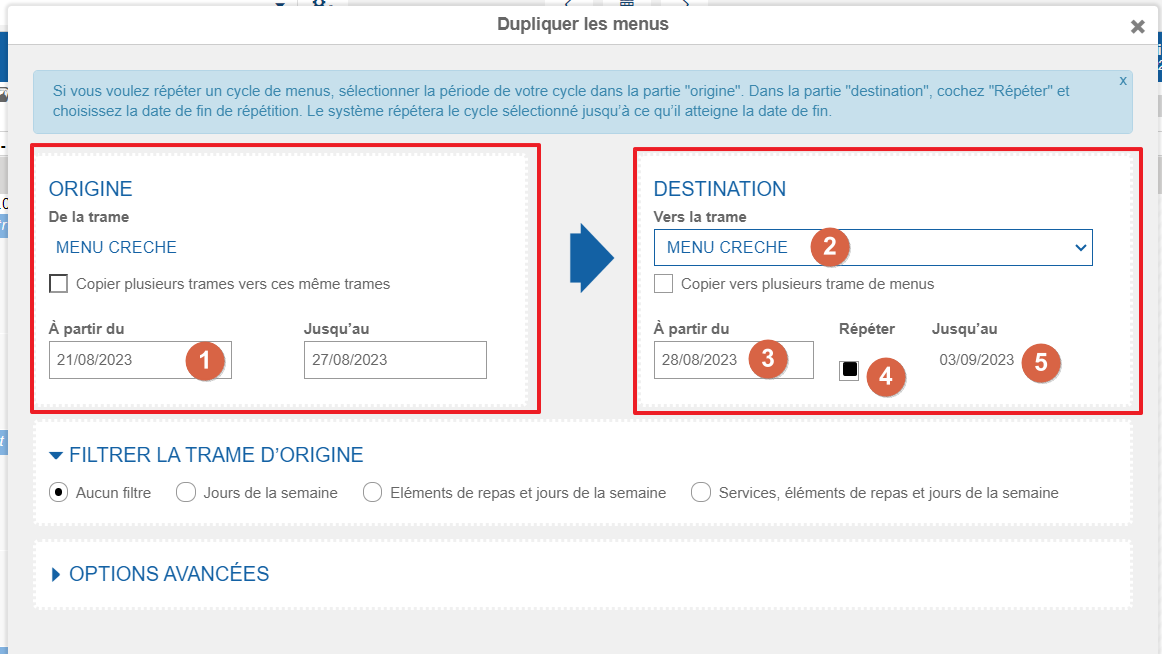
- En la sección Origen, indica el período de tiempo que se va a duplicar. (1)
- En la sección Destino, indica a qué franja quieres duplicar los Menús del periodo de tiempo definido en la sección Origen . (2)
Observaciones: este puede ser el mismo marco que el original si quieres duplicar menús en un periodo diferente. Esto es útil para duplicar un menú durante un periodo de tiempo. Si trabajas en restauración colectiva, te recomendamos encarecidamente que dupliques el mismo marco de menú para ahorrar tiempo si tu menú no cambia de un día para otro durante un largo periodo de tiempo.
- Especifica la fecha a partir de la cual Easilys debe duplicar el menú (en la sección Destination ). (3)
Opcional: si quieres duplicar los menús de varios periodos definidos hasta una fecha determinada, marca la casilla Repetir (4) y especifica una fecha de fin (5).
Opcional: aplica filtros u opciones avanzadas a tu duplicación.
- Selecciona Duplicar en la esquina inferior derecha.
Duplicar menús en un marco de menú desde otro Centro
- Selecciona Menús > Menús en el menú principal.
- Selecciona el marco de menú que contiene los Menús que quieres duplicar en el menú desplegable.
- Selecciona el ícono de engranaje para abrir las opciones de Trama de menú.
- Selecciona Duplicar los menús a uno o varios otros Centros.

La ventana Duplicar menús a otros Centros aparecerá en pantalla.
- En la sección Origen, indica el período de tiempo que se va a duplicar.
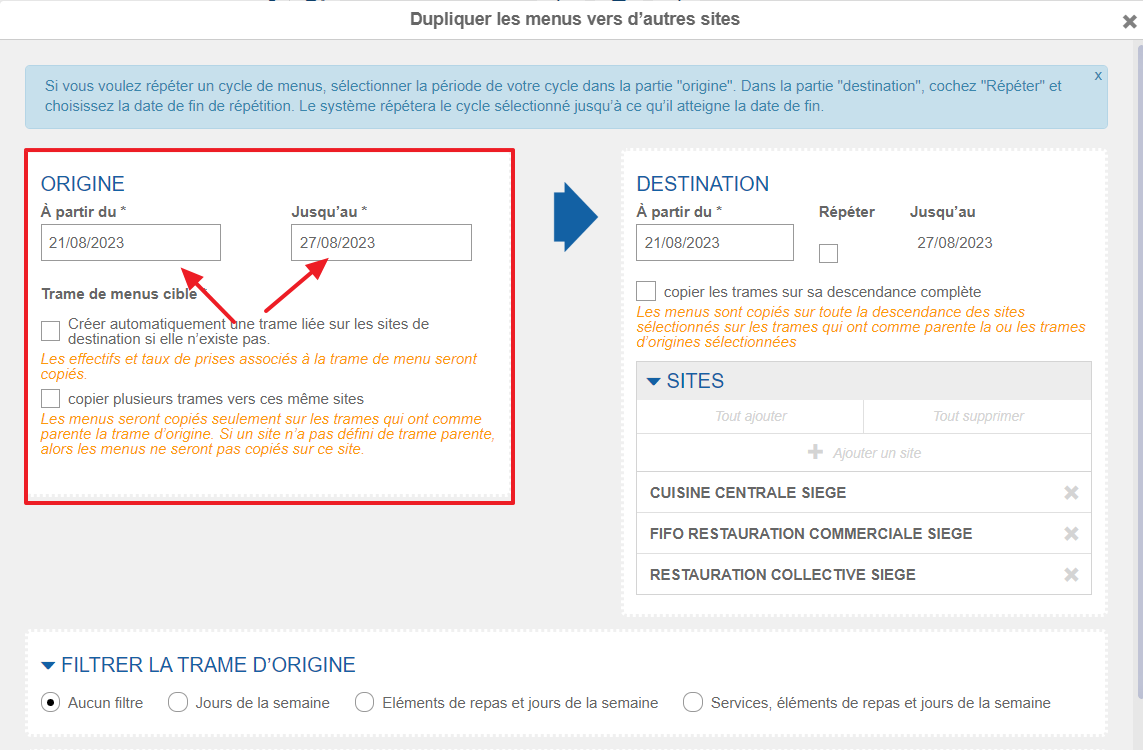
Opcional: marca la casilla Crear automáticamente una plantilla vinculada en los Centros de destino si no existe , para que la aplicación cree automáticamente un nuevo marco de menú en los Centros que todavía no tienen un marco de menú cuyo marco padre sea el marco o marcos de menú originales definidos en la sección Origen.
Opcional: marca la casilla Copiar varias plantillas a estos mismos sitios para seleccionar varios marcos de menú para duplicación.
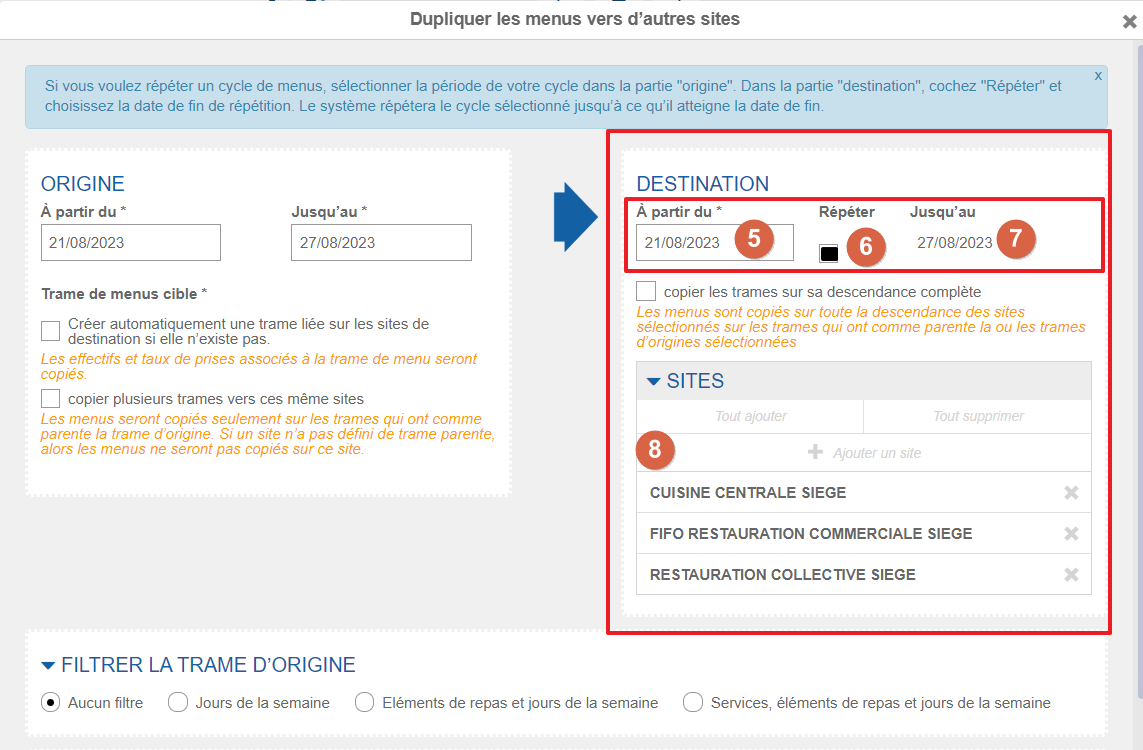
En la sección Destino, indica a qué periodo deseas duplicar los Menús del periodo de tiempo definido en la sección Origen. (5)
Opcional: si quieres duplicar los menús del periodo definido varias veces hasta una fecha concreta, marca la casilla Repetir (6) y especifica una fecha de finalización (7).
En la sección Destino, indica a qué Centros deseas duplicar los Menús del período de tiempo definido en la sección Origen. (8)
Opcional: marca la casilla Copy the templates to all its descendants box para que la aplicación también duplique los marcos en los centros hijo y nieto de los seleccionados en la sección Destination . La duplicación solo se realizará si hay un marco de menú en los centros hijo que tenga como marco de menú principal el marco de menú original.
Opcional: aplica filtros u opciones avanzadas a tu duplicación.
- Selecciona Duplicar.
Aparecerá un mensaje de confirmación en verde.
