


Observaciones: las acciones que realizas en la plataforma Easilys están sujetas a los permisos de acceso de usuarios. Si no puedes realizar las acciones descritas en los artículos, puede que no tengas los permisos necesarios activados en tu perfil de usuario. Ponte en contacto con el equipo de soporte o con tu administrador para obtener ayuda.
Interpretar situaciones de incumplimiento
-
Selecciona las pestañas Pedidos de proveedores > Recepciones.
-
Selecciona una recepción para ver sus detalles.
El pictograma "NC" a la izquierda de cada nombre de producto en el albarán facilita identificar cualquier reclamación o Solicitud de abono relacionada con un producto suministrado.

- Verde NC: No hay Reclamaciones ni solicitudes de crédito relacionadas con el producto del proveedor.
- Amarillo NC: hay una Reclamación vinculada al producto del Proveedor.
- NC roja: Hay una Reclamación que da lugar a una solicitud de abono vinculada al Producto del Proveedor.
Generar manualmente una Reclamación y/o una solicitud de abono para un Producto proveedor
Una solicitud de abono siempre está vinculada a una Reclamación. Para generar una solicitud de abono, primero debes generar una Reclamación.
Sin embargo, es posible generar una reclamación solo para notificar al proveedor de un problema, sin ninguna compensación económica.
-
Selecciona las pestañas Pedidos de proveedores > Recepciones.
-
Selecciona una recepción para ver sus detalles.
-
En un recibo que contenga productos proveedor, selecciona "NC" junto al nombre del producto afectado por la reclamación y/o la nota de crédito que se va a generar.

-
Se muestran los detalles del Producto proveedor. Se abre en la pestaña "Reclamaciones/Crédito".

-
Añade uno o varios criterios de no conformidad seleccionando Añadir un criterio.
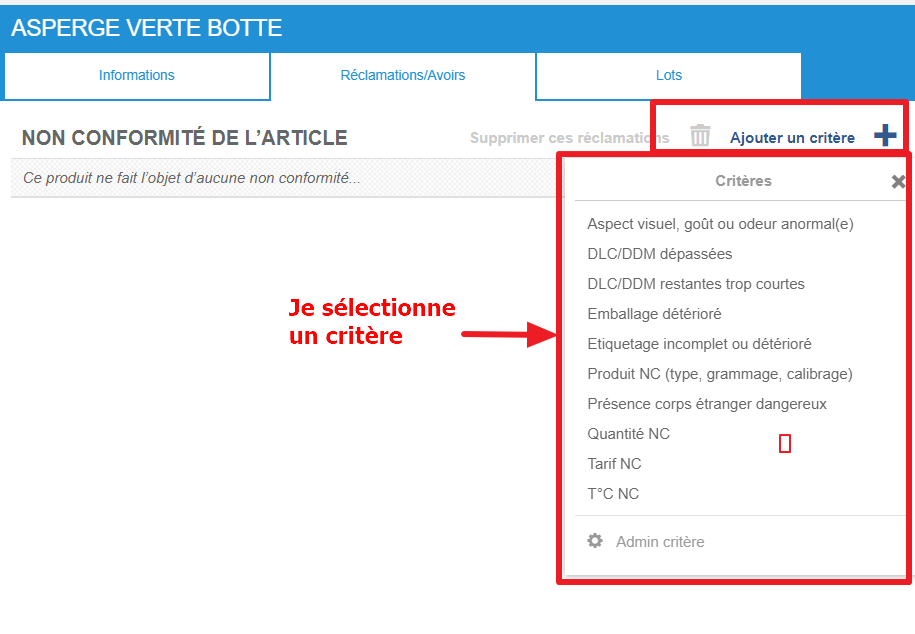
Para obtener más información, consulta Gestionar criterios de no conformidad.
-
Si es necesario, indica si has rechazado la mercancía marcando la casilla Refusal.
-
Si es necesario, indica la cantidad de mercancía que has devuelto al proveedor en el recuadro Qty returned .
-
Si es necesario, indica si las mercancías han sido destruidas marcando la casilla Destruction.
-
Si es necesario, añade un comentario seleccionando Write en la línea "Comentario" para añadir detalles sobre los motivos de la Reclamación y/o la Solicitud de abono.

-
Si el problema indicado en la Reclamación te permite solicitar un Abono, marca la casilla Request a credit note.
-
Introduce el importe previsto en el recuadro Abono amount.
-
Selecciona Guardar ahora.
Genera una queja y/o una solicitud de abono sobre el estado general de la zona de recepción
-
Selecciona las pestañas Pedidos de proveedores > Recepciones.
-
Selecciona una recepción y luego selecciona la pestaña Reclamaciones/Abonos.
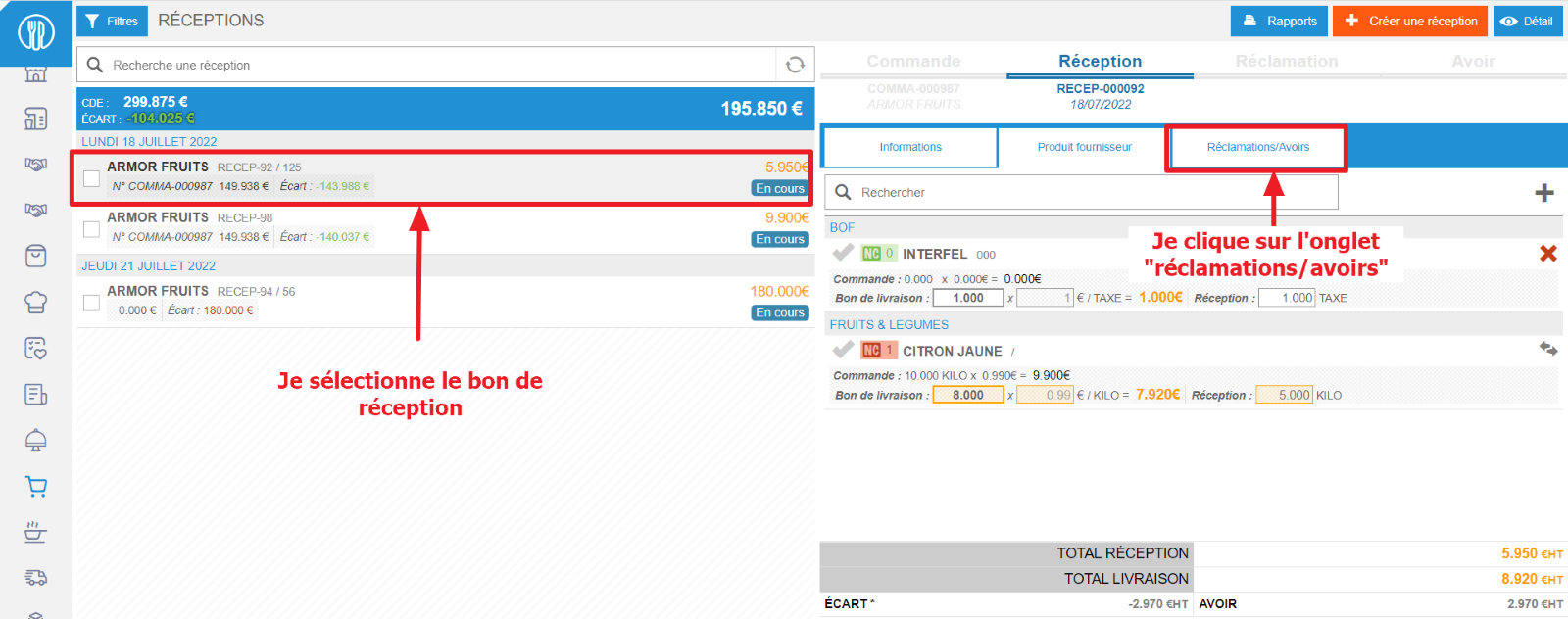
La aplicación indica si los productos proveedor están sujetos a reclamaciones o solicitudes de abono, pero también desde esta pestaña puedes crear una reclamación y/o una solicitud de abono sobre la recepción en general.
-
Añade uno o más criterios de incumplimiento seleccionando Añadir criterio.

Para obtener más información, consulta Gestionar criterios de incumplimiento.
-
Si es necesario, indica si has rechazado la mercancía marcando la casilla Refusal.
-
Si es necesario, indica la cantidad de mercancía que has devuelto al proveedor en el recuadro Qty returned .
-
Si es necesario, indica si los bienes han sido destruidos marcando la casilla Destruction.
-
Si es necesario, añade un comentario seleccionando Write en la línea "Comment" para añadir detalles sobre los motivos de la Reclamación y/o Solicitud de abono.

-
Si el problema indicado en la Reclamación te permite solicitar un Abono, marca la casilla Request a credit note.
-
Introduce el importe esperado en el cuadro Importe del abono.
-
Selecciona Guardar ahora.
