


Observaciones: cada acción que realices en la aplicación está sujeta a una tarifa. Si no puedes llevar a cabo las acciones recomendadas en los artículos que estás viendo, es posible que no se hayan habilitado los derechos necesarios para tu Perfil de usuario. Ponte en contacto con el equipo de soporte o con tus Administradores para obtener más información.
Empieza desde: el menú de Easilys.
- Selecciona las pestañas Stock > Inventarios.
- Selecciona el Inventario generado y actualmente en curso en el calendario. El día aparece en amarillo en el calendario.
La lista de Productos en Stock del Inventario aparece en la pantalla.
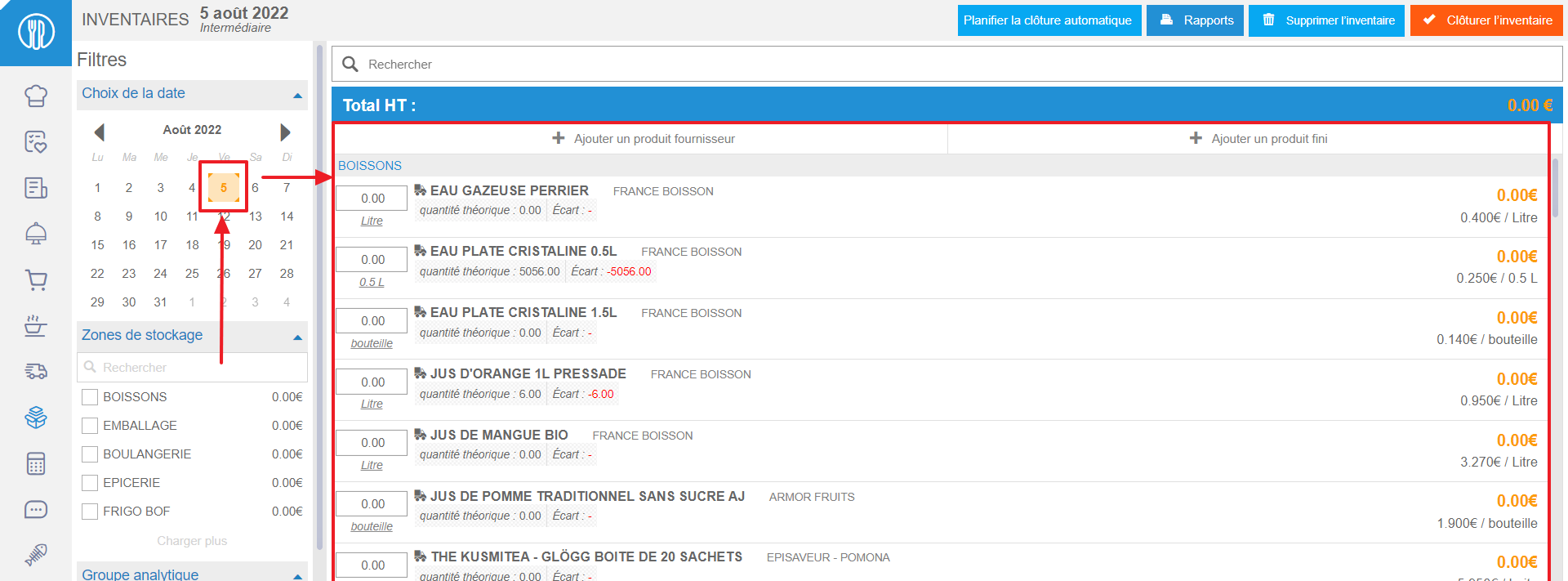
Los Productos se organizan en orden alfabético dentro de las áreas de almacenamiento. Esto coincide con la organización de tus Productos en la pantalla de Stock.
Es posible que varias personas trabajen en el Inventario, desde diferentes ordenadores, tabletas o móviles, siempre que hagáis Trabajos diferentes en diferentes áreas de almacenamiento.
- Haz correcciones cambiando las cantidades en el cuadro si es necesario.
Cuando modificas una cantidad, se muestra una desviación con respecto a la cantidad teórica (la cantidad guardada en stock).

- Modifica el área de almacenamiento del producto seleccionando su nombre.

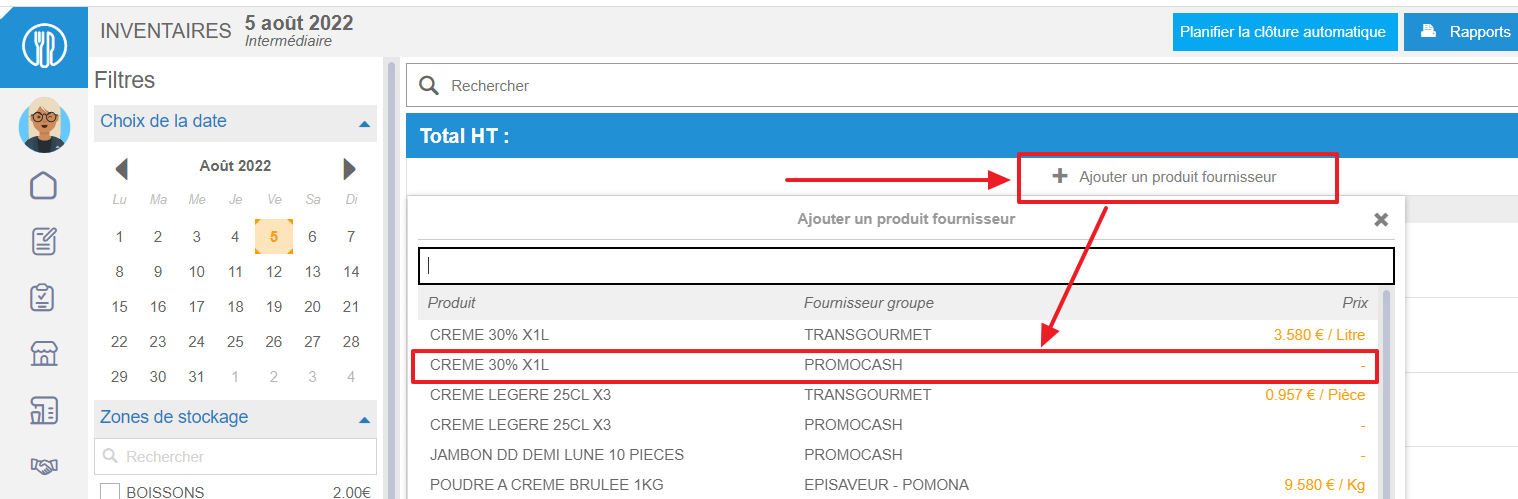
- Si es necesario, añade un producto que no aparezca en la lista seleccionando + Añadir un producto.
- Guarda tus cambios al seleccionar Guardar en la parte superior central de la pantalla que aparece la primera vez que editas un Ítem.
- Cuando el Inventario esté listo, ciérralo seleccionando Close inventory.
Cerrar el Inventario es muy importante.
Es en el momento del cierre cuando la aplicación realiza cualquier corrección en tu Stock. Los movimientos aparecen, con el nombre "ajuste de Inventario", en el detalle de movimientos de Stock disponible al seleccionar el pequeño ojo frente a un producto en el Stock.
