


- Selecciona las pestañas Stock > Inventarios .
- Selecciona la línea de Inventario que quieras. Para completar un Inventario, debe estar en estado En curso . Usa los filtros de la izquierda para encontrar el Inventario que quieres completar.
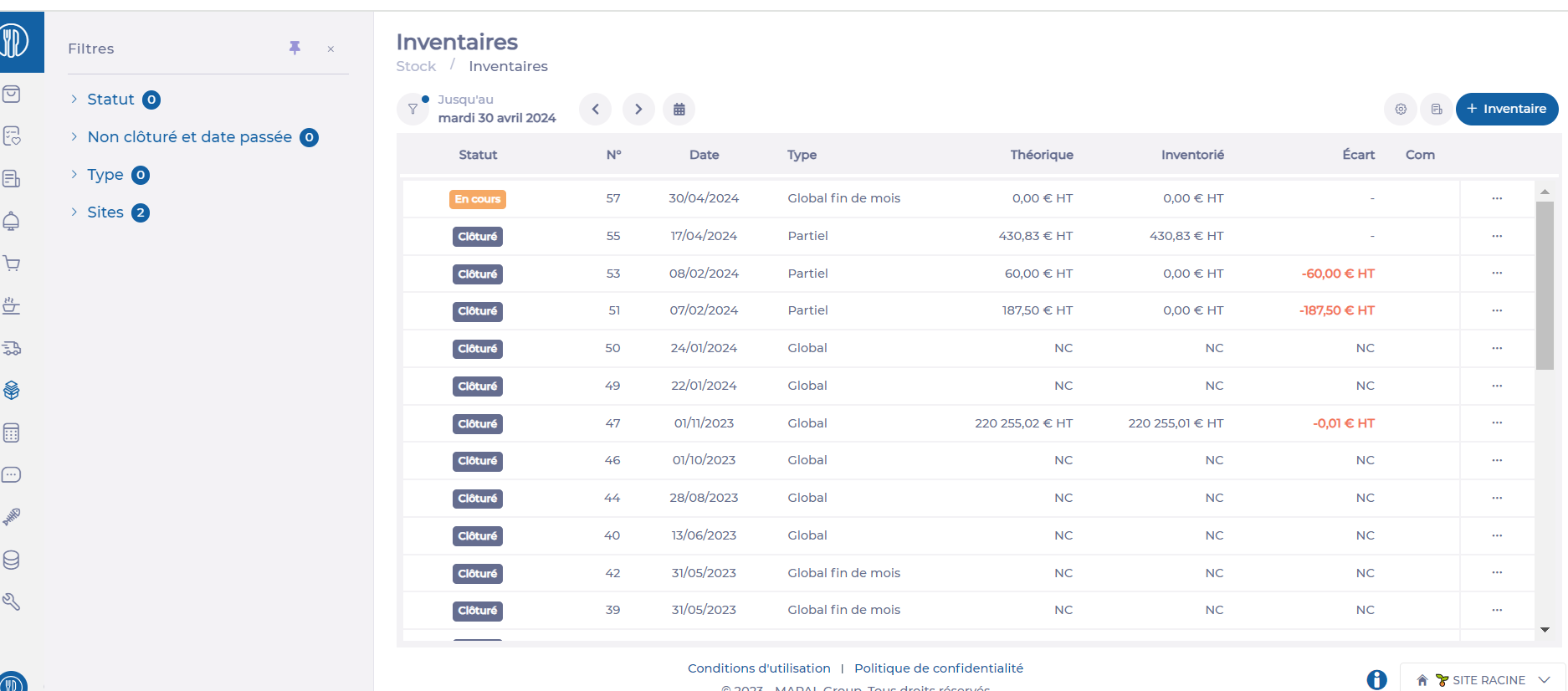
Se muestra la lista de productos presentes en el inventario, incluidos los productos con stock distinto de cero en el inventario anterior y los productos que se han entrado o retirado desde entonces. Según la opción de Configuración elegida para tu Centro, la cantidad teórica puede mostrarse o no. Observaciones: Los Productos se organizan alfabéticamente dentro de las zonas de almacenamiento. Esto corresponde a la organización de tus Productos en la pantalla de Stock.
1. CAMBIO EN CANTIDADES
Caso 1: Tu Centro no tiene zona de conteo: Para cada línea:
- Si la cantidad es la misma que la cantidad física, marca el símbolo de verificación
 .
. - Si la cantidad es diferente de la que se encuentra físicamente, cambia el valor en el recuadro "Cantidad inventariada" y el símbolo de verificación se marcará automáticamente para indicar que se ha realizado la verificación en este Producto.
Observaciones: la función de puntuación global puede ahorrarte tiempo si quieres indicar de una vez que se han comprobado todos los Productos y no se requieren correcciones. 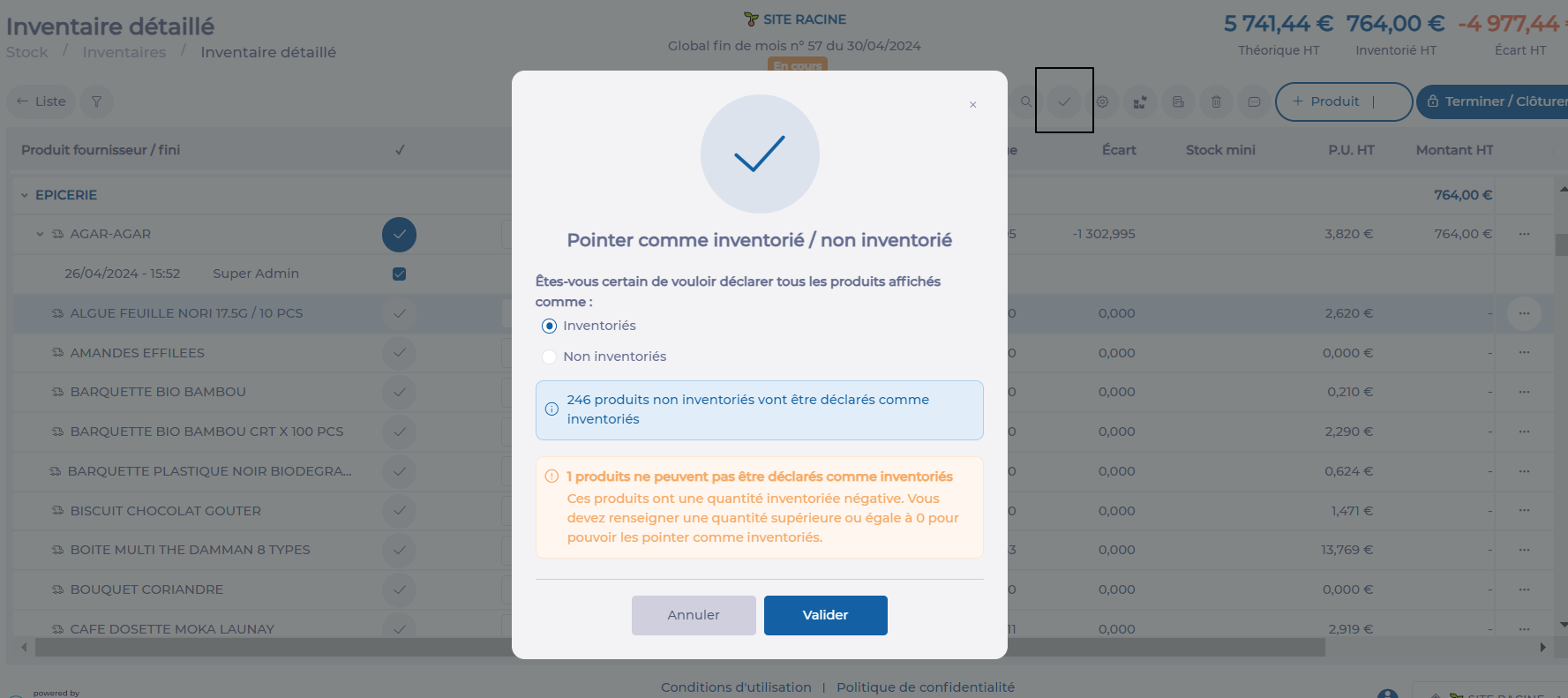
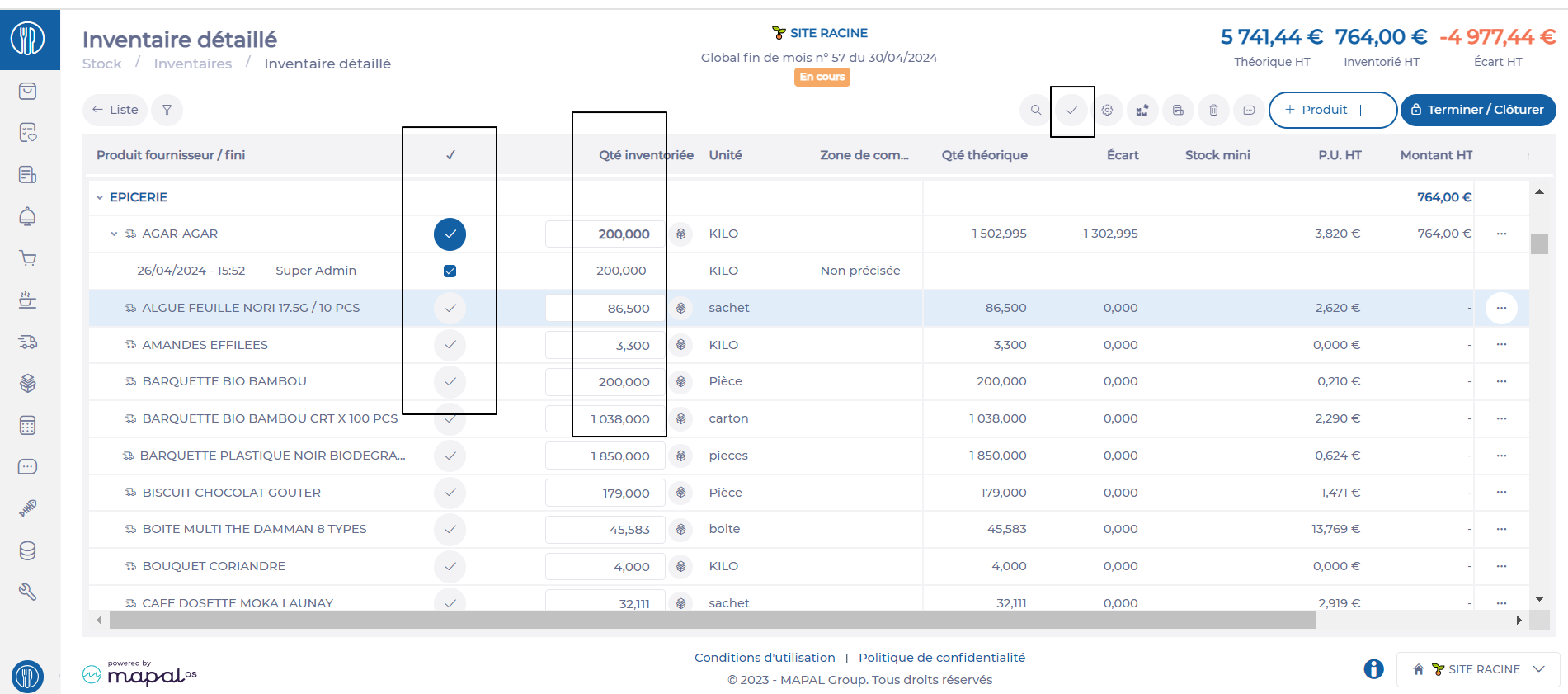 2.º caso: tu centro tiene zonas de conteo (opción en la configuración del centro). Si tu centro tiene derecho a definir zonas de conteo, esto te permite indicar que el mismo producto se ha contado en dos lugares diferentes. Por ejemplo, tu "Zumo de naranja puro 1 L marca JUTOS" está asociado a la zona de almacenamiento BEBIDAS, pero has contado 3 L en la reserva y 1 L en la barra. Al definir las zonas de conteo BARRA y RESERVA, puedes especificar durante el inventario dónde se han registrado las cantidades.
  Para este tipo de registro:
- Selecciona "Nuevo recuento" en la línea de producto correspondiente.
- Especifica la zona de conteo en el Panel.
- Indica la cantidad encontrada.
- Selecciona Validar.
2. MODIFICACIÓN DEL ÁREA DE ALMACENAMIENTO
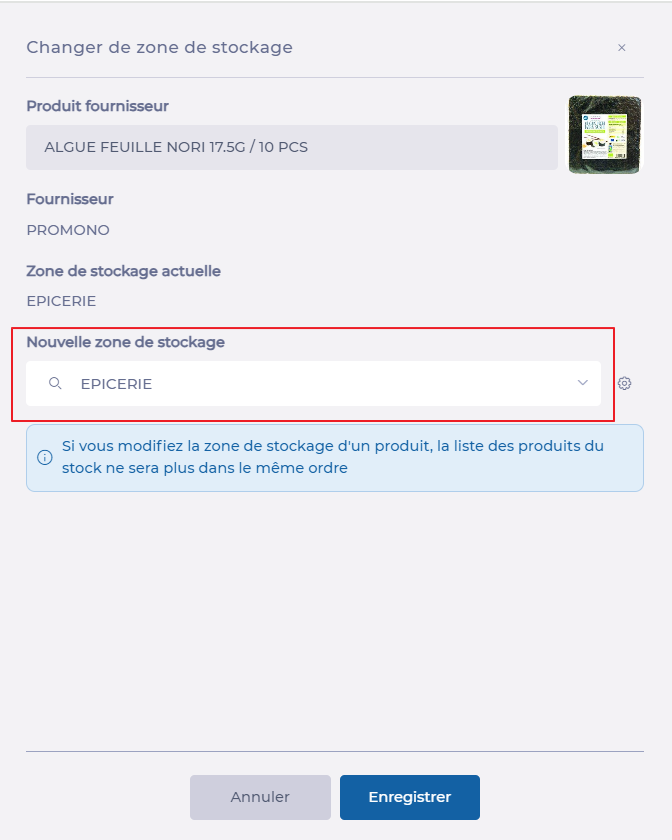
Si notas que un producto aparece en un área de almacenamiento incorrecta, puedes cambiarlo:
- Selecciona los 3 puntos pequeños al final de la línea del producto.
- Selecciona Cambio de área de almacenamiento.
- Modificar el área de almacenamiento.
- Selecciona Guardar.

3. AÑADIR UN PRODUCTO AL INVENTARIO
Si lo necesitas, puedes añadir un producto al Inventario:
- Selecciona + Producto.
- Selecciona Producto proveedor o Productos terminados, según lo que quieras añadir.

- Busca el producto.
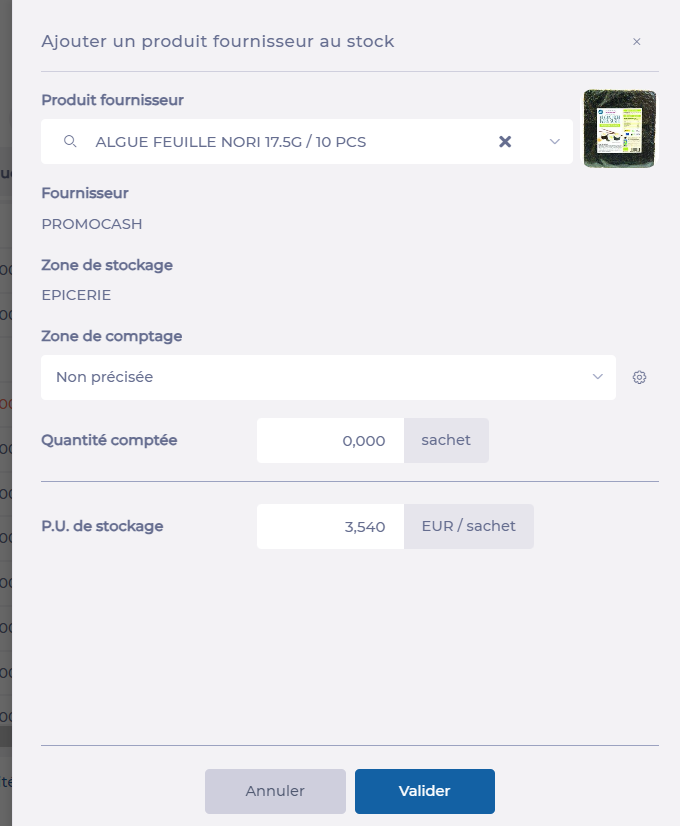
- Selecciona el producto deseado.
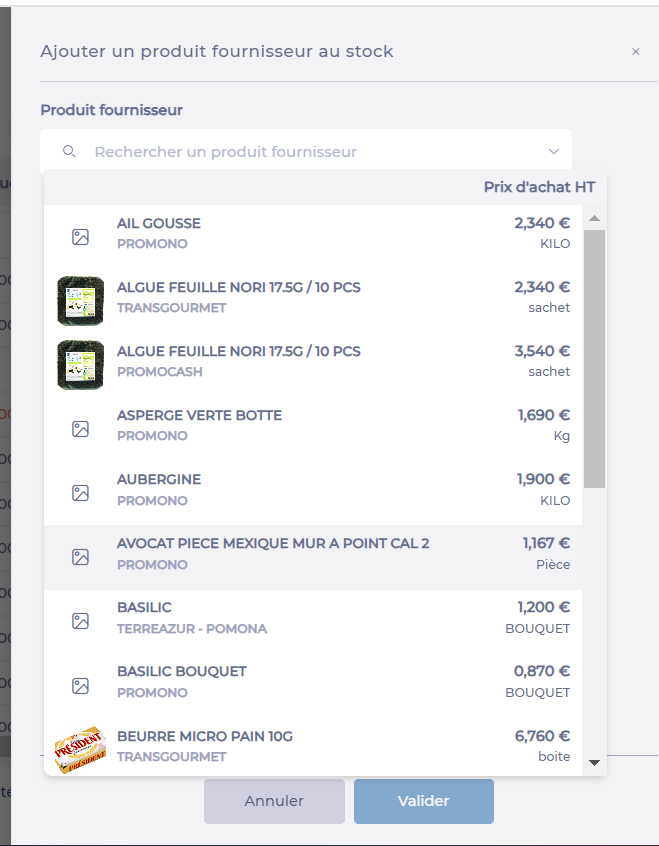
- Introduce la cantidad contada y, si es necesario, la unidad de almacenamiento.
- Selecciona Validar.
4. CERRAR EL INVENTARIO
- Una vez que hayas introducido el Inventario, ciérralo seleccionando Finish/Close.
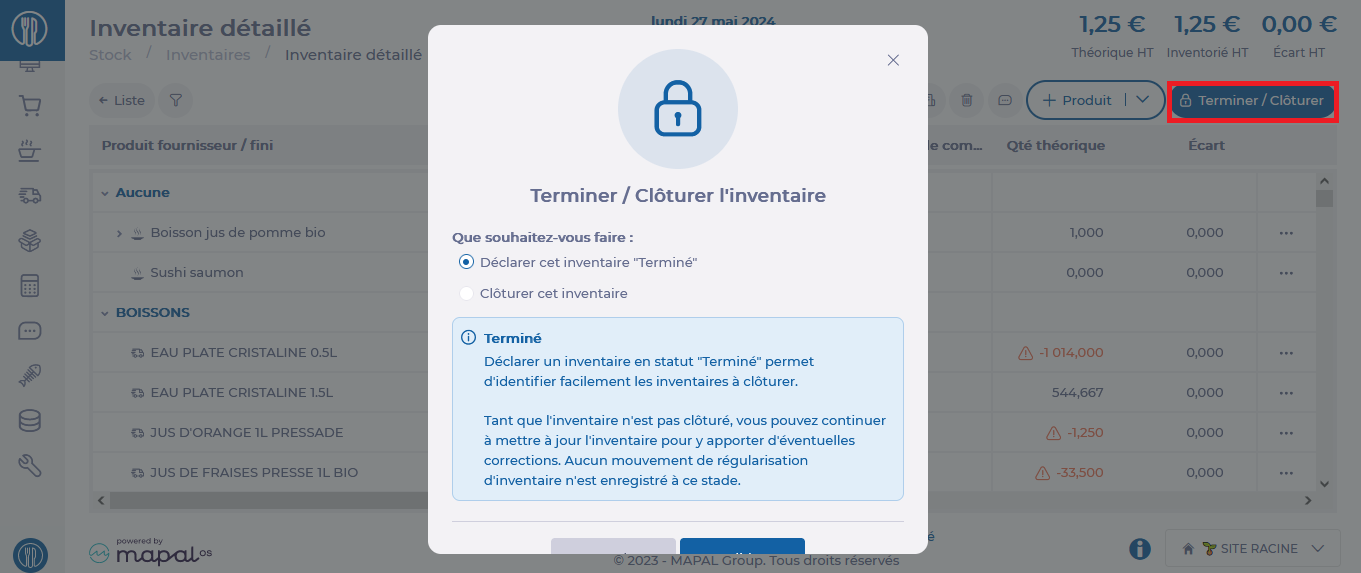 Según la configuración que hayas elegido, completas y/o cierras el Inventario:
- Selecciona la opción elegida.
- Selecciona Validar.
Cerrar el inventario es muy importante. Es en el momento del cierre cuando la aplicación hace todas las correcciones de tu Stock. Los movimientos aparecen, con el nombre de "ajuste de inventario", en el detalle de movimientos de Stock.
