


Observaciones: las acciones que realizas en la plataforma Easilys están sujetas a los permisos de acceso del Usuario. Si no puedes realizar las acciones descritas en los artículos, puede que no tengas activados los permisos necesarios en tu Perfil de usuario. Ponte en contacto con el equipo de soporte o con tu administrador para obtener ayuda. Empieza desde: el menú de Easilys. Si cometes un error al introducir o retirar Stock manualmente, puedes corregirlo. Para hacerlo, simplemente anula el movimiento de Stock erróneo y luego vuelve a hacerlo sin errores. Si el error se debe a una entrada de Stock resultante de la validación de una Recepción, es necesario reabrir la Recepción para modificarla y luego volver a validarla. Para obtener más información, consulta Reabrir una Recepción completada.
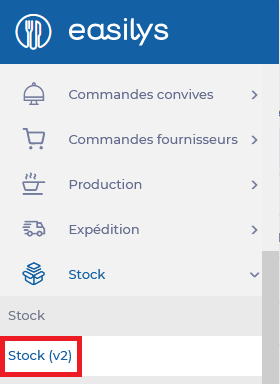 Se te redirige automáticamente a la sección de Stock. Notas: también es posible eliminar un movimiento de Stock desde la sección de movimientos de Stock de la pantalla de Stock, siguiendo el mismo procedimiento descrito a continuación.
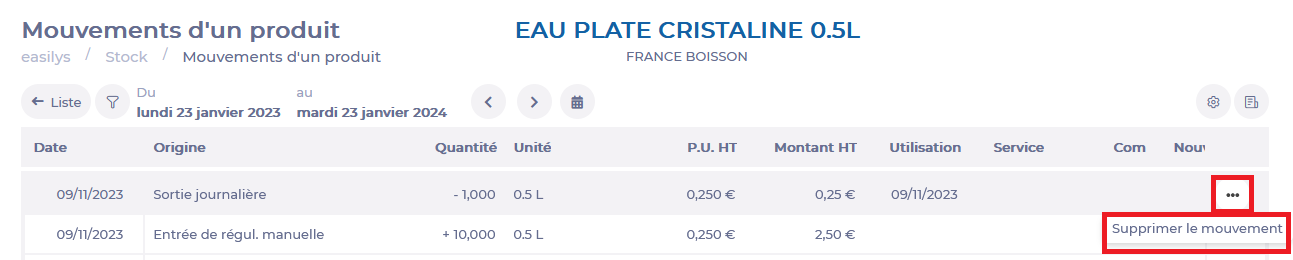
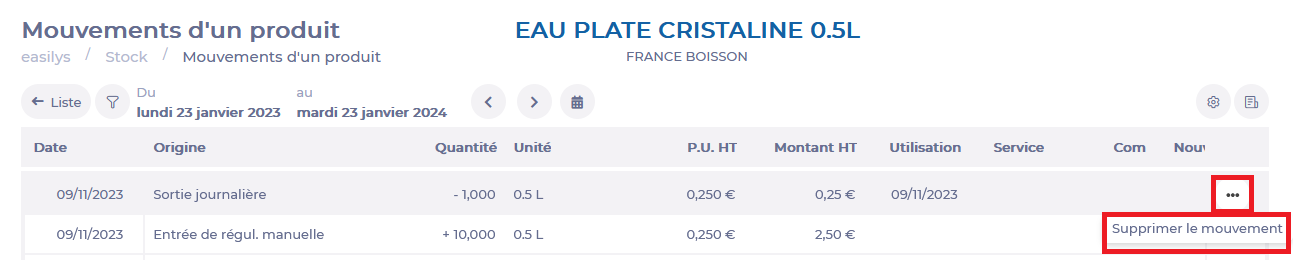
 Aparecerá la ventana Movimientos de un producto. Este es el historial de movimientos de existencias de este producto.
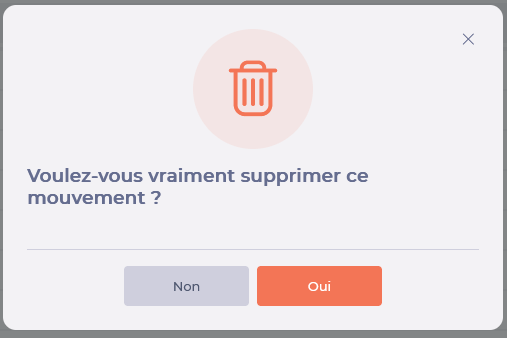
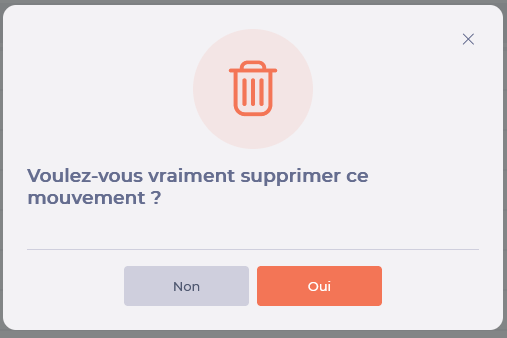
 Aparecerá un mensaje de confirmación.


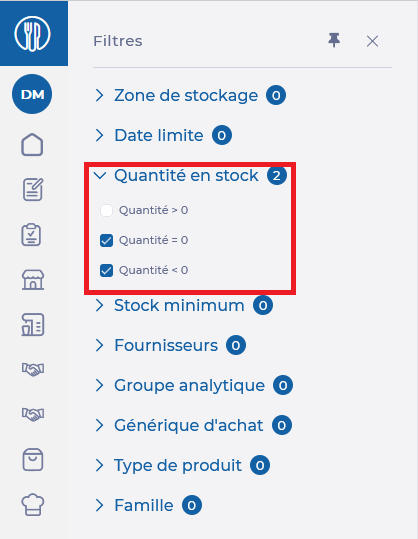 En la pantalla se muestra stock negativo y/o cero. Este es el historial de Productos que antes estaban en Stock. Notas: el stock negativo y/o cero se resetea en cada Inventario. Por lo tanto, no incluirá todos los Productos que alguna vez estuvieron en Stock si haces Inventario de forma regular. En cualquier caso, sería imposible eliminar un movimiento de Stock realizado antes o el mismo día de un Inventario, ya que el Inventario congela el Stock.
 Aparecerá la ventana Movimientos de un producto. Este es el historial de movimientos de existencias de este producto.
 Aparecerá un mensaje de confirmación.
SI EL PRODUCTO ESTÁ VISIBLE EN STOCK
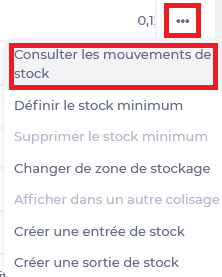
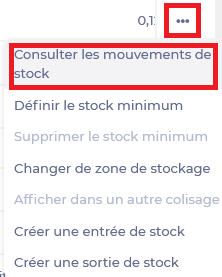
- Selecciona Consultar los movimientos de stock.
Se te redirige automáticamente a la sección de Stock. Notas: también es posible eliminar un movimiento de Stock desde la sección de movimientos de Stock de la pantalla de Stock, siguiendo el mismo procedimiento descrito a continuación.- Busca el producto sobre el que se desea anular un movimiento de stock.
- Selecciona los 3 puntos al final de la línea de productos.
- Selecciona Consultar los movimientos de stock.
Aparecerá la ventana Movimientos de un producto. Este es el historial de movimientos de existencias de este producto.- Selecciona los 3 puntos al final de la línea de movimiento que deseas cancelar.
- Selecciona Suprimir el movimiento.
Aparecerá un mensaje de confirmación.
- Selecciona Sí.
- Selecciona Lista para cerrar la página Movimientos de un producto.
SI EL PRODUCTO NO ESTÁ EN STOCK
- Selecciona las pestañas Stock > Stock.
- Selecciona el icono Filtros .
- Despliega el filtro Quantity in stock.
- Selecciona "Cantidad = 0" y/o "Cantidad < 0".
En la pantalla se muestra stock negativo y/o cero. Este es el historial de Productos que antes estaban en Stock. Notas: el stock negativo y/o cero se resetea en cada Inventario. Por lo tanto, no incluirá todos los Productos que alguna vez estuvieron en Stock si haces Inventario de forma regular. En cualquier caso, sería imposible eliminar un movimiento de Stock realizado antes o el mismo día de un Inventario, ya que el Inventario congela el Stock.- Busca el producto sobre el que se desea anular un movimiento de stock.
- Selecciona los 3 puntos al final de la línea de productos.
- Selecciona Consultar los movimientos de stock.
Aparecerá la ventana Movimientos de un producto. Este es el historial de movimientos de existencias de este producto.- Selecciona los 3 puntos al final de la línea de movimiento que deseas cancelar.
- Selecciona Suprimir el movimiento.
Aparecerá un mensaje de confirmación.
- Selecciona Sí.
- Selecciona Lista para cerrar la ventana "Movimientos de un producto".
- Vuelve a utilizar el filtro Cantidad seleccionando la opción Cantidad > 0 para volver al stock normal.
