


Empieza desde: un Curso en la plataforma Evolve.
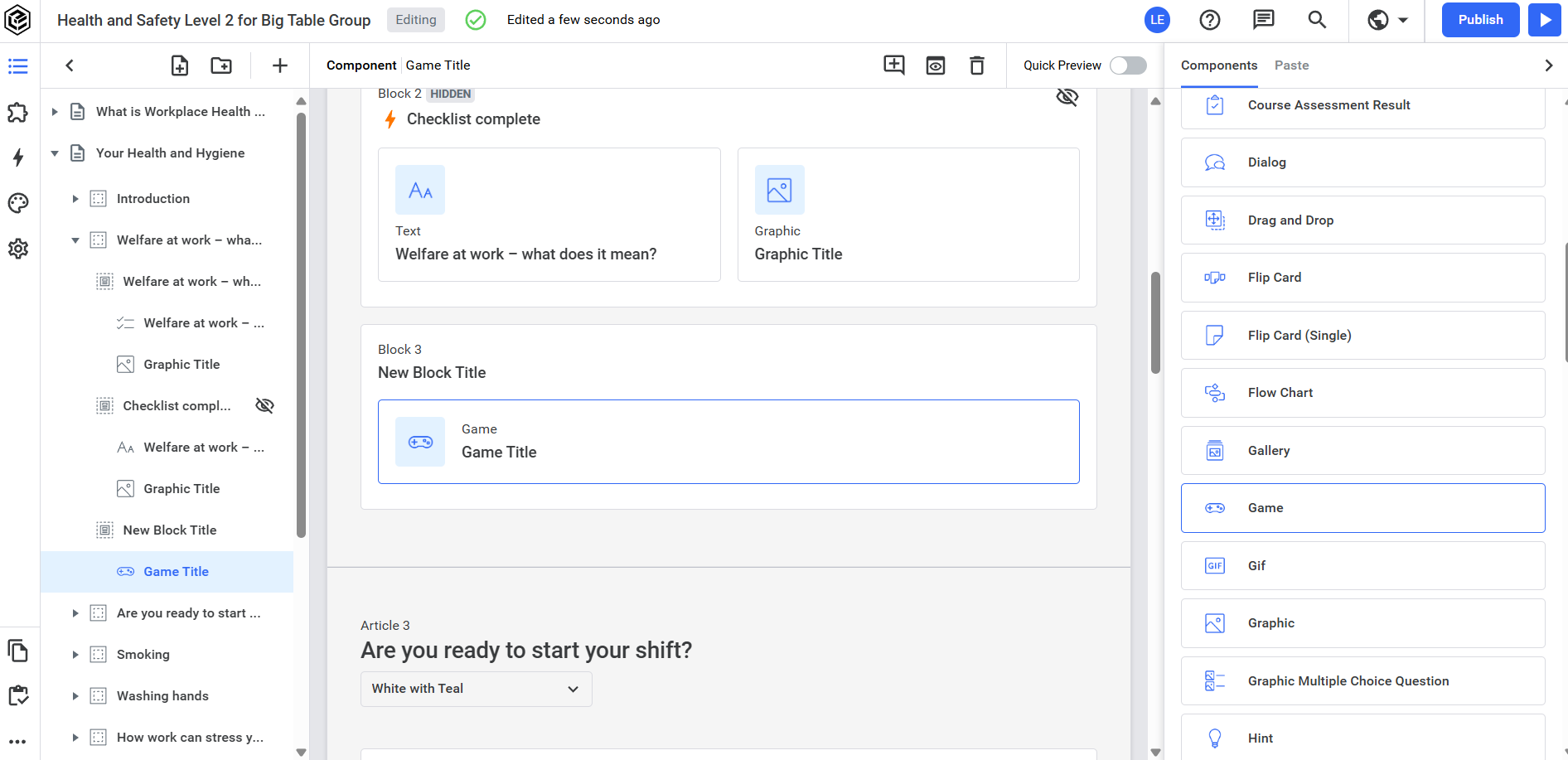
- Ve a Contenido (el icono de lista) en la barra de herramientas vertical de la izquierda.
- Selecciona Añadir / Pegar + en la parte superior de la lista de bloques.
- Selecciona Game en la lista de componentes.
Crear un juego en modo multijugador
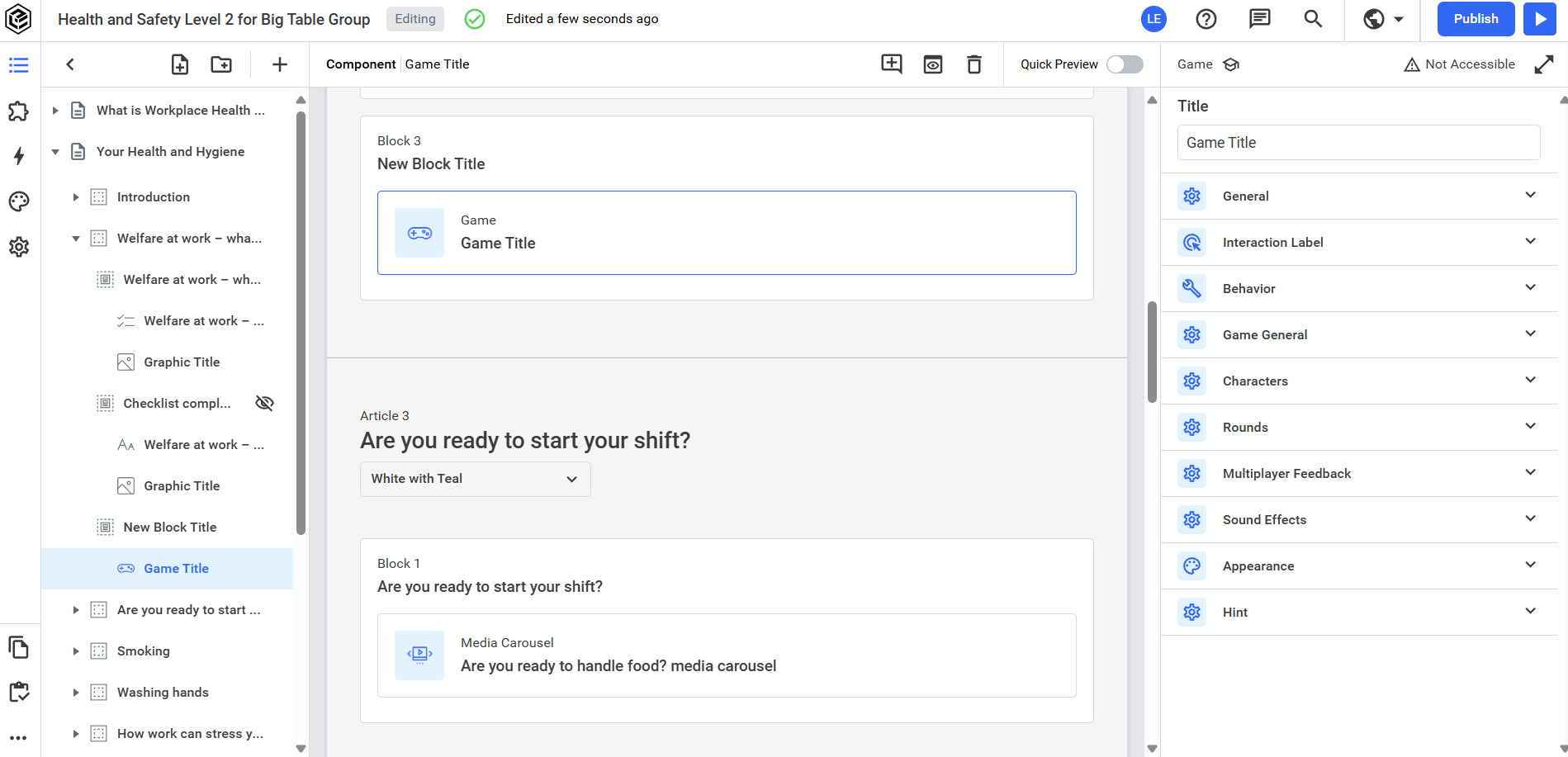
- En la barra lateral de Configuración del juego (a la derecha), ve a Comportamiento y selecciona Multijugador en la lista desplegable. Una vez que lo hayas hecho, verás más opciones en las secciones para elegir.
- Selecciona un número para Puntos predeterminados otorgados. Este es el número de puntos que el jugador recibirá por cada pregunta respondida correctamente.
- Selecciona un número para los Puntos multijugador necesarios. Este es el número acumulado de puntos que un jugador puede conseguir a lo largo de la partida.
Notas: El número de preguntas suele multiplicarse por los puntos predeterminados asignados para obtener este total. Normalmente, los puntos por rachas no se incluyen.
Añadir rachas
Sirven para que el jugador consiga unos puntos extra cuando responde correctamente un número determinado de preguntas seguidas.
- En Rachas, activa Habilitar rachas.
- Elige el número que quieres para Required Streak Amount. Esta es la cantidad de preguntas que el jugador tiene que responder correctamente para conseguir una bonificación por racha.
- Elige el número que quieras para Puntos de racha. Estos son puntos de bonificación, así que normalmente son menores o la mitad de la cantidad de puntos predeterminados otorgados.
Configuración
En Configuración, desactiva lo siguiente:
- Desactivar Omitir pregunta: Cuando está desactivada, elimina el botón Omitir pregunta que aparece en cada pregunta.
- Omitir pantalla de inicio del juego: Cuando está desactivada, elimina la pantalla de inicio adicional que aparece al comienzo de la partida, ya que usamos la pantalla de inicio de ronda en su lugar.
- Omitir pantalla de selección de personaje: Si está desactivado, se elimina la pantalla de selección de personaje. Esta pantalla no se mostrará a menos que también habilites "Omitir pantalla de inicio del juego".
- Reanudar al volver a visitar: esto recuerda el progreso del jugador en el juego cuando vuelve a la página. Lo desactivamos porque puede afectar a la configuración de progreso del curso/página.
- Resetear juego: Cuando está activado, permite que el jugador reinicie su progreso en el juego y juegue de nuevo. Te damos la sugerencia de permitir varias partidas. Esto reiniciará el progreso del componente en los ajustes de progreso de tu Curso/página.
Power-Ups
En Power Ups, puedes activar las siguientes mejoras para tu reproductor:
- Activa la mejora «Detener tiempo»: Si usas un temporizador y esta opción está activada, permite al jugador detener el tiempo una vez por ronda.
- Activar potenciador "Mostrar respuesta": Si lo activas, se responderá automáticamente la pregunta para el jugador con la respuesta correcta.
- Activa la mejora "Pista": Si la activas, la pregunta se simplificará, normalmente eliminando algunas respuestas, por ejemplo.
Títulos y botones
- Ve a la sección Game General . Aquí puedes cambiar cualquier texto del juego que necesites, como títulos y botones.
Notas: El juego ya tendrá sugerencias de redacción en todas partes, así que no tienes que cambiarlas si no quieres.
Caracteres
- Desplázate hacia abajo hasta la sección Characters para crear tus avatares del juego.
- Selecciona Añadir personaje tantas veces como personajes quieras. Se recomienda crear tres personajes en el modo multijugador: uno para tu jugador y dos personajes controlados por la IA contra los que jugar.
- Para cada carácter, puedes añadir lo siguiente:
- Nombre del personaje
- Imagen del avatar del personaje: Te sugerimos una imagen de 430x430 píxeles, ya que se reducirá de tamaño y seguirá siendo legible en diferentes tamaños de Periféricos.
- Activa ¿Es un personaje de IA? si prefieres que ese personaje sea una IA.
- A continuación se mostrará un menú desplegable para que elijas el nivel de dificultad de la IA multijugador.
Notas: De los dos personajes de IA, se recomienda configurar uno en fácil y el otro en difícil, ya que esto añade un poco de competencia para tu jugador.
Rondas
Las rondas son donde se guardarán tus preguntas. Aquí también puedes configurar las pantallas de información previas al juego y posteriores a la ronda.
- Desplázate hacia abajo hasta la sección Rounds .
- Selecciona Añadir turno.
- Selecciona la ronda recién añadida para ir a los ajustes adicionales.
- En General, configura el idioma de la pantalla inicial, el contenido multimedia y los botones, incluidos:
- Título de la ronda: Suele usarse como título principal del juego.
- Cuerpo redondo: Este es el texto del cuerpo que se muestra en la pantalla principal del juego. Configura el desafío, qué esperar y cuántos puntos se obtienen por pregunta.
- Medios de inicio de ronda: Esto incluye el tipo de medios de inicio de ronda, la imagen de inicio de juego y el texto alternativo de los medios de inicio de ronda.
- Título de fin de ronda: Este es el título de la pantalla final después de la ronda.
- Cuerpo de final de ronda: Este es el texto del cuerpo para la pantalla final después de la ronda.
- Medios de fin de ronda: Esto incluye el tipo de medio de fin de ronda, la imagen de fin de ronda y el texto alternativo de los medios de fin de ronda.
- Texto del botón Comenzar ronda y texto del botón Siguiente ronda: Normalmente ya está escrito, pero puedes cambiarlo si lo necesitas.
- Para configurar los ajustes de comportamiento de la ronda, desplázate hacia arriba hasta la sección Behaviour. Aquí puedes configurar la aleatorización de preguntas, los límites de preguntas y los puntos otorgados si lo deseas. Te sugerimos los siguientes ajustes:
- Puntos asignados: Si se establece en cero, se usarán los puntos asignados predeterminados. Sin embargo, si quieres que una ronda individual tenga un número distinto de puntos por pregunta, puedes anular el valor predeterminado con este ajuste.
- Activar temporizador de ronda: Si lo activas, puedes establecer la duración del temporizador de ronda. Por accesibilidad y diferentes necesidades de idioma y de formación, te sugerimos dejarlo desactivado.
- Aleatorizar pregunta: Esto permite que las preguntas de la ronda se muestren en un orden aleatorio.
- Activar límite de preguntas: Si quieres usar las preguntas de la ronda como una especie de banco de preguntas, puedes activar esta opción.
- Límite de preguntas: Esto te permite establecer el límite de preguntas que se muestran al jugador.
Preguntas
Cada ronda debe contener preguntas para completar. Para configurar las preguntas:
- Selecciona la ronda específica a la que quieres añadir preguntas.
- Desplázate hacia abajo hasta Preguntas y selecciona el botón Añadir pregunta.
- Hay cinco tipos de preguntas que puedes elegir. Los tipos incluyen:
- Preguntas tipo test: Pregunta sencilla tipo test, donde puedes elegir cuántas respuestas se pueden seleccionar. La primera respuesta suele ser la opción correcta.
- Preguntas tipo test con imagen: Pregunta tipo test sencilla con una imagen junto a la pregunta. Puedes definir cuántas respuestas se pueden seleccionar, siendo la primera respuesta la correcta.
- Verdadero y falso: Pregunta similar a las de preguntas tipo test anteriores, las respuestas solo pueden ser Verdadero o Falso.
- Drop: Esta es una pregunta de arrastrar y soltar optimizada para móviles, donde solo puede haber una zona de respuesta correcta y una incorrecta. El texto de cada zona puede ser el que tú quieras. Puedes tener varias preguntas/respuestas de Drop si seleccionas Añadir Ítem de Drop, pero cuentan como una sola pregunta para los puntos.
- Ordenación: La pregunta se configura para que las respuestas se ordenen (por ejemplo, de mayor a menor). Solo puede haber hasta cuatro ítems para ordenar.
Comentarios del juego
- Ve a la sección Comentarios multijugador.
- Hay solo cuatro “lugares” de comentarios que puedes configurar. Para cada “lugar” de comentarios, puedes incluir:
- # Título del comentario sobre el establecimiento: Este es el título que el jugador ve en la primera pantalla del carrusel de comentarios.
- # Cuerpo del comentario del lugar: Este es el texto que el jugador verá en la segunda diapositiva del carrusel de comentarios.
- # Coloca la imagen de comentarios: Esta imagen se mostrará encima del texto del cuerpo en la segunda diapositiva del carrusel de comentarios.
- # Coloca el texto alternativo de la imagen de comentarios: Texto alternativo para la imagen, si es necesario.
- Hay una pantalla final en el carrusel de comentarios que muestra al jugador sus estadísticas, por ejemplo, puntos obtenidos, preguntas correctas respondidas, etc.
Notas: Puedes cambiar el idioma de estas estadísticas, pero no puedes eliminarlas ni modificarlas.
Efectos de sonido
En la sección de Sound Effects puedes añadir música de fondo o efectos de sonido de acierto y error. Te recomendamos añadir esto con moderación, ya que no se reproduce en dispositivos móviles y puede generar algunos problemas de accesibilidad.
Etiqueta de interacción
También puedes configurar la Etiqueta de interacción, que funciona como la instrucción antes del botón Jugar, antes de entrar en la pantalla del juego. Se sugiere configurar las mismas instrucciones para la Etiqueta de interacción incompleta y la Etiqueta de interacción completada.
Configuración general
Los ajustes de general funcionan como el título y el cuerpo del texto antes de entrar en la pantalla del juego; te sugerimos añadir esto mejor a nivel de artículo.
Crear una partida en modo Clasificatoria

- Cuando crees el juego, ve a Comportamiento y elige Clasificación en la lista desplegable. Una vez que hayas elegido esta opción, verás más opciones en las secciones para elegir.
- Selecciona un número para los puntos otorgados por defecto. Este es el número de puntos que el jugador recibirá por cada pregunta respondida correctamente.
- Sigue las mismas instrucciones que para el juego multijugador para configurar tus Rachas, Ajustes y Potenciadores deseados.
Notas: Las mayores diferencias en la configuración de la partida en el modo Rank están relacionadas con la Configuración de personajes y la Configuración de Ranks. Todos los demás ajustes son los mismos que los especificados en el modo multijugador.
Caracteres
Para configurar tus personajes, puedes seguir los mismos pasos que con el modo multijugador, aunque tendrás menos opciones. Se recomienda configurar solo un personaje por partida en el modo Clasificatorio. A medida que el personaje avanza por los distintos rangos, gana puntos.
Rangos
En la sección Ranks, puedes configurar los diferentes rangos que se pueden alcanzar al ganar puntos en el juego.
- Selecciona Añadir rango para añadir el número de rangos que desees. El número sugerido es tres.
- Selecciona un rango para editar su configuración. La configuración es:
- Nombre del rango: Este es el nombre del rango que se muestra al jugador en el encabezado superior del juego.
- Título del comentario de rango: Este es el título del rango que se muestra al jugador en la primera diapositiva del carrusel de comentarios.
- Cuerpo del comentario de clasificación: Este es el texto del cuerpo que se muestra al jugador en la segunda diapositiva del carrusel de comentarios.
- Imagen de comentarios de rango e imagen de comentarios de rango Alt: Esta es la imagen y el texto alternativo que se muestran al jugador en la segunda diapositiva del carrusel de comentarios.
- Puntos necesarios: Aquí es donde estableces el número de puntos necesarios para alcanzar este rango.
- Rango correcto: Puedes activar esta opción para definir un rango como correcto. Se sugiere mantenerla desactivada, ya que puede afectar la configuración de progreso de tu Curso/página.
